Riproduzione di DVD video/audio
Controller
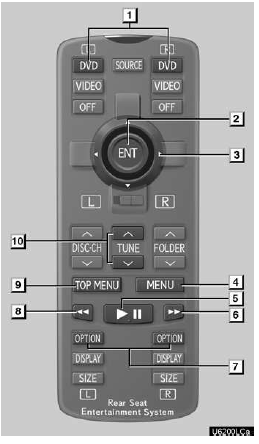
1. Attivazione della modalità DVD
2. Conferma dell’icona selezionata
3. Selezione di un’icona
4. Visualizzazione della schermata del menu
5. Riproduzione/pausa di un disco
6. Avanzamento rapido di un disco
7. Visualizzazione della schermata delle icone di controllo
8. Riavvolgimento di un disco
9. Visualizzazione della schermata di selezione del titolo
10. Premere per selezionare un capitolo/traccia
Tenere premuto per l'avanzamento o il riavvolgimento rapido di un capitolo/traccia
DVD video e DVD audio
Premere “OPTION” se non sono visualizzate icone durante la riproduzione di un DVD video o DVD audio; appaiono le schermate seguenti.
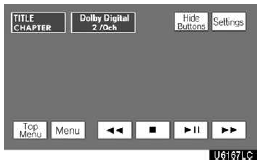
DVD video
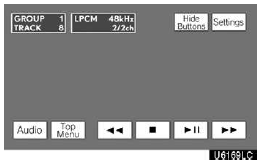
DVD audio
“Settings”: selezionando questa voce viene visualizzata la schermata delle impostazioni.
“Hide Buttons”: selezionando questa voce le icone vengono nascoste dallo schermo.
Se sullo schermo compare “ Se sullo schermo appare il simbolo di divieto quando si seleziona un comando, l'operazione relativa al comando non è consentita.
DESCRIZIONE DEI COMANDI DVD VIDEO
“Menu” e “Top Menu”: selezionando uno dei comandi sopra indicati appare la schermata del menu del DVD video. (Per le operazioni, consultare il manuale fornito separatamente con il DVD video.)
 Selezionando questa voce si esegue il riavvolgimento rapido durante la riproduzione.
 Selezionando questa voce si arresta la schermata video.
 Selezionando questa voce si mette in pausa/riprende la schermata video.
 Selezionando questa voce si esegue l'avanzamento rapido durante la riproduzione e l'avanzamento fotogramma per fotogramma durante la pausa.
DESCRIZIONE DEI COMANDI DVD AUDIO
“Top Menu”: selezionando questo pulsante appare la schermata del menu del DVD audio. (Per le operazioni, consultare il manuale fornito separatamente con il DVD audio.)
“Audio”: viene visualizzata la schermata di cambio audio.
 Selezionando questa voce si esegue il riavvolgimento rapido durante la riproduzione.
 Selezionando questa voce si arresta il disco.
 Selezionando questa voce si mette in pausa/riprende il disco.
 Selezionando questa voce si esegue l'avanzamento rapido durante la riproduzione e l'avanzamento fotogramma per fotogramma durante la pausa.
IMPOSTAZIONI DVD
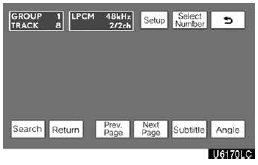
Quando si seleziona “Settings” nelle schermate delle icone di controllo, appaiono le schermate seguenti in base alla modalità audio.
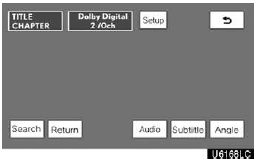
DVD video
DVD audio
DESCRIZIONE DELLE IMPOSTAZIONI DVD VIDEO
“Setup”: appare la schermata di configurazione iniziale.
“Search”: appare la schermata di ricerca del titolo.
“Return”: selezionando questa voce viene visualizzata la scena predefinita e la riproduzione riprende da lì.
“Audio”: viene visualizzata la schermata di cambio audio.
“Subtitle”: viene visualizzata la schermata di cambio sottotitoli.
“Angle”: viene visualizzata la schermata di selezione dell'angolazione.
Selezionando , si torna alla schermata precedente.
DESCRIZIONE DELLE IMPOSTAZIONI DVD AUDIO
“Setup”: appare la schermata di configurazione iniziale.
“Select Number”: appare la schermata di ricerca del numero della traccia o del numero.
“Search”: appare la schermata di ricerca del gruppo.
“Return”: selezionando questa voce viene visualizzata la scena predefinita e la riproduzione riprende da lì.
“Prev. Page”: selezionare questo pulsante per tornare alla pagina precedente.
“Next Page”: selezionare questo pulsante per passare alla pagina successiva.
“Subtitle”: appare la schermata di cambio dei sottotitoli.
“Angle”: viene visualizzata la schermata di selezione dell'angolazione.
Selezionando , si torna alla schermata precedente.
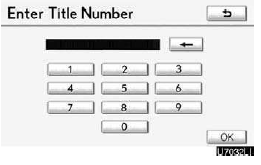
RICERCA PER TITOLO
Solo DVD video—
Selezionare “Search” nella schermata delle impostazioni.
Inserire il numero del titolo e selezionare “OK”.
Il lettore avvia la riproduzione del video per quel numero di titolo.
Premendo “▲” ” o “
 o “▼” di “TUNE”, è possibile selezionare un capitolo.
Se si inseriscono numeri errati, selezionare per cancellare i numeri.
Selezionando , si torna alla schermata precedente.
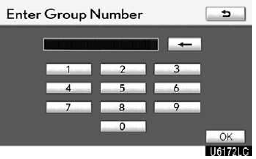
RICERCA PER GRUPPO
Solo DVD audio —
Selezionare “Search” nella schermata delle impostazioni.
Inserire il numero del gruppo e selezionare “OK”. Il lettore avvia la riproduzione del disco per quel numero di gruppo.
Premendo “▲” ” o “
 Premendo “▲” o “▼” di “TUNE”, è possibile selezionare una traccia.
Se si inseriscono numeri errati, selezionare per cancellare i numeri.
Selezionando , si torna alla schermata precedente.
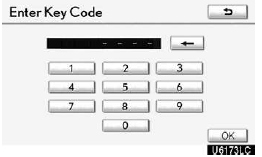
SELEZIONE DEL GRUPPO BONUS
Solo DVD audio —
Selezionare “Search” nella schermata delle impostazioni.
Inserire il numero del gruppo bonus nella schermata di ricerca del gruppo e selezionare “OK”.
Appare la schermata “Enter Key Code”.
Per riprodurre il gruppo desiderato, selezionare il numero del gruppo.
Se si inseriscono numeri errati, selezionare per cancellare i numeri.
Selezionando , si torna alla schermata precedente.
Selezionare “OK” sulla schermata.
Il lettore avvia la riproduzione del disco dal numero del gruppo bonus selezionato.
SELEZIONE DEL NUMERO DI MENU
Solo DVD audio —
Selezionare “Select Number” nella schermata delle impostazioni.
Inserire il numero del menu e selezionare “OK”.
Se si inseriscono numeri errati, selezionare per cancellare i numeri.
Selezionando , si torna alla schermata precedente.
CAMBIO DELLA LINGUA DEI SOTTOTITOLI
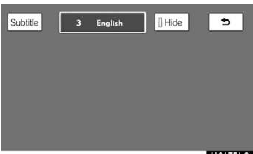
Selezionare “Subtitle” nella schermata delle impostazioni.
Ogni volta che si seleziona “Subtitle”, la lingua viene scelta e modificata tra quelle memorizzate nel disco.
Selezionando “Hide”, i sottotitoli possono essere nascosti.
Selezionando , si torna alla schermata precedente.
CAMBIO DELLA LINGUA AUDIO
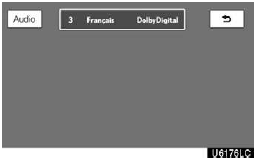
Solo DVD video —
Selezionare “Audio” nella schermata delle impostazioni.
Ogni volta che si seleziona “Audio”, la lingua viene scelta e modificata tra quelle memorizzate nel disco.
Selezionando , si torna alla schermata precedente.
CAMBIO DEL FORMATO AUDIO
Solo DVD audio —
Selezionare “Audio” nella schermata delle icone di controllo.
Ogni volta che si seleziona “Audio”, viene scelto un altro formato audio memorizzato nel disco.
Selezionando, si torna alla schermata precedente.
CAMBIO DELL'ANGOLAZIONE
Selezionare “Angle” nella schermata delle impostazioni.
È possibile selezionare l'angolazione per i dischi compatibili con più angolazioni quando sullo schermo appare il simbolo dell'angolazione.
Ogni volta che si seleziona “Angle”, l'angolazione viene scelta e modificata tra quelle memorizzate nel disco.
Selezionando, e torna la schermata precedente.
MENU DI IMPOSTAZIONE
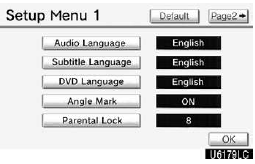
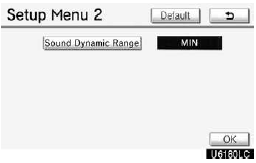
Selezionare "Setup" nella schermata delle impostazioni.
Nella schermata “Setup Menu” sono presenti i tasti di impostazione iniziale.
Dopo aver modificato l'impostazione iniziale, selezionare "OK". La schermata delle impostazioni iniziali si spegnerà e tornerà all'immagine precedente.
Selezionando "Default", tutti i menu vengono inizializzati.
È possibile modificare l'impostazione iniziale.
Lingua audio (solo video DVD)
È possibile modificare la lingua audio.
1. Selezionare "Audio Language".
2. Selezionare la lingua desiderata nella schermata "Audio Language".
Se la lingua desiderata non compare in questa schermata, selezionare "Other" e immettere un codice lingua. Per l'inserimento del codice lingua, vedere di seguito "ENTER AUDIO LANGUAGE CODE".
Per tornare alla schermata "Setup Menu", selezionare .
.Lingua sottotitoli
È possibile modificare la lingua dei sottotitoli.
1. Selezionare "Subtitle Language".
2. Selezionare la lingua dei sottotitoli desiderata nella schermata "Subtitle Language".
Se la lingua desiderata non compare in questa schermata, selezionare "Other" e immettere un codice lingua. Per l'inserimento del codice lingua, vedere di seguito "ENTER AUDIO LANGUAGE CODE".
Per tornare alla schermata "Setup Menu", selezionare .
Lingua DVD
È possibile modificare la lingua del menu del video DVD.
1. Selezionare "DVD Language".
2. Selezionare la lingua desiderata nella schermata "DVD Language".
Se la lingua desiderata non compare in questa schermata, selezionare "Other" e immettere un codice lingua. Per l'inserimento del codice lingua, vedere di seguito "ENTER AUDIO LANGUAGE CODE".
Per tornare alla schermata "Setup Menu", selezionare .
Indicatore angolo
L'indicatore multi−angolo può essere attivato o disattivato sullo schermo durante la riproduzione di un disco compatibile con la funzione multi−angolo.
1. Selezionare "Angle Mark".
2. Selezionare "ON" o "OFF".
Blocco parentale (solo video DVD) È possibile modificare il livello di restrizione per la visione.
1. Selezionare "Parental Lock".
2. Inserisci il codice personale a 4 cifre nella schermata “Key code”.
Se si inseriscono numeri errati, selezionare per cancellare i numeri.
Per tornare alla schermata "Setup Menu", selezionare .
3. Selezionare un livello di controllo parentale (da 1 a 8) nella schermata "Select Restriction Level". Selezionare per tornare alla schermata "Setup Menu".
Gamma dinamica audio
(solo video DVD)
È possibile regolare la differenza tra il volume più basso e quello più alto.
1. Selezionare "Sound Dynamic Range".
2. Selezionare "MAX", "STD" o "MIN".
INSERIMENTO DEL CODICE LINGUA AUDIO
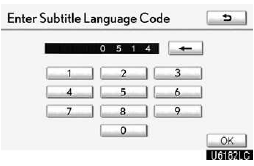
Se si seleziona "Other" nella schermata "Audio Language", "Subtitle Language" o "DVD Language", è possibile selezionare la lingua desiderata per l'audio o i sottotitoli immettendo un codice lingua.
1. Inserisci il codice lingua a 4 cifre.
Se si inseriscono numeri errati, selezionare per cancellare i numeri.
2. Selezionare "OK".
Video CD
Premere "OPTION" se non compaiono icone durante la riproduzione di un video CD; appare la schermata seguente.
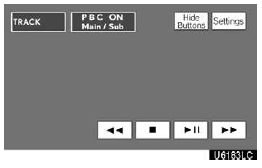
“Settings”: selezionando questa voce viene visualizzata la schermata delle impostazioni.
“Hide Buttons”: selezionando questa voce le icone vengono nascoste dallo schermo.
Se sullo schermo compare “ " compare sul display quando si seleziona un comando, l'operazione non è consentita.
DESCRIZIONE DEI COMANDI DEL VIDEO CD
 Selezionare questo tasto per il riavvolgimento veloce durante la riproduzione.
 Selezionando questa voce si arresta la schermata video.
 Usare questo tasto per mettere in pausa o riprendere la riproduzione video.
 Selezionare questo tasto per l'avanzamento veloce durante la riproduzione e per avviare la riproduzione fotogramma per fotogramma durante la pausa.
IMPOSTAZIONI VIDEO CD
Quando si seleziona "Settings" nella schermata delle icone di controllo, appare la schermata seguente.
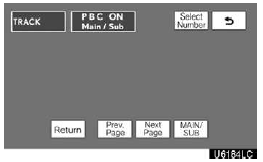
DESCRIZIONE DELLE IMPOSTAZIONI DEL VIDEO CD
"Select Number": Appare la schermata di ricerca per traccia o numero. (Vedere "RICERCA PER TRACCIA" a pagina 283.) "Return": selezionando questo tasto, viene visualizzata la scena predefinita e la riproduzione inizia da quel punto.
"Prev. Page": Se si seleziona questo tasto mentre è visualizzato il menu del disco, appare la pagina precedente. Se si seleziona questo tasto durante la riproduzione video, viene cercata e riprodotta la traccia precedente.
"Next Page": Se si seleziona questo tasto mentre è visualizzato il menu del disco, appare la pagina successiva. Se si seleziona questo tasto durante la riproduzione video, viene cercata e riprodotta la traccia successiva.
"MAIN/SUB": Comando di commutazione della trasmissione multiplex. Selezionando questo tasto, la modalità passa da Main/Sub a Main, quindi a Sub e di nuovo a Main/Sub.
RICERCA PER TRACCIA
Selezionare “Select Number” nella schermata delle impostazioni.
Immettere i numeri di traccia e selezionare "OK". La riproduzione video inizia per quel numero di titolo.
È possibile selezionare un numero di traccia premendo " ” o “
 " di "TUNE".
Se si inseriscono numeri errati, selezionare per cancellare i numeri.
Selezionare , e torna la schermata precedente.
Mettiti alla prova
Un breve quiz sulla Lexus GX: ogni risposta ha una spiegazione e un link alla pagina del manuale.