Inserimento indirizzo
 Inserimento indirizzo: inserire una città o una via per utilizzare il metodo di inserimento indirizzo.
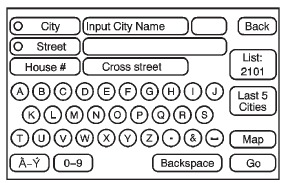
Per inserire una destinazione inserendo prima il nome della città:
1. Premere DEST.
2. Selezionare (Inserimento indirizzo).
3. Se necessario, selezionare il tasto sullo schermo stato/provincia per modificare lo stato o la provincia attuale. Viene visualizzato un elenco di tutti gli stati e le province disponibili. Selezionare lo stato o la provincia.
4. Una volta selezionato lo stato o la provincia, la categoria Nome città viene selezionata automaticamente per l'inserimento.
Inserire il nome della città oppure premere il tasto sullo schermo Ultime 5 città.
La schermata Ultime 5 città visualizza un elenco delle ultime cinque città inserite. Selezionare una città dall'elenco e questa comparirà nell'area Nome città.
Se si utilizza la tastiera alfabetica, completare l'inserimento del nome della città. Se sono disponibili cinque nomi o meno, viene visualizzato un elenco. Se ne sono disponibili più di cinque, il tasto sullo schermo Elenco visualizza un numero. Tale numero rappresenta il numero di città disponibili. Premere questo tasto per visualizzare l'elenco e selezionare una città.
5. Una volta selezionata la città, la categoria Nome via viene selezionata automaticamente per l'inserimento. Iniziare a inserire il nome della via. Se sono disponibili cinque nomi o meno, viene visualizzato un elenco. Se ne sono disponibili più di cinque, il tasto sullo schermo Elenco visualizza un numero. Tale numero rappresenta il numero di vie disponibili. Premere questo tasto per visualizzare l'elenco.
6. Una volta selezionata la via, premere Numero civico per inserire il numero civico. Il sistema visualizza l'intervallo di numeri civici disponibili per la via.
7. Premere GO. Viene visualizzata la schermata della mappa con la destinazione contrassegnata.
8. Selezionare la preferenza di percorso tra Più veloce, Più breve o Altro. Il sistema calcola e evidenzia il percorso.
9. Premere Avvia guida. L'itinerario è ora pronto per essere avviato. Per maggiori informazioni, vedere "Operazioni iniziali per l'itinerario" in questa sezione.
Per inserire una destinazione inserendo prima il nome della via:
1. Premere DEST.
2. Selezionare .
3. Se necessario, selezionare il tasto sullo schermo stato/provincia per modificare lo stato o la provincia attuale. Viene visualizzato un elenco di tutti gli stati e le province disponibili. Selezionare lo stato o la provincia.
4. Selezionare Via e iniziare a inserire il nome della via oppure premere il tasto sullo schermo Ultime 5 vie.
Se il nome della via è comune, potrebbe essere necessario inserire prima la città.
La schermata Ultime 5 vie visualizza un elenco degli ultimi cinque nomi di via inseriti. Selezionare una via dall'elenco e questa comparirà nell'area Nome via.
Se si utilizza la tastiera alfabetica, completare l'inserimento del nome della via. Se sono disponibili cinque nomi o meno, viene visualizzato un elenco. Se ne sono disponibili più di cinque, il tasto sullo schermo Elenco visualizza un numero. Tale numero rappresenta il numero di vie disponibili. Premere questo tasto per visualizzare l'elenco e selezionare una via.
5. Una volta selezionata la via, selezionare Numero civico per inserire il numero civico. Il sistema visualizza l'intervallo di numeri civici disponibili per la via.
6. Una volta selezionato il numero civico, il nome della città viene inserito automaticamente. Se sono disponibili più città, viene visualizzato un elenco di città. Selezionare la città.
7. Premere GO. Viene visualizzata la schermata della mappa con la destinazione contrassegnata. 8. Selezionare la preferenza di itinerario tra Più veloce, Più breve o Altro. Il sistema calcola ed evidenzia l'itinerario.
9. Premere Avvia guida. L'itinerario è ora pronto per essere avviato. Per maggiori informazioni, vedere "Operazioni iniziali per l'itinerario" in questa sezione.
Per inserire una destinazione inserendo un incrocio:
1. Premere DEST.
2. Premere .
3. Se necessario, selezionare il tasto sullo schermo stato/provincia per modificare lo stato o la provincia attuale. Viene visualizzato un elenco di tutti gli stati e le province disponibili. Selezionare lo stato o la provincia.
4. Selezionare Via e iniziare a inserire il nome della via oppure premere il tasto sullo schermo Ultime 5 vie. Se il nome della via è comune, potrebbe essere necessario inserire prima la città.
La schermata Ultime 5 vie visualizza un elenco degli ultimi cinque nomi di via inseriti. Selezionare una via dall'elenco e questa comparirà nell'area Nome via.
Se si utilizza la tastiera alfabetica, completare l'inserimento del nome della via. Se sono disponibili cinque nomi o meno, viene visualizzato un elenco. Se ne sono disponibili più di cinque, il tasto sullo schermo Elenco visualizza un numero. Tale numero rappresenta il numero di vie disponibili. Premere questo tasto per visualizzare l'elenco e selezionare una via.
5. Una volta selezionata la via, selezionare Via trasversale e iniziare a inserire il nome della via trasversale. Se sono disponibili cinque nomi o meno, viene visualizzato un elenco. Se ne sono disponibili più di cinque, il tasto sullo schermo Elenco visualizza un numero. Tale numero rappresenta il numero di vie disponibili. Premere questo tasto per visualizzare l'elenco e selezionare una via.
6. Premere GO. Viene visualizzata la schermata della mappa con la destinazione contrassegnata.
7. Selezionare la preferenza di itinerario tra Più veloce, Più breve o Altro. Il sistema calcola ed evidenzia l'itinerario.
8. Premere Avvia guida. L'itinerario è ora pronto per essere avviato.
Per maggiori informazioni, vedere "Operazioni iniziali per l'itinerario" in questa sezione.
Mettiti alla prova
Un breve quiz sulla Cadillac Escalade: ogni risposta ha una spiegazione e un link alla pagina del manuale.