Adresseingabe
 Adresseingabe: Geben Sie entweder eine Stadt oder eine Straße ein, um die Zieleingabe per Adresse zu verwenden.
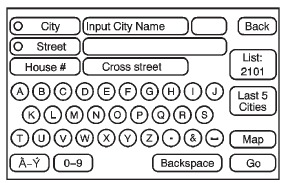
So geben Sie ein Ziel ein, indem Sie zuerst den Stadtnamen eingeben:
1. Drücken Sie ZIEL.
2. Auswählen (Adresseingabe).
3. Falls erforderlich, die Schaltfläche Bundesland/Provinz antippen, um das aktuelle Bundesland bzw. die aktuelle Provinz zu ändern. Eine Liste aller verfügbaren Bundesländer und Provinzen wird angezeigt. Bundesland bzw. Provinz auswählen.
4. Sobald ein Bundesland bzw. eine Provinz ausgewählt wurde, wird die Kategorie Stadtname automatisch zur Eingabe aktiviert.
Stadtnamen eingeben oder die Schaltfläche Letzte 5 Städte antippen.
Der Bildschirm Letzte 5 Städte zeigt eine Liste der fünf zuletzt eingegebenen Stadtnamen an. Eine Stadt aus der Liste auswählen; sie erscheint dann im Bereich Stadtname.
Bei Verwendung der Buchstabentastatur den Stadtnamen vollständig eingeben. Sind fünf oder weniger Namen verfügbar, wird eine Liste angezeigt. Sind mehr als fünf verfügbar, zeigt die Schaltfläche Liste eine Zahl an. Diese Zahl gibt die Anzahl der verfügbaren Städte an. Diese Schaltfläche antippen, um die Liste anzuzeigen und eine Stadt auszuwählen.
5. Sobald eine Stadt ausgewählt wurde, wird die Kategorie Straßenname automatisch zur Eingabe aktiviert. Straßennamen eingeben. Sind fünf oder weniger Namen verfügbar, wird eine Liste angezeigt. Sind mehr als fünf verfügbar, zeigt die Schaltfläche Liste eine Zahl an. Diese Zahl gibt die Anzahl der verfügbaren Straßen an. Diese Schaltfläche antippen, um die Liste anzuzeigen.
6. Sobald eine Straße ausgewählt wurde, die Schaltfläche Hausnummer antippen, um die Hausnummer einzugeben. Das System zeigt den für die Straße verfügbaren Hausnummernbereich an.
7. GO antippen. Die Karte mit dem markierten Ziel wird angezeigt.
8. Wählen Sie die Routenpräferenz Schnellste, Kürzeste oder Andere. Das System berechnet die Route und hebt sie hervor.
8. Zielführung starten antippen. Die Route ist nun bereit und kann gestartet werden. Weitere Informationen finden Sie unter „Erste Schritte mit Ihrer Route“ in diesem Abschnitt.
So geben Sie ein Ziel ein, indem Sie zuerst den Straßennamen eingeben:
1. Drücken Sie ZIEL.
2. Auswählen .
3. Falls erforderlich, die Schaltfläche Bundesland/Provinz antippen, um das aktuelle Bundesland bzw. die aktuelle Provinz zu ändern. Eine Liste aller verfügbaren Bundesländer und Provinzen wird angezeigt. Bundesland bzw. Provinz auswählen.
4. Straße auswählen und den Straßennamen eingeben oder die Schaltfläche Letzte 5 Straßen antippen.
Ist der Straßenname häufig vorhanden, muss unter Umständen zuerst die Stadt eingegeben werden.
Der Bildschirm Letzte 5 Straßen zeigt eine Liste der fünf zuletzt eingegebenen Straßennamen an. Eine Straße aus der Liste auswählen; sie erscheint dann im Bereich Straßenname.
Bei Verwendung der Buchstabentastatur den Straßennamen vollständig eingeben. Sind fünf oder weniger Namen verfügbar, wird eine Liste angezeigt. Sind mehr als fünf verfügbar, zeigt die Schaltfläche Liste eine Zahl an. Diese Zahl gibt die Anzahl der verfügbaren Straßen an. Diese Schaltfläche antippen, um die Liste anzuzeigen und eine Straße auszuwählen.
5. Sobald eine Straße ausgewählt wurde, Hausnummer auswählen, um die Hausnummer einzugeben. Das System zeigt den für die Straße verfügbaren Hausnummernbereich an.
6. Sobald die Hausnummer ausgewählt wurde, wird der Stadtname automatisch übernommen. Sind mehrere Städte zur Auswahl verfügbar, wird eine Liste der Städte angezeigt. Stadt auswählen.
7. GO antippen. Die Karte mit dem markierten Ziel wird angezeigt. 8. Routenpräferenz Schnellste, Kürzeste oder Andere auswählen. Das System berechnet die Route und hebt sie hervor.
8. Zielführung starten antippen. Die Route ist nun bereit und kann gestartet werden. Weitere Informationen finden Sie unter „Erste Schritte mit Ihrer Route“ in diesem Abschnitt.
So geben Sie ein Ziel ein, indem Sie eine Querstraße eingeben:
1. Drücken Sie ZIEL.
2. Drücken Sie .
3. Falls erforderlich, die Schaltfläche Bundesland/Provinz antippen, um das aktuelle Bundesland bzw. die aktuelle Provinz zu ändern. Eine Liste aller verfügbaren Bundesländer und Provinzen wird angezeigt. Bundesland bzw. Provinz auswählen.
4. Straße auswählen und den Straßennamen eingeben oder die Schaltfläche Letzte 5 Straßen antippen. Ist der Straßenname häufig vorhanden, muss unter Umständen zuerst die Stadt eingegeben werden.
Der Bildschirm Letzte 5 Straßen zeigt eine Liste der fünf zuletzt eingegebenen Straßennamen an. Eine Straße aus der Liste auswählen; sie erscheint dann im Bereich Straßenname.
Bei Verwendung der Buchstabentastatur den Straßennamen vollständig eingeben. Sind fünf oder weniger Namen verfügbar, wird eine Liste angezeigt. Sind mehr als fünf verfügbar, zeigt die Schaltfläche Liste eine Zahl an. Diese Zahl gibt die Anzahl der verfügbaren Straßen an. Diese Schaltfläche antippen, um die Liste anzuzeigen und eine Straße auszuwählen.
5. Sobald eine Straße ausgewählt wurde, Querstraße auswählen und den Namen der Querstraße eingeben. Sind fünf oder weniger Namen verfügbar, wird eine Liste angezeigt. Sind mehr als fünf verfügbar, zeigt die Schaltfläche Liste eine Zahl an. Diese Zahl gibt die Anzahl der verfügbaren Straßen an. Diese Schaltfläche antippen, um die Liste anzuzeigen und eine Straße auszuwählen.
6. GO antippen. Die Karte mit dem markierten Ziel wird angezeigt.
7. Routenpräferenz Schnellste, Kürzeste oder Andere auswählen. Das System berechnet die Route und hebt sie hervor.
8. Zielführung starten antippen. Die Route ist nun bereit und kann gestartet werden.
Weitere Informationen finden Sie unter „Erste Schritte mit Ihrer Route“ in diesem Abschnitt.
Testen Sie sich
Ein kurzes Quiz zum Cadillac Escalade: Zu jeder Antwort gibt es eine Erklärung und einen Link zur Handbuchseite.