Saisie d'adresse
 Saisie d'adresse : saisissez une ville ou une rue pour utiliser la méthode de saisie de destination par adresse.
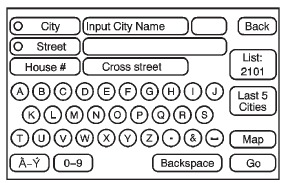
Pour saisir une destination en commençant par le nom de la ville :
1. Appuyez sur DEST.
2. Sélectionnez (Saisie d'adresse).
3. Si nécessaire, appuyez sur la touche d'écran État/province pour modifier l'État ou la province actuel. Une liste de tous les États et provinces disponibles s'affiche. Sélectionnez l'État ou la province.
4. Une fois l'État ou la province sélectionné, la catégorie Nom de ville est automatiquement sélectionnée pour la saisie.
Saisissez le nom de la ville ou appuyez sur la touche d'écran 5 dernières villes.
L'écran 5 dernières villes affiche une liste des cinq derniers noms de villes saisis. Sélectionnez une ville dans la liste ; elle apparaît dans la zone Nom de ville.
Si vous utilisez le clavier alphabétique, terminez la saisie du nom de la ville. Si cinq noms ou moins sont disponibles, une liste s'affiche. Si plus de cinq sont disponibles, la touche d'écran Liste affiche un nombre. Ce nombre correspond au nombre de villes disponibles. Appuyez sur cette touche pour afficher la liste et sélectionner une ville.
5. Une fois la ville sélectionnée, la catégorie Nom de rue est automatiquement sélectionnée pour la saisie. Commencez à saisir le nom de la rue. Si cinq noms ou moins sont disponibles, une liste s'affiche. Si plus de cinq sont disponibles, la touche d'écran Liste affiche un nombre. Ce nombre correspond au nombre de rues disponibles. Appuyez sur cette touche pour afficher la liste.
6. Une fois la rue sélectionnée, appuyez sur Numéro pour saisir le numéro de rue. Le système affiche la plage de numéros disponibles pour la rue.
7. Appuyez sur GO. L'écran de carte s'affiche avec la destination repérée.
8. Sélectionnez le critère d'itinéraire : Le plus rapide, Le plus court ou Autre. Le système calcule l'itinéraire et le met en surbrillance.
8. Appuyez sur Démarrer le guidage. L'itinéraire est maintenant prêt à être lancé. Pour plus d'informations, voir « Démarrage de votre itinéraire » dans cette section.
Pour saisir une destination en commençant par le nom de la rue :
1. Appuyez sur DEST.
2. Sélectionnez .
3. Si nécessaire, appuyez sur la touche d'écran État/province pour modifier l'État ou la province actuel. Une liste de tous les États et provinces disponibles s'affiche. Sélectionnez l'État ou la province.
4. Sélectionnez Rue et commencez à saisir le nom de la rue, ou appuyez sur la touche d'écran 5 dernières rues.
Si le nom de la rue est courant, il peut être nécessaire de saisir d'abord la ville.
L'écran 5 dernières rues affiche une liste des cinq derniers noms de rues saisis. Sélectionnez une rue dans la liste ; elle apparaît dans la zone Nom de rue.
Si vous utilisez le clavier alphabétique, terminez la saisie du nom de la rue. Si cinq noms ou moins sont disponibles, une liste s'affiche. Si plus de cinq sont disponibles, la touche d'écran Liste affiche un nombre. Ce nombre correspond au nombre de rues disponibles. Appuyez sur cette touche pour afficher la liste et sélectionner une rue.
5. Une fois la rue sélectionnée, sélectionnez Numéro pour saisir le numéro de rue. Le système affiche la plage de numéros disponibles pour la rue.
6. Une fois le numéro de rue sélectionné, le nom de la ville se remplit automatiquement. Si plusieurs villes sont disponibles, une liste de villes s'affiche. Sélectionnez la ville.
7. Appuyez sur GO. L'écran de carte s'affiche avec la destination repérée. 8. Sélectionnez la préférence d'itinéraire : Le plus rapide, Le plus court ou Autre. Le système calcule et met en évidence l'itinéraire.
8. Appuyez sur Démarrer le guidage. L'itinéraire est maintenant prêt à être lancé. Pour plus d'informations, voir « Démarrage de votre itinéraire » dans cette section.
Pour saisir une destination en indiquant une rue transversale :
1. Appuyez sur DEST.
2. Appuyez sur .
3. Si nécessaire, appuyez sur la touche d'écran État/province pour modifier l'État ou la province actuel. Une liste de tous les États et provinces disponibles s'affiche. Sélectionnez l'État ou la province.
4. Sélectionnez Rue et commencez à saisir le nom de la rue, ou appuyez sur la touche d'écran 5 dernières rues. Si le nom de la rue est courant, il peut être nécessaire de saisir d'abord la ville.
L'écran 5 dernières rues affiche une liste des cinq derniers noms de rues saisis. Sélectionnez une rue dans la liste ; elle apparaît dans la zone Nom de rue.
Si vous utilisez le clavier alphabétique, terminez la saisie du nom de la rue. Si cinq noms ou moins sont disponibles, une liste s'affiche. Si plus de cinq sont disponibles, la touche d'écran Liste affiche un nombre. Ce nombre correspond au nombre de rues disponibles. Appuyez sur cette touche pour afficher la liste et sélectionner une rue.
5. Une fois la rue sélectionnée, sélectionnez Rue transversale et commencez à saisir le nom de la rue transversale. Si cinq noms ou moins sont disponibles, une liste s'affiche. Si plus de cinq sont disponibles, la touche d'écran Liste affiche un nombre. Ce nombre correspond au nombre de rues disponibles. Appuyez sur cette touche pour afficher la liste et sélectionner une rue.
6. Appuyez sur GO. L'écran de carte s'affiche avec la destination repérée.
7. Sélectionnez la préférence d'itinéraire : Le plus rapide, Le plus court ou Autre. Le système calcule et met en évidence l'itinéraire.
8. Appuyez sur Démarrer le guidage. L'itinéraire est maintenant prêt à être lancé.
Pour plus d'informations, voir « Démarrage de votre itinéraire » dans cette section.
Testez-vous
Un quiz rapide sur Cadillac Escalade : chaque réponse est expliquée, avec un lien vers la page du manuel.