XM NavTraffic (EE. UU. y Canadá)
Los vehículos con sistema de navegación disponen de un receptor XM NavTraffic. XM NavTraffic es un servicio de suscripción prestado a través de XM Satellite Radio. XM NavTraffic proporciona información de tráfico en tiempo real totalmente integrada en el sistema de navegación para mostrar las condiciones actuales del tráfico en la ruta elegida por el conductor. XM NavTraffic permite a los conductores tomar las decisiones de ruta más informadas y que ahorran tiempo.
Si se pulsa el botón de pantalla Tráfico o si se intenta activar la visualización del tráfico en el menú de configuración de navegación sin una suscripción, aparece una pantalla de precaución que indica que el tráfico XM no está activado.

En el sistema de navegación se muestran tres tipos de información de tráfico para las vías principales:
- Datos de incidentes de tráfico no programados, como accidentes y vehículos averiados
- Datos de incidentes de tráfico programados, como obras en la vía y cortes de carretera
- Información del flujo de tráfico (datos de velocidad)
La información de tráfico se envía al vehículo mediante los satélites de XM Radio. XM NavTraffic permite que el sistema de navegación ofrezca información de tráfico actualizada continuamente y personalizada según las necesidades del conductor.
XM NavTraffic emite actualmente información de tráfico para muchos mercados a nivel nacional, y es posible que el servicio esté disponible en más ciudades en el futuro. Visite www.xmnavtraffic.com para obtener más detalles sobre la cobertura local.
Se requiere el pago de una tarifa de servicio para recibir el servicio XM NavTraffic.
Activar y desactivar XM NavTraffic
Para activar o desactivar el tráfico:
1. Pulse CONFIG y, a continuación, pulse CONFIG repetidamente hasta que se seleccione Nav o pulse el botón de pantalla Nav.
2. Pulse el botón Opciones de tráfico.
3. Pulse el botón Tráfico. Este botón se resalta cuando está activo.
Al seleccionar Alerta de eventos de tráfico próximos, el sistema muestra una pantalla emergente que avisa de posibles problemas de tráfico más adelante.
Cuando esta función está resaltada, durante la circulación por una ruta, se indican los accidentes situados en la ruta y es posible evitarlos.
Icono de tráfico
El icono de tráfico aparece en la pestaña Tráfico, junto a la palabra Tráfico, cuando se detecta tráfico en la zona local.
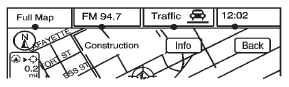
El icono de tráfico tiene tres indicaciones de estado diferentes. Son:


Ubicaciones e información de las condiciones de tráfico
Es posible que el sistema tarde algún tiempo en ordenar la información. La lista de condiciones de tráfico se muestra en orden de distancia desde el vehículo, hasta aproximadamente 125 km (75 mi). Con una ruta planificada, el sistema muestra por defecto los eventos de tráfico de la ruta.
Sin una ruta planificada, si circula por una autopista interestatal importante, el sistema enumera primero los eventos situados inmediatamente delante en la autopista y, a continuación, todos los demás eventos de tráfico. Es posible que no se enumeren todas las condiciones de tráfico.
Para ver la ubicación y la información de la condición de tráfico en el mapa:
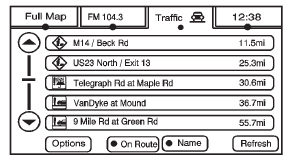
1. Pulse NAV y, a continuación, pulse NAV repetidamente hasta que se seleccione Tráfico, o pulse el botón de pantalla Tráfico. Se muestra una lista de condiciones de tráfico con la distancia desde la posición actual del vehículo.
Puede aparecer una flecha delante de la distancia. La flecha indica que la distancia es en línea recta y muestra la dirección del evento desde la posición actual del vehículo. Si no aparece ninguna flecha, la distancia indica a qué distancia se encuentra el evento por delante, en la autopista interestatal o ruta actual. Mientras el vehículo está en movimiento, las flechas de desplazamiento de la lista de tráfico hacia arriba o hacia abajo se limitan a un máximo de cuatro páginas. No se pueden ver más de cuatro páginas de eventos de tráfico mientras el vehículo está en movimiento.

2. Seleccione una condición de tráfico para obtener información más detallada del evento.
Pon a prueba tus conocimientos
Un test rápido sobre el Cadillac Escalade: cada respuesta trae una explicación y un enlace a la página del manual.