XM NavTraffic (États-Unis et Canada)
Les véhicules équipés du système de navigation disposent d'un récepteur XM NavTraffic. XM NavTraffic est un service par abonnement fourni par XM Satellite Radio. XM NavTraffic fournit des informations de trafic en temps réel, entièrement intégrées au système de navigation, pour afficher les conditions de circulation actuelles sur l'itinéraire choisi par le conducteur. XM NavTraffic permet aux conducteurs de prendre les décisions d'itinéraire les plus éclairées et les plus rapides.
Si le bouton d'écran Trafic est enfoncé ou si l'on tente d'activer l'affichage du trafic dans le menu de configuration de la navigation sans abonnement, un écran d'avertissement s'affiche pour indiquer que le trafic XM n'est pas activé.

Trois types d'informations de trafic pour les grands axes routiers sont affichés sur le système de navigation :
- Données d'incidents de circulation non programmés, comme les accidents et les véhicules en panne
- Données d'incidents de circulation programmés, comme les travaux routiers et les fermetures de routes
- Informations sur le flux de circulation (données de vitesse de circulation)
Les informations de trafic sont transmises au véhicule par les satellites XM Radio. XM NavTraffic permet au système de navigation de fournir des informations de trafic mises à jour en continu, adaptées aux besoins du conducteur.
XM NavTraffic diffuse actuellement les informations de trafic pour de nombreux marchés à l'échelle nationale, et le service pourrait être disponible dans davantage de villes à l'avenir. Consultez le site www.xmnavtraffic.com pour plus de détails sur la couverture locale.
Des frais d'abonnement sont nécessaires pour recevoir le service XM NavTraffic.
Activation et désactivation de XM NavTraffic
Pour activer ou désactiver le trafic :
1. Appuyez sur CONFIG, puis appuyez plusieurs fois sur CONFIG jusqu'à ce que Nav soit sélectionné, ou appuyez sur le bouton d'écran Nav.
2. Appuyez sur le bouton Options trafic.
3. Appuyez sur le bouton Trafic. Ce bouton est en surbrillance lorsqu'il est actif.
Sélectionner Alerte pour les événements de trafic à proximité permet au système d'afficher un écran contextuel signalant les éventuels problèmes de circulation à venir.
Lorsque cette fonction est en surbrillance, pendant un trajet sur un itinéraire, les accidents situés sur l'itinéraire sont indiqués et peuvent être évités.
Icône de trafic
L'icône de trafic apparaît sur l'onglet Trafic, à côté du mot Trafic, lorsque des perturbations sont détectées dans la zone locale.
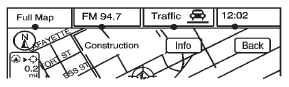
L'icône de trafic présente trois états différents. Ce sont :


Emplacements et informations sur les conditions de circulation
Le système peut prendre un certain temps pour trier les informations. La liste des conditions de circulation s'affiche par ordre de distance par rapport au véhicule, jusqu'à environ 125 km (75 mi). Lorsqu'un itinéraire est planifié, le système affiche par défaut la liste des événements de trafic sur votre itinéraire.
Sans itinéraire planifié, si vous roulez sur une autoroute principale, le système liste d'abord les événements situés immédiatement devant sur l'autoroute. Puis tous les autres événements de trafic suivent. Il est possible que toutes les conditions de circulation ne soient pas listées.
Pour afficher l'emplacement et les informations sur les conditions de circulation sur la carte :
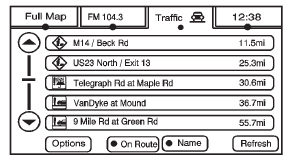
1. Appuyez sur NAV, puis appuyez plusieurs fois sur NAV jusqu'à ce que Trafic soit sélectionné, ou appuyez sur le bouton d'écran Trafic. Une liste des conditions de circulation avec la distance par rapport à la position actuelle du véhicule s'affiche.
Une flèche peut apparaître devant la distance. La flèche indique que la distance est une distance à vol d'oiseau et indique la direction de l'événement par rapport à la position actuelle du véhicule. Si aucune flèche n'apparaît, la distance indique à quelle distance se trouve l'événement devant, sur l'autoroute ou l'itinéraire actuel. Lorsque le véhicule est en mouvement, les flèches de défilement haut/bas de la liste de trafic sont limitées à quatre pages au maximum. Pas plus de quatre pages d'événements de trafic ne peuvent être consultées lorsque le véhicule est en mouvement.

2. Sélectionnez une condition de circulation pour obtenir des informations plus détaillées sur l'événement.
Testez-vous
Un quiz rapide sur Cadillac Escalade : chaque réponse est expliquée, avec un lien vers la page du manuel.