Impostazione della rubrica
“Impostazione della rubrica” si accede dalla schermata “Contatti”.
1. Premere il tasto “SETUP”.
2. Toccare “Phone”.
3. Toccare “Rubrica”.

4. Toccare “Gestisci contatti”.
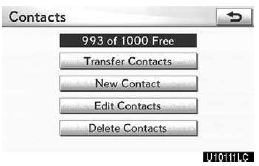
Per ogni impostazione, consultare le pagine seguenti.
È inoltre possibile visualizzare la schermata “Contatti” nel modo seguente.
1. Premere il pulsante “INFO/PHONE”.
2. Toccare “Phone”.
3. Toccare “Contatti”.
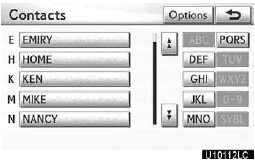
4. Toccare “Opzioni”.
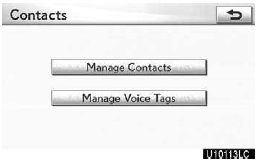
5. Toccare “Gestisci contatti”.
Trasferimento di un numero di telefono
È possibile trasferire i numeri di telefono del telefono Bluetooth nel sistema.
La rubrica gestisce un massimo di 4 rubriche in totale. I dati di 1000 contatti (fino a 3 numeri per contatto) possono essere registrati in totale nelle rubriche.
Eseguire il trasferimento con il motore acceso.
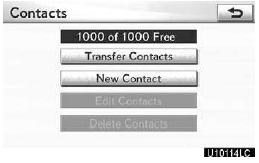
1. Toccare “Trasferisci contatti”.
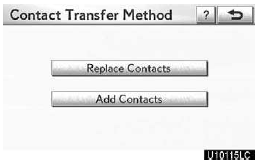
2. Toccare “Sostituisci contatti” o “Aggiungi contatti”.
Se la rubrica contiene dati, viene visualizzata questa schermata.
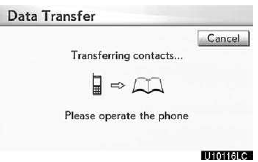
3. Trasferire i dati della rubrica nel sistema utilizzando il telefono Bluetooth. Durante il trasferimento viene visualizzata questa schermata. Per annullare, toccare “Annulla”. Se il trasferimento viene interrotto, i dati della rubrica trasferiti fino a quel momento possono essere memorizzati nel sistema.
Quando si tocca “Sostituisci contatti”: se il telefono cellulare non supporta il servizio PBAP o OPP, non è possibile utilizzare questa funzione.
Se il telefono supporta il servizio PBAP, è possibile trasferire i dati della rubrica senza utilizzare il telefono.
Se il telefono non supporta il servizio PBAP, è necessario trasferire i dati della rubrica utilizzando il telefono.
Quando si tocca “Aggiungi contatti”:
Se il telefono cellulare non supporta il servizio OPP, non è possibile utilizzare questa funzione.
È possibile trasferire i dati della rubrica solo utilizzando il telefono.
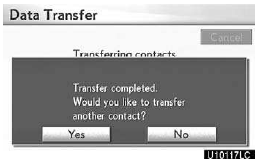
4. Se si è toccato “Aggiungi contatti”, viene visualizzata questa schermata.
Per trasferire un'altra rubrica, toccare “Sì”.
Quando è collegato un altro dispositivo Bluetooth

Quando è già collegato un altro dispositivo Bluetooth, viene visualizzata questa schermata.
Per disconnetterlo, toccare “Sì”.
INFORMAZIONI
L'audio Bluetooth si disconnette durante il trasferimento dei dati della rubrica.
In questo caso, la connessione viene ripristinata automaticamente al termine del trasferimento dei dati.
(A seconda del telefono in uso, la connessione potrebbe non essere ripristinata.)
Registrazione dei dati della rubrica È possibile registrare i dati della rubrica.
È possibile registrare fino a 3 numeri per persona.
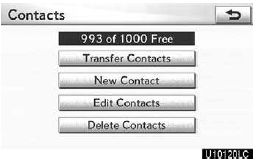
1. Toccare “Nuovo contatto”.
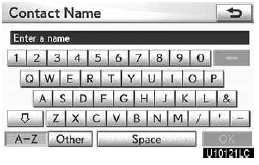
2. Utilizzare la tastiera software per inserire il nome e toccare “OK”.
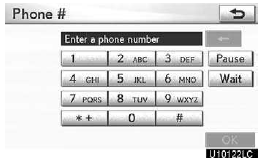
3. Inserire il numero di telefono e toccare “OK”.
Se si desidera utilizzare il segnale di toni dopo il numero di telefono, inserire anche il segnale di toni.
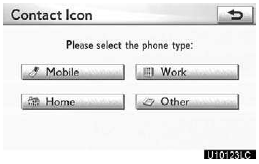
4. Selezionare il tipo di telefono.

5. Quando sono registrati in totale due numeri o meno per questo contatto, viene visualizzata questa schermata.
Per aggiungere un numero a questo contatto, toccare “Sì”.
Modifica dei dati della rubrica
È possibile registrare il numero di telefono in “Telefono n.1”, “Telefono n.2” e “Telefono n.3” separatamente.
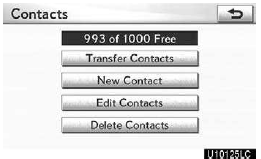
1. Toccare “Modifica contatti”.
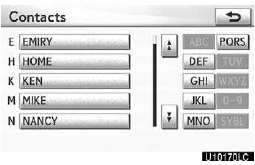
2. Selezionare i dati da modificare.
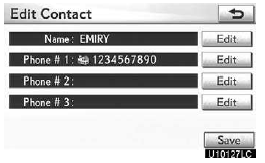
3. Toccare “Modifica” per il nome o il numero desiderato.
4. Modificare il nome o il numero. (Vedere “Registrazione dei dati della rubrica” a pagina 363.) 5. Al termine della modifica, toccare “Salva”.
È inoltre possibile visualizzare la schermata “Modifica contatto” nei modi seguenti.
Dalla schermata “Dati contatto”
1. Premere il pulsante “INFO/PHONE”.
2. Toccare “Phone”.
3. Toccare “Contatti”.
4. Selezionare i dati desiderati dall'elenco.
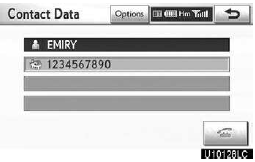
5. Toccare “Opzioni”.
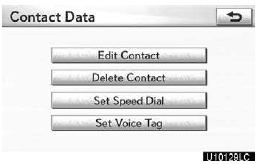
6. Toccare “Modifica contatto”.
Dalla schermata “Cronologia chiamate”
1. Premere il pulsante “INFO/PHONE”.
2. Toccare “Phone”.
3. Toccare “Cronologia chiamate”.
4. Selezionare il numero desiderato dall'elenco.
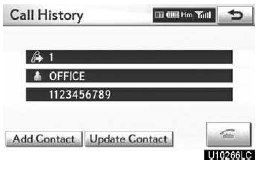
5. Toccare “Aggiungi contatto” o “Aggiorna contatto”.
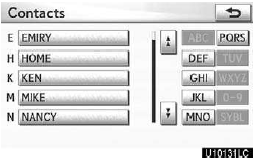
6. Se si è toccato “Aggiorna contatto”, viene visualizzata questa schermata.
Selezionare i dati desiderati dall'elenco.
Eliminazione dei dati della rubrica
È possibile eliminare i dati.
Quando si cede il veicolo, eliminare tutti i propri dati dal sistema.
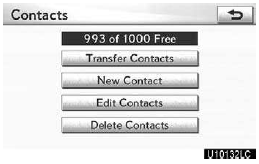
1. Toccare “Elimina contatti”.
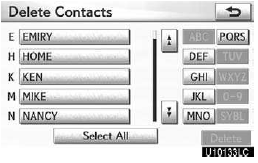
2. Selezionare i dati desiderati oppure toccare “Seleziona tutto”, quindi toccare “Elimina”.
È possibile toccare più dati ed eliminarli contemporaneamente.
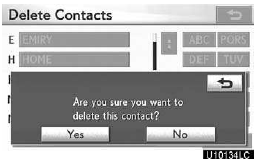
3. Toccare “Sì”.
È inoltre possibile eliminarli nel modo seguente.
1. Premere il pulsante “INFO/PHONE”.
2. Toccare “Phone”.
3. Toccare “Contatti”.
4. Selezionare i dati desiderati dall'elenco.
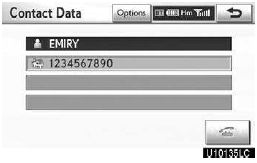
5. Toccare “Opzioni”.
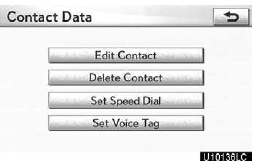
6. Toccare “Elimina contatto”.
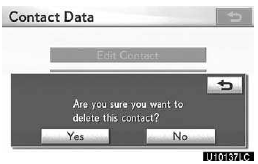
7. Toccare “Sì”.
INFORMAZIONI
Quando si elimina un telefono Bluetooth, vengono eliminati contemporaneamente anche i dati della rubrica.
Mettiti alla prova
Un breve quiz sulla Lexus GX: ogni risposta ha una spiegazione e un link alla pagina del manuale.