Réglage du répertoire
Le « Réglage du répertoire » est accessible depuis l'écran « Contacts ».
1. Appuyez sur la touche « SETUP ».
2. Touchez « Téléphone ».
3. Touchez « Répertoire ».

4. Touchez « Gérer contacts ».
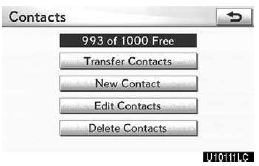
Reportez-vous aux pages suivantes pour chaque réglage.
Vous pouvez également afficher l'écran « Contacts » de la façon suivante.
1. Appuyez sur la touche « INFO/PHONE ».
2. Touchez « Téléphone ».
3. Touchez « Contacts ».
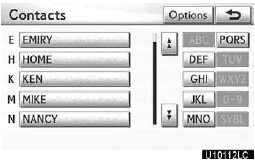
4. Touchez « Options ».
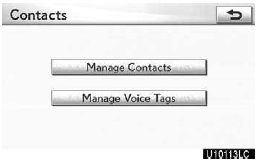
5. Touchez « Gérer contacts ».
Transfert d'un numéro de téléphone
Vous pouvez transférer les numéros de téléphone de votre téléphone Bluetooth vers le système.
Le répertoire gère un maximum de 4 répertoires au total. Les données de 1000 contacts (jusqu'à 3 numéros par contact) peuvent être enregistrées au total dans les répertoires.
Effectuez le transfert moteur en marche.
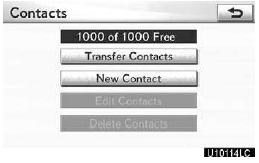
1. Touchez « Transférer contacts ».
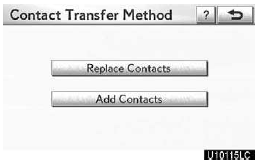
2. Touchez « Remplacer contacts » ou « Ajouter contacts ».
Si le répertoire contient déjà des données, cet écran s'affiche.
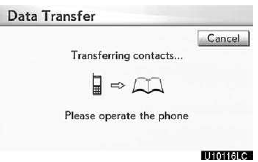
3. Transférez les données du répertoire vers le système à l'aide du téléphone Bluetooth. Cet écran s'affiche pendant le transfert. Pour l'annuler, touchez « Annuler ». Si le transfert est interrompu en cours de route, les données du répertoire transférées jusque-là peuvent être mémorisées dans le système.
Lorsque vous avez touché « Remplacer contacts » : si votre téléphone portable ne prend pas en charge le service PBAP ou OPP, vous ne pouvez pas utiliser cette fonction.
Si votre téléphone prend en charge le service PBAP, vous pouvez transférer les données du répertoire sans utiliser votre téléphone.
Si votre téléphone ne prend pas en charge le service PBAP, vous devez transférer les données du répertoire en utilisant votre téléphone.
Lorsque vous avez touché « Ajouter contacts » :
Si votre téléphone portable ne prend pas en charge le service OPP, vous ne pouvez pas utiliser cette fonction.
Vous pouvez transférer les données du répertoire uniquement en utilisant votre téléphone.
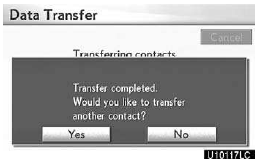
4. Si vous avez touché « Ajouter contacts », cet écran s'affiche.
Si vous souhaitez transférer un autre répertoire, touchez « Oui ».
Lorsqu'un autre appareil Bluetooth est connecté

Lorsqu'un autre appareil Bluetooth est actuellement connecté, cet écran s'affiche.
Pour le déconnecter, touchez « Oui ».
INFORMATIONS
L'audio Bluetooth se déconnecte pendant le transfert des données du répertoire.
Dans ce cas, la connexion se rétablit automatiquement à la fin du transfert des données.
(Elle ne se rétablit pas selon le téléphone utilisé.)
Enregistrement des données du répertoire. Vous pouvez enregistrer les données du répertoire.
Jusqu'à 3 numéros par personne peuvent être enregistrés.
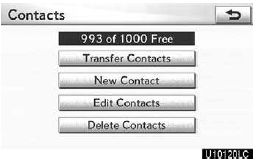
1. Touchez « Nouveau contact ».
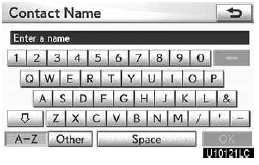
2. Utilisez le clavier logiciel pour saisir le nom, puis touchez « OK ».
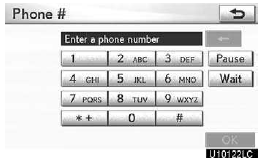
3. Saisissez le numéro de téléphone puis touchez « OK ».
Si vous souhaitez utiliser le signal de tonalité après le numéro de téléphone, saisissez-le également.
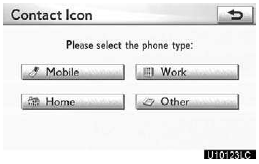
4. Sélectionnez le type de téléphone.

5. Lorsque deux numéros ou moins sont enregistrés au total pour ce contact, cet écran s'affiche.
Si vous souhaitez ajouter un numéro à ce contact, touchez « Oui ».
Modification des données du répertoire
Vous pouvez enregistrer le numéro de téléphone dans « Téléphone n°1 », « Téléphone n°2 » et « Téléphone n°3 » séparément.
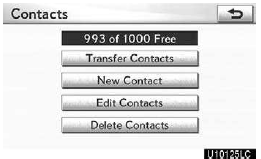
1. Appuyez sur « Modifier les contacts ».
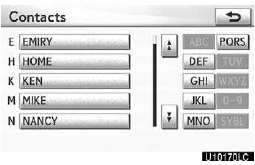
2. Sélectionnez les données à modifier.
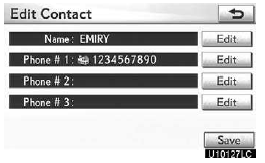
3. Appuyez sur « Modifier » pour le nom ou le numéro souhaité.
4. Modifiez le nom ou le numéro. (Voir « Enregistrement des données du répertoire » à la page 363.) 5. Une fois la modification terminée, appuyez sur « Enregistrer ».
Vous pouvez également afficher l'écran « Modifier le contact » de la manière suivante.
Depuis l'écran « Données du contact »
1. Appuyez sur la touche « INFO/PHONE ».
2. Touchez « Téléphone ».
3. Touchez « Contacts ».
4. Sélectionnez les données souhaitées dans la liste.
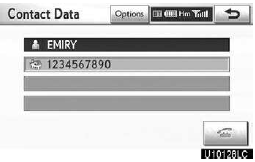
5. Appuyez sur « Options ».
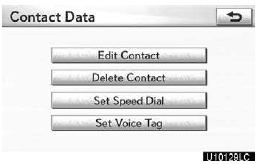
6. Appuyez sur « Modifier le contact ».
Depuis l'écran « Historique des appels »
1. Appuyez sur la touche « INFO/PHONE ».
2. Touchez « Téléphone ».
3. Appuyez sur « Historique des appels ».
4. Sélectionnez le numéro souhaité dans la liste.
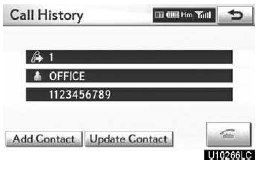
5. Appuyez sur « Ajouter un contact » ou « Mettre à jour le contact ».
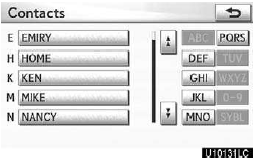
6. Si vous avez appuyé sur « Mettre à jour le contact », cet écran s'affiche.
Sélectionnez les données souhaitées dans la liste.
Suppression des données du répertoire
Vous pouvez supprimer les données.
Lorsque vous cédez votre véhicule, supprimez toutes vos données du système.
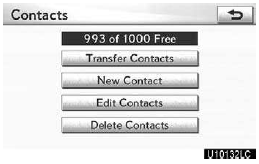
1. Appuyez sur « Supprimer les contacts ».
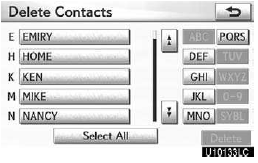
2. Sélectionnez les données souhaitées ou appuyez sur « Tout sélectionner », puis sur « Supprimer ».
Vous pouvez sélectionner plusieurs données et les supprimer en même temps.
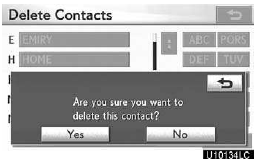
3. Appuyez sur « Oui ».
Vous pouvez également la supprimer de la manière suivante.
1. Appuyez sur la touche « INFO/PHONE ».
2. Touchez « Téléphone ».
3. Touchez « Contacts ».
4. Sélectionnez les données souhaitées dans la liste.
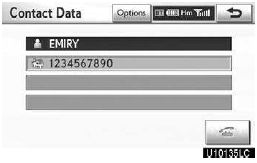
5. Appuyez sur « Options ».
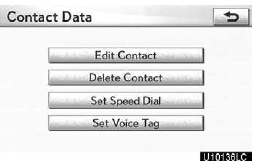
6. Appuyez sur « Supprimer le contact ».
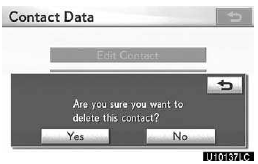
7. Appuyez sur « Oui ».
INFORMATIONS
Lorsque vous supprimez un téléphone Bluetooth, les données du répertoire sont supprimées en même temps.
Testez-vous
Un quiz rapide sur Lexus GX : chaque réponse est expliquée, avec un lien vers la page du manuel.