Ajuste de la agenda telefónica
Se accede a “Ajuste de la agenda telefónica” desde la pantalla “Contactos”.
1. Pulse el botón “SETUP”.
2. Toque “Teléfono”.
3. Toque “Agenda telefónica”.

4. Toque “Gestionar contactos”.
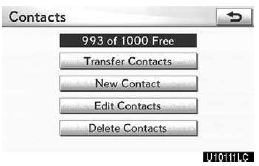
Consulte las siguientes páginas para cada ajuste.
También puede mostrar la pantalla “Contactos” de la siguiente manera.
1. Pulse el botón “INFO/PHONE”.
2. Toque “Teléfono”.
3. Toque “Contactos”.
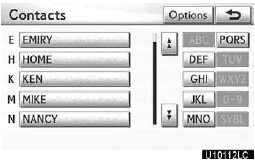
4. Toque “Opciones”.
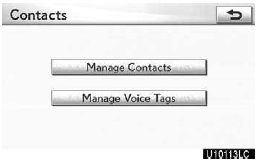
5. Toque “Gestionar contactos”.
Transferencia de un número de teléfono
Puede transferir al sistema los números de teléfono de su teléfono Bluetooth.
La agenda telefónica gestiona un máximo de 4 agendas en total. Se pueden registrar en total en las agendas los datos de 1000 contactos (hasta 3 números por contacto).
Realice la transferencia con el motor en marcha.
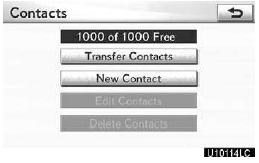
1. Toque “Transferir contactos”.
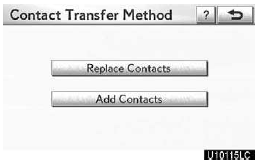
2. Toque “Reemplazar contactos” o “Añadir contactos”.
Si la agenda contiene datos, se muestra esta pantalla.
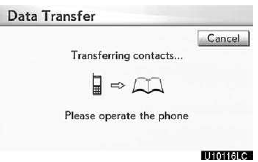
3. Transfiera los datos de la agenda al sistema mediante el teléfono Bluetooth. Esta pantalla aparece durante la transferencia. Para cancelarla, toque “Cancelar”. Si la transferencia se interrumpe, los datos de la agenda transferidos hasta ese momento pueden quedar memorizados en el sistema.
Cuando haya tocado “Reemplazar contactos”: Si su teléfono móvil no admite el servicio PBAP u OPP, no podrá usar esta función.
Si su teléfono admite el servicio PBAP, puede transferir los datos de la agenda sin operar el teléfono.
Si su teléfono no admite el servicio PBAP, debe transferir los datos de la agenda operando el teléfono.
Cuando haya tocado “Añadir contactos”:
Si su teléfono móvil no admite el servicio OPP, no podrá usar esta función.
Solo puede transferir los datos de la agenda operando el teléfono.
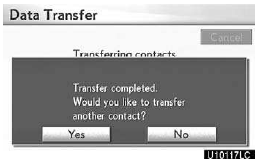
4. Si ha tocado “Añadir contactos”, se muestra esta pantalla.
Si desea transferir otra agenda, toque “Sí”.
Cuando hay otro dispositivo Bluetooth conectado

Si hay otro dispositivo Bluetooth conectado actualmente, aparecerá esta pantalla.
Si desea desconectarlo, toque “Sí”.
INFORMACIÓN
El audio Bluetooth se desconectará durante la transferencia de los datos de la agenda.
En este caso, se volverá a conectar automáticamente cuando finalice la transferencia de datos.
(No se volverá a conectar según el teléfono que esté utilizando.)
Registro de los datos de la agenda. Puede registrar los datos de la agenda.
Se pueden registrar hasta 3 números por persona.
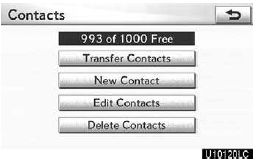
1. Toque “Nuevo contacto”.
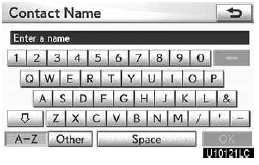
2. Use el teclado de software para introducir el nombre y toque “OK”.
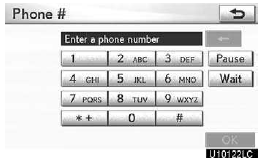
3. Introduzca el número de teléfono y toque “OK”.
Si desea usar la señal de tonos después del número de teléfono, introduzca también la señal de tonos.
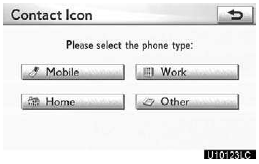
4. Seleccione el tipo de teléfono.

5. Si hay dos números o menos registrados en total para este contacto, se muestra esta pantalla.
Si desea añadir un número a este contacto, toque “Sí”.
Edición de los datos de la agenda
Puede registrar el número de teléfono en “Teléfono n.º 1”, “Teléfono n.º 2” y “Teléfono n.º 3” por separado.
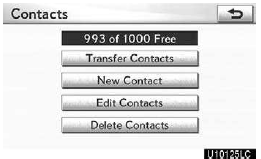
1. Toque “Editar contactos”.
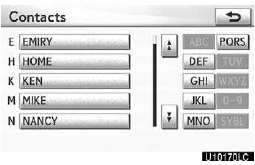
2. Seleccione los datos que desea editar.
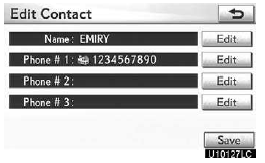
3. Toque “Editar” en el nombre o número deseado.
4. Edite el nombre o el número. (Consulte “Registro de los datos de la agenda” en la página 363.) 5. Cuando termine la edición, toque “Guardar”.
También puede mostrar la pantalla “Editar contacto” de las siguientes maneras.
Desde la pantalla “Datos del contacto”
1. Pulse el botón “INFO/PHONE”.
2. Toque “Teléfono”.
3. Toque “Contactos”.
4. Seleccione los datos deseados de la lista.
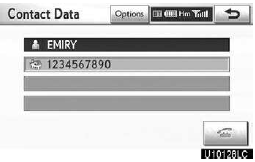
5. Toque “Opciones”.
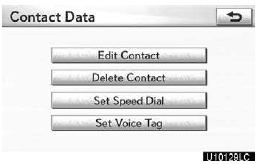
6. Toque “Editar contacto”.
Desde la pantalla “Historial de llamadas”
1. Pulse el botón “INFO/PHONE”.
2. Toque “Teléfono”.
3. Toque “Historial de llamadas”.
4. Seleccione el número deseado de la lista.
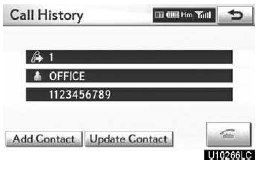
5. Toque “Añadir contacto” o “Actualizar contacto”.
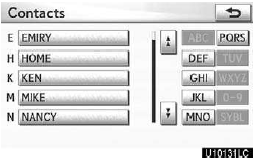
6. Si ha tocado “Actualizar contacto”, se muestra esta pantalla.
Seleccione los datos deseados de la lista.
Eliminación de los datos de la agenda
Puede eliminar los datos.
Cuando venda su vehículo, elimine todos sus datos del sistema.
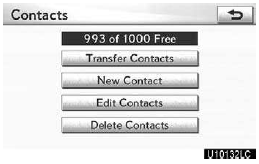
1. Toque “Eliminar contactos”.
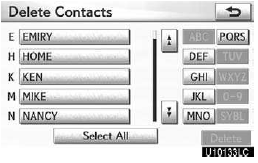
2. Seleccione los datos deseados o toque “Seleccionar todo” y, a continuación, toque “Eliminar”.
Puede tocar varios datos y eliminarlos al mismo tiempo.
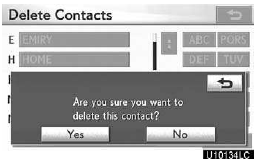
3. Toque “Sí”.
También puede eliminarlo de la siguiente manera.
1. Pulse el botón “INFO/PHONE”.
2. Toque “Teléfono”.
3. Toque “Contactos”.
4. Seleccione los datos deseados de la lista.
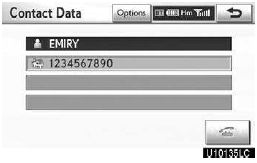
5. Toque “Opciones”.
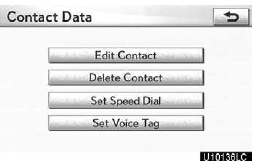
6. Toque “Eliminar contacto”.
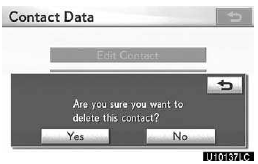
7. Toque “Sí”.
INFORMACIÓN
Al eliminar un teléfono Bluetooth, los datos de la agenda también se eliminarán al mismo tiempo.
Pon a prueba tus conocimientos
Un test rápido sobre el Lexus GX: cada respuesta trae una explicación y un enlace a la página del manual.