Прокрутка экрана
При касании любой точки карты эта точка перемещается в центр экрана и отмечается меткой курсора ( ).
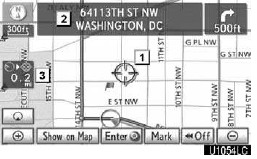
Используйте функцию прокрутки, чтобы переместить нужную точку в центр экрана и просмотреть точку карты, отличную от текущего положения автомобиля.
Если палец удерживается на экране, карта продолжает прокручиваться в этом направлении до тех пор, пока палец не будет убран.
Название улицы, города и т. д. выбранной точки отображается в зависимости от масштаба карты ( ). Расстояние от текущего положения до
 также будет показано (
 ).
После прокрутки экрана карта остается центрированной по выбранному месту до активации другой функции. Метка текущего положения автомобиля продолжает перемещаться по фактическому маршруту и может выйти за пределы экрана. При нажатии кнопки «MAP/ VOICE» метка текущего положения автомобиля возвращается в центр экрана, и карта перемещается по мере движения автомобиля по заданному маршруту.
ИНФОРМАЦИЯ
При использовании прокрутки метка текущего положения автомобиля может исчезнуть с экрана. Снова переместите карту прокруткой или нажмите кнопку «MAP/VOICE», чтобы вернуться к отображению текущего положения автомобиля.
Установка положения курсора в качестве пункта назначения
Определенную точку на карте можно задать как пункт назначения с помощью функции прокрутки.

Нажмите «Enter» ”.
Экран переключится и покажет положение выбранного пункта назначения на карте и предпочтительный маршрут. (См. «Начало маршрутного наведения» на странице 83.)
Регистрация положения курсора как записи адресной книги
Регистрация записи в адресной книге позволяет легко обращаться к определенной точке.
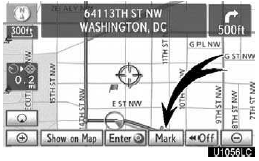
Нажмите «Mark».
После нажатия «Mark» на несколько секунд появляется следующий экран, затем снова открывается экран карты.
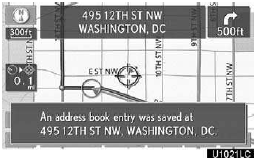
Зарегистрированная точка отмечается на карте.
Чтобы изменить значок, название и т. д., см. «(b) Редактирование записей адресной книги» на странице 118.
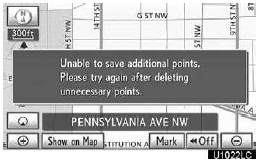
В адресную книгу можно внести до 100 записей.
При попытке внести более 100 записей появится сообщение об ошибке.
Просмотр информации о значке, на котором установлен курсор
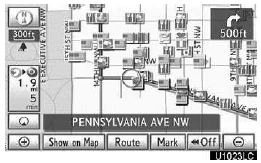
Чтобы вывести информацию о значке, установите на него курсор.
ИНФОРМАЦИЯ ОБ ОБЪЕКТЕ POI
Когда курсор установлен на значок POI, название и «Info.» отображаются в верхней части экрана.
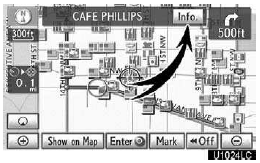
Нажмите «Info.».

Отображаются сведения, такие как название, адрес и номер телефона.
Если нажата «Enter », положение курсора задается как пункт назначения.
Если пункт назначения уже задан, отображаются «Go to » и «Add to Route».
“Перейти к »: удалить существующие пункты назначения и задать новый.
«Add to Route»: добавить пункт назначения.
Чтобы зарегистрировать этот POI как запись адресной книги, нажмите «Mark».
Если При нажатии кнопки можно позвонить по зарегистрированному номеру телефона.
ИНФОРМАЦИЯ
Нужный объект POI можно отобразить на экране карты.
ИНФОРМАЦИЯ О ЗАПИСИ АДРЕСНОЙ КНИГИ
Когда курсор установлен на значок записи адресной книги, название и «Info.» отображаются в верхней части экрана.

Нажмите «Info.».
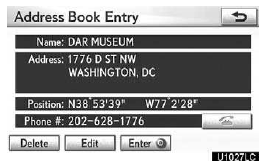
Отображаются сведения, такие как название, адрес и номер телефона.
Если нажата «Enter », положение курсора задается как пункт назначения.
Если пункт назначения уже задан, отображаются «Go to » и «Add to Route».
“Перейти к »: удалить существующие пункты назначения и задать новый.
«Add to Route»: добавить пункт назначения.
Чтобы редактировать запись адресной книги, нажмите «Edit». Чтобы удалить запись адресной книги, нажмите «Delete».
Если При нажатии кнопки можно позвонить по зарегистрированному номеру телефона.
ИНФОРМАЦИЯ О ПУНКТЕ НАЗНАЧЕНИЯ
Когда курсор установлен на значок пункта назначения, название и «Info.» отображаются в верхней части экрана.

Нажмите «Info.».
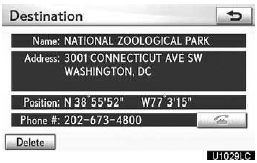
Отображаются сведения, такие как название, адрес и номер телефона.
Чтобы удалить пункт назначения, нажмите «Delete».
Если При нажатии кнопки можно позвонить по зарегистрированному номеру телефона.
ТЕКСТОВАЯ ИНФОРМАЦИЯ XM NavTraffic
При нажатии значка XM NavTraffic на карте в верхней части экрана появится информационная строка XM NavTraffic.
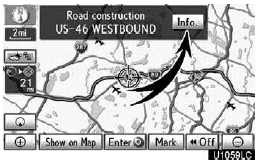
Нажмите «Info.».
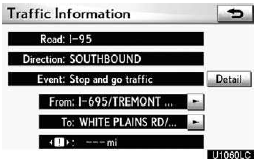
На экране отображается информация о дорожном движении.
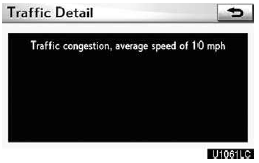
Нажмите «Detail», чтобы отобразить подробную информацию о дорожных событиях.
Проверьте себя
Короткий тест по Lexus GX: после ответа — пояснение и ссылка на страницу руководства.