Bedienung des Bildlaufs
Wird ein beliebiger Punkt der Karte berührt, wird dieser Punkt in die Bildschirmmitte verschoben und durch die Cursor-Markierung ( ).
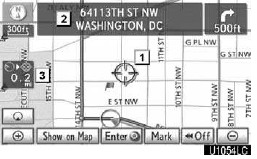
Mit der Bildlauffunktion wird der gewünschte Punkt in die Bildschirmmitte verschoben, um einen anderen Kartenpunkt als die aktuelle Fahrzeugposition anzusehen.
Wird der Finger dauerhaft auf dem Bildschirm gehalten, scrollt die Karte in diese Richtung weiter, bis der Finger entfernt wird.
Je nach Kartenmaßstab werden Straßenname, Ortsname usw. des berührten Punktes angezeigt ( ). Entfernung von der aktuellen Position zu
 wird ebenfalls angezeigt (
 ).
Nach dem Bildlauf bleibt die Karte auf dem gewählten Ort zentriert, bis eine andere Funktion aktiviert wird. Die Markierung der aktuellen Fahrzeugposition bewegt sich weiter entlang der tatsächlichen Route und kann aus dem Bildschirm herauswandern. Wird die Taste „MAP/ VOICE“ gedrückt, kehrt die Markierung der aktuellen Fahrzeugposition in die Bildschirmmitte zurück, und die Karte bewegt sich mit dem Fahrzeug entlang der festgelegten Route.
HINWEIS
Bei Verwendung der Bildlauffunktion kann die Markierung der aktuellen Fahrzeugposition vom Bildschirm verschwinden. Die Karte erneut mit Bildlauf verschieben oder die Taste „MAP/VOICE“ drücken, um zur Anzeige der aktuellen Fahrzeugposition zurückzukehren.
Cursorposition als Ziel festlegen
Mit der Bildlauffunktion kann ein bestimmter Punkt der Karte als Ziel festgelegt werden.

Berühren Sie „Enter“ ”.
Der Bildschirm wechselt und zeigt den Kartenstandort des gewählten Ziels sowie die Routenpräferenz an. (Siehe „Starten der Zielführung“ auf Seite 83.)
Cursorposition als Adressbucheintrag speichern
Die Registrierung eines Adressbucheintrags ermöglicht schnellen Zugriff auf einen bestimmten Punkt.
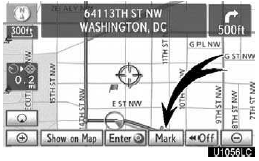
„Mark“ berühren.
Wird „Mark“ berührt, erscheint der folgende Bildschirm für einige Sekunden, danach kehrt der Kartenbildschirm zurück.
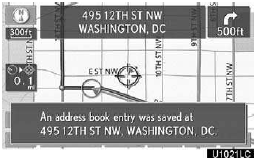
Der registrierte Punkt wird durch auf der Karte angezeigt.
Zum Ändern des Symbols oder Namens usw. siehe „(b) Adressbucheinträge bearbeiten“ auf Seite 118.
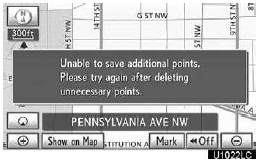
Bis zu 100 Adressbucheinträge können registriert werden.
Wird versucht, mehr als 100 Adressbucheinträge zu registrieren, erscheint eine Fehlermeldung.
Informationen zum Symbol anzeigen, auf dem sich der Cursor befindet
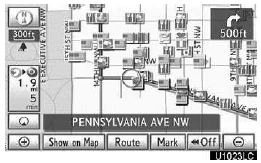
Um Informationen zu einem Symbol anzuzeigen, den Cursor darauf setzen.
POI-INFORMATIONEN
Wenn der Cursor auf einem POI-Symbol steht, werden Name und „Info.“ oben auf dem Bildschirm angezeigt.
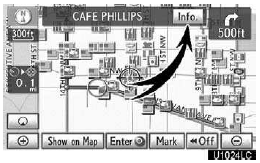
„Info.“ berühren.

Informationen wie Name, Adresse und Telefonnummer werden angezeigt.
Wenn „Enter “ berührt wird, wird die Cursorposition als Ziel festgelegt.
Ist bereits ein Ziel festgelegt, werden „Zu Ziel “ und „Zur Route hinzufügen“ angezeigt.
„Zu Ziel “: Löscht die vorhandenen Ziele und legt ein neues fest.
„Zur Route hinzufügen“: Fügt ein Ziel hinzu.
Um diesen POI als Adressbucheintrag zu speichern, „Mark“ berühren.
Wenn Wird berührt, kann die registrierte Telefonnummer angerufen werden.
HINWEIS
Der gewünschte Point of Interest (POI) kann auf dem Kartenbildschirm angezeigt werden.
ADRESSBUCHEINTRAG-INFORMATIONEN
Wenn der Cursor auf einem Adressbucheintrag-Symbol steht, werden Name und „Info.“ oben auf dem Bildschirm angezeigt.

„Info.“ berühren.
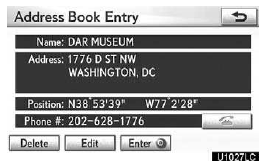
Informationen wie Name, Adresse und Telefonnummer werden angezeigt.
Wenn „Enter “ berührt wird, wird die Cursorposition als Ziel festgelegt.
Ist bereits ein Ziel festgelegt, werden „Zu Ziel “ und „Zur Route hinzufügen“ angezeigt.
„Zu Ziel “: Löscht die vorhandenen Ziele und legt ein neues fest.
„Zur Route hinzufügen“: Fügt ein Ziel hinzu.
Zum Bearbeiten eines Adressbucheintrags „Bearbeiten“ berühren. Zum Löschen eines Adressbucheintrags „Löschen“ berühren.
Wenn Wird berührt, kann die registrierte Telefonnummer angerufen werden.
ZIELINFORMATIONEN
Wenn der Cursor auf einem Zielsymbol steht, werden Name und „Info.“ oben auf dem Bildschirm angezeigt.

„Info.“ berühren.
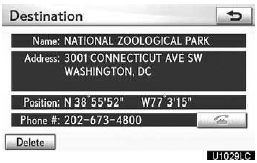
Informationen wie Name, Adresse und Telefonnummer werden angezeigt.
Zum Löschen eines Ziels „Löschen“ berühren.
Wenn Wird berührt, kann die registrierte Telefonnummer angerufen werden.
XM NavTraffic TEXTINFORMATIONEN
Wenn Sie auf der Karte das Symbol XM NavTraffic berühren, wird die XM NavTraffic-Infoleiste im oberen Bereich des Bildschirms angezeigt.
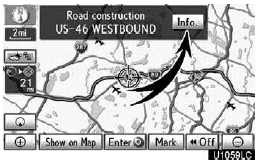
„Info.“ berühren.
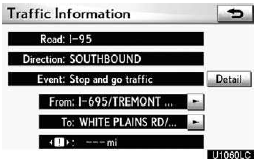
Verkehrsinformationen werden auf dem Bildschirm angezeigt.
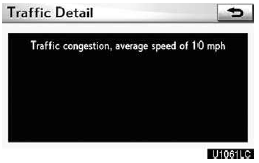
Berühren Sie „Detail“, um detaillierte Informationen zu Verkehrsereignissen anzuzeigen.
Testen Sie sich
Ein kurzes Quiz zum Lexus GX: Zu jeder Antwort gibt es eine Erklärung und einen Link zur Handbuchseite.