Défilement de l'écran
Lorsque vous touchez un point quelconque de la carte, ce point se place au centre de l'écran et est indiqué par le repère de curseur ( ).
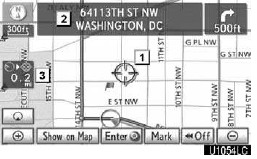
Utilisez la fonction de défilement pour placer le point souhaité au centre de l'écran afin d'observer un point de la carte différent de la position actuelle du véhicule.
Si le doigt reste appuyé en continu sur l'écran, la carte continue de défiler dans cette direction jusqu'à ce que le doigt soit retiré.
Le nom de la rue, le nom de la ville, etc. du point touché s'affichent, selon l'échelle de la carte ( ). Distance entre la position actuelle et
 s'affiche également (
 ).
Après le défilement de l'écran, la carte reste centrée sur l'emplacement sélectionné jusqu'à l'activation d'une autre fonction. Le repère de position actuelle du véhicule continue de suivre l'itinéraire réel et peut sortir de l'écran. Lorsque la touche « MAP/VOICE » est enfoncée, le repère de position actuelle revient au centre de l'écran et la carte se déplace au fur et à mesure que le véhicule suit l'itinéraire défini.
INFORMATIONS
Lorsque la fonction de défilement est utilisée, le repère de position actuelle du véhicule peut disparaître de l'écran. Faites défiler de nouveau la carte ou appuyez sur la touche « MAP/VOICE » pour revenir à l'affichage de la position actuelle du véhicule sur la carte.
Pour définir la position du curseur comme destination
Un point précis de la carte peut être défini comme destination à l'aide de la fonction de défilement.

Touchez « Entrer  ”.
L'écran change et affiche l'emplacement sur la carte de la destination sélectionnée ainsi que le mode d'itinéraire préféré. (Voir « Démarrage du guidage d'itinéraire » à la page 83.)
Pour enregistrer la position du curseur comme entrée du carnet d'adresses
L'enregistrement d'une entrée du carnet d'adresses permet d'accéder facilement à un point précis.
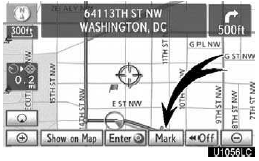
Touchez « Marquer ».
Lorsque vous touchez « Marquer », l'écran suivant apparaît pendant quelques secondes, puis l'écran de la carte réapparaît.
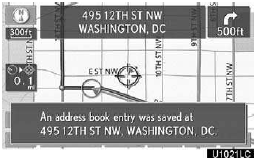
Le point enregistré est indiqué par sur la carte.
Pour modifier l'icône ou le nom, etc., voir « (b) Modification des entrées du carnet d'adresses » à la page 118.
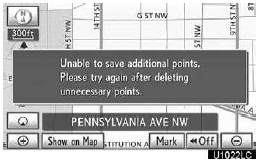
Jusqu'à 100 entrées du carnet d'adresses peuvent être enregistrées.
Si vous tentez d'enregistrer plus de 100 entrées dans le carnet d'adresses, un message d'erreur s'affiche.
Pour afficher les informations relatives à l'icône sur laquelle se trouve le curseur
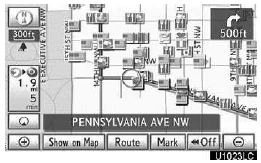
Pour afficher les informations d'une icône, placez le curseur dessus.
INFORMATIONS POI
Lorsque le curseur se trouve sur une icône POI, le nom et « Infos » s'affichent en haut de l'écran.
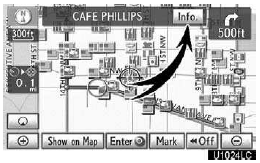
Touchez « Infos ».

Les informations telles que le nom, l'adresse et le numéro de téléphone s'affichent.
Si « Entrer » est touché, la position du curseur est définie comme destination.
Si une destination est déjà définie, « Aller à » et « Ajouter à l'itinéraire » s'affichent.
« Aller à » : pour supprimer les destinations existantes et en définir une nouvelle.
« Ajouter à l'itinéraire » : pour ajouter une destination.
Pour enregistrer ce POI comme entrée du carnet d'adresses, touchez « Marquer ».
Si est touché, le numéro de téléphone enregistré peut être appelé.
INFORMATIONS
Le point d'intérêt souhaité peut être affiché sur l'écran de la carte.
INFORMATIONS DE L'ENTRÉE DU CARNET D'ADRESSES
Lorsque le curseur se trouve sur une icône d'entrée du carnet d'adresses, le nom et « Infos » s'affichent en haut de l'écran.

Touchez « Infos ».
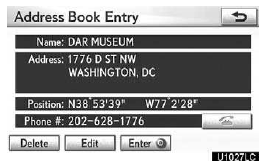
Les informations telles que le nom, l'adresse et le numéro de téléphone s'affichent.
Si « Entrer » est touché, la position du curseur est définie comme destination.
Si une destination est déjà définie, « Aller à » et « Ajouter à l'itinéraire » s'affichent.
« Aller à » : pour supprimer les destinations existantes et en définir une nouvelle.
« Ajouter à l'itinéraire » : pour ajouter une destination.
Pour modifier une entrée du carnet d'adresses, touchez « Modifier ». Pour supprimer une entrée du carnet d'adresses, touchez « Supprimer ».
Si est touché, le numéro de téléphone enregistré peut être appelé.
INFORMATIONS DE DESTINATION
Lorsque le curseur se trouve sur une icône de destination, le nom et « Infos » s'affichent en haut de l'écran.

Touchez « Infos ».
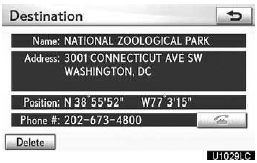
Les informations telles que le nom, l'adresse et le numéro de téléphone s'affichent.
Pour supprimer une destination, touchez « Supprimer ».
Si est touché, le numéro de téléphone enregistré peut être appelé.
INFORMATIONS TEXTE XM NavTraffic
Lorsque vous touchez l'icône XM NavTraffic sur la carte, la barre d'informations XM NavTraffic apparaît dans la partie supérieure de l'écran.
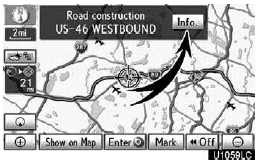
Touchez « Infos ».
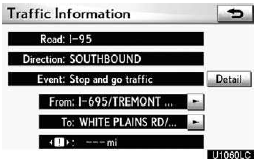
Les informations de trafic s'affichent à l'écran.
Touchez « Détails » pour afficher les informations détaillées sur les événements de trafic.
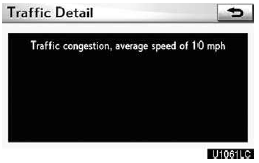
Testez-vous
Un quiz rapide sur Lexus GX : chaque réponse est expliquée, avec un lien vers la page du manuel.