Funzionamento dello scorrimento della schermata
Toccando un punto qualsiasi della mappa, tale punto si sposta al centro dello schermo e viene indicato dal simbolo del cursore ( ).
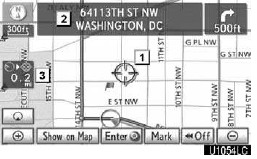
Usare la funzione di scorrimento per spostare il punto desiderato al centro dello schermo e visualizzare un punto della mappa diverso dalla posizione attuale del veicolo.
Se il dito viene tenuto premuto continuamente sullo schermo, la mappa continua a scorrere in quella direzione finché il dito non viene rimosso.
A seconda della scala della mappa, vengono visualizzati il nome della via, il nome della città, ecc. del punto toccato ( ). Viene inoltre visualizzata la distanza dalla posizione attuale a
 viene inoltre visualizzata (
 ).
Dopo lo scorrimento della schermata, la mappa rimane centrata sulla posizione selezionata finché non viene attivata un'altra funzione. Il simbolo della posizione attuale del veicolo continuerà a muoversi lungo il percorso effettivo e potrebbe uscire dallo schermo. Quando si preme il pulsante “MAP/ VOICE”, il simbolo della posizione attuale del veicolo torna al centro dello schermo e la mappa si sposta man mano che il veicolo procede lungo il percorso designato.
INFORMAZIONI
Quando si usa la funzione di scorrimento, il simbolo della posizione attuale del veicolo potrebbe scomparire dallo schermo. Spostare di nuovo la mappa con lo scorrimento oppure premere il pulsante “MAP/VOICE” per tornare alla visualizzazione della posizione attuale del veicolo.
Per impostare la posizione del cursore come destinazione
Un punto specifico della mappa può essere impostato come destinazione usando la funzione di scorrimento.

Toccare “Invio” ”.
La schermata cambia e visualizza la posizione sulla mappa della destinazione selezionata e la preferenza di percorso. (Vedere “Avvio della guida al percorso” a pagina 83.)
Per registrare la posizione del cursore come voce della rubrica
La registrazione di una voce della rubrica consente di accedere facilmente a un punto specifico.
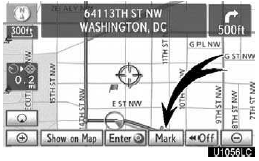
Toccare “Segna”.
Quando si tocca “Segna”, per alcuni secondi appare la seguente schermata, poi torna la schermata mappa.
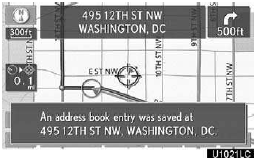
Il punto registrato è indicato da sulla mappa.
Per modificare l’icona o il nome, ecc., vedere “(b) Modifica delle voci della rubrica” a pagina 118.
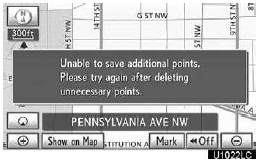
È possibile registrare fino a 100 voci nella rubrica.
Se si tenta di registrare più di 100 voci nella rubrica, appare un messaggio di errore.
Per visualizzare le informazioni sull'icona su cui si trova il cursore
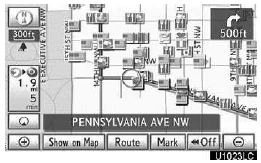
Per visualizzare le informazioni su un'icona, posizionare il cursore sopra di essa.
INFORMAZIONI POI
Quando il cursore si trova su un'icona POI, nella parte superiore dello schermo vengono visualizzati il nome e “Info.”.
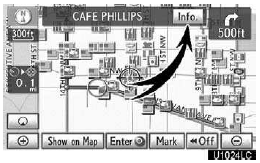
Toccare “Info.”.

Vengono visualizzate informazioni quali nome, indirizzo e numero di telefono.
Se si tocca “Invio” ”, la posizione del cursore viene impostata come destinazione.
Se è già impostata una destinazione, vengono visualizzate “Vai a ” e “Aggiungi al percorso”.
“Vai a ”: per eliminare le destinazioni esistenti e impostarne una nuova.
“Aggiungi al percorso”: per aggiungere una destinazione.
Per registrare questo POI come voce della rubrica, toccare “Segna”.
Se viene toccato, è possibile chiamare il numero di telefono registrato.
INFORMAZIONI
Il punto di interesse (POI) desiderato può essere visualizzato sulla schermata mappa.
INFORMAZIONI SULLA VOCE DELLA RUBRICA
Quando il cursore si trova su un'icona di una voce della rubrica, nella parte superiore dello schermo vengono visualizzati il nome e “Info.”.

Toccare “Info.”.
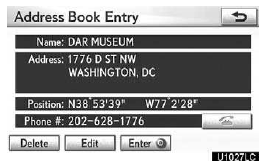
Vengono visualizzate informazioni quali nome, indirizzo e numero di telefono.
Se si tocca “Invio” ”, la posizione del cursore viene impostata come destinazione.
Se è già impostata una destinazione, vengono visualizzate “Vai a ” e “Aggiungi al percorso”.
“Vai a ”: per eliminare le destinazioni esistenti e impostarne una nuova.
“Aggiungi al percorso”: per aggiungere una destinazione.
Per modificare una voce della rubrica, toccare “Modifica”. Per eliminare una voce della rubrica, toccare “Elimina”.
Se viene toccato, è possibile chiamare il numero di telefono registrato.
INFORMAZIONI SULLA DESTINAZIONE
Quando il cursore si trova su un'icona di destinazione, nella parte superiore dello schermo vengono visualizzati il nome e “Info.”.

Toccare “Info.”.
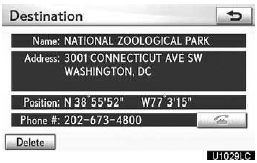
Vengono visualizzate informazioni quali nome, indirizzo e numero di telefono.
Per eliminare una destinazione, toccare “Elimina”.
Se viene toccato, è possibile chiamare il numero di telefono registrato.
INFORMAZIONI TESTUALI XM NavTraffic
Quando si tocca l'icona XM NavTraffic sulla mappa, la barra informativa XM NavTraffic compare nella parte superiore dello schermo.
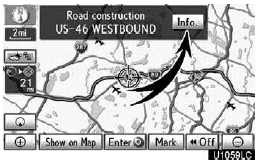
Toccare “Info.”.
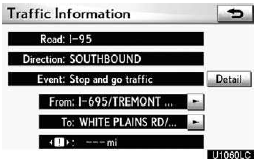
Le informazioni sul traffico vengono visualizzate sullo schermo.
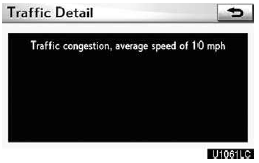
Toccare “Dettagli” per visualizzare le informazioni dettagliate sugli eventi di traffico.
Mettiti alla prova
Un breve quiz sulla Lexus GX: ogni risposta ha una spiegazione e un link alla pagina del manuale.