Funcionamiento del desplazamiento de la pantalla
Al tocar cualquier punto del mapa, ese punto se desplaza al centro de la pantalla y se muestra mediante la marca de cursor ( ).
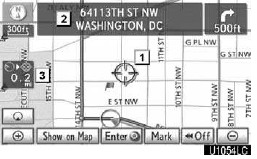
Utilice la función de desplazamiento para mover el punto deseado al centro de la pantalla y ver un punto del mapa distinto de la posición actual del vehículo.
Si mantiene el dedo continuamente sobre la pantalla, el mapa seguirá desplazándose en esa dirección hasta que retire el dedo.
Se mostrará el nombre de la calle, de la ciudad, etc., del punto tocado, según la escala del mapa ( ). Distancia desde la posición actual hasta
 también se mostrará (
 ).
Tras desplazar la pantalla, el mapa permanece centrado en la ubicación seleccionada hasta que se active otra función. La marca de posición actual del vehículo seguirá moviéndose por la ruta real y puede salirse de la pantalla. Al pulsar el botón “MAP/VOICE”, la marca de posición actual vuelve al centro de la pantalla y el mapa se desplaza a medida que el vehículo avanza por la ruta establecida.
INFORMACIÓN
Cuando se utiliza la función de desplazamiento, la marca de posición actual del vehículo puede desaparecer de la pantalla. Vuelva a desplazar el mapa o pulse el botón “MAP/VOICE” para volver a la visualización de la posición actual del vehículo.
Para establecer la posición del cursor como destino
Un punto específico del mapa puede establecerse como destino mediante la función de desplazamiento.

Toque “Introducir”. ”.
La pantalla cambia y muestra la ubicación en el mapa del destino seleccionado y la preferencia de ruta. (Consulte “Inicio de la guía de ruta” en la página 83.)
Para registrar la posición del cursor como entrada de la agenda de direcciones
El registro de una entrada en la agenda de direcciones permite acceder fácilmente a un punto específico.
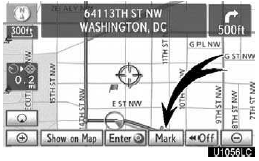
Toque “Marcar”.
Al tocar “Marcar”, aparece la siguiente pantalla durante unos segundos y después vuelve la pantalla del mapa.
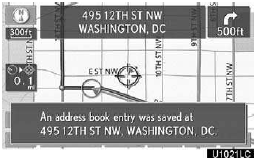
El punto registrado se muestra mediante en el mapa.
Para cambiar el icono o el nombre, etc., consulte “(b) Edición de entradas de la agenda de direcciones” en la página 118.
Se pueden registrar hasta 100 entradas en la agenda de direcciones.
Si se intenta registrar más de 100 entradas en la agenda de direcciones, aparecerá un mensaje de error.
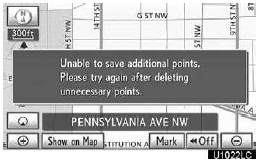
Para ver información sobre el icono en el que está colocado el cursor
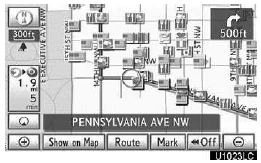
Para mostrar información sobre un icono, coloque el cursor sobre él.
INFORMACIÓN DE PDI
Cuando el cursor se coloca sobre un icono de PDI, el nombre y “Info.” se muestran en la parte superior de la pantalla.
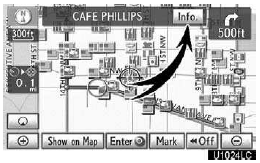
Toque “Info.”.

Se muestra información como el nombre, la dirección y el número de teléfono.
Si se toca “Introducir ”, la posición del cursor se establece como destino.
Si ya hay un destino establecido, se muestran “Ir a ” y “Añadir a la ruta”.
“Ir a ”: para borrar los destinos existentes y establecer uno nuevo.
“Añadir a la ruta”: para añadir un destino.
Para registrar este PDI como entrada de la agenda de direcciones, toque “Marcar”.
Si al tocarlo, se puede llamar al número de teléfono registrado.
INFORMACIÓN
El PDI deseado puede mostrarse en la pantalla del mapa.
INFORMACIÓN DE LA ENTRADA DE LA AGENDA DE DIRECCIONES
Cuando el cursor se coloca sobre un icono de entrada de la agenda de direcciones, el nombre y “Info.” se muestran en la parte superior de la pantalla.

Toque “Info.”.
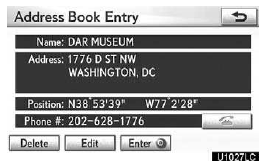
Se muestra información como el nombre, la dirección y el número de teléfono.
Si se toca “Introducir ”, la posición del cursor se establece como destino.
Si ya hay un destino establecido, se muestran “Ir a ” y “Añadir a la ruta”.
“Ir a ”: para borrar los destinos existentes y establecer uno nuevo.
“Añadir a la ruta”: para añadir un destino.
Para editar una entrada de la agenda de direcciones, toque “Editar”. Para borrar una entrada de la agenda de direcciones, toque “Borrar”.
Si al tocarlo, se puede llamar al número de teléfono registrado.
INFORMACIÓN DEL DESTINO
Cuando el cursor se coloca sobre un icono de destino, el nombre y “Info.” se muestran en la parte superior de la pantalla.

Toque “Info.”.
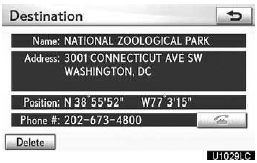
Se muestra información como el nombre, la dirección y el número de teléfono.
Para borrar un destino, toque “Borrar”.
Si al tocarlo, se puede llamar al número de teléfono registrado.
INFORMACIÓN DE TEXTO DE XM NavTraffic
Al tocar el icono de XM NavTraffic en el mapa, la barra de información de XM NavTraffic aparecerá en la parte superior de la pantalla.
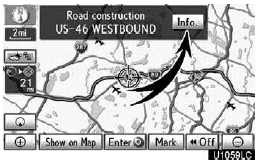
Toque “Info.”.
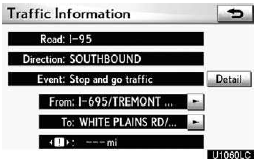
La información de tráfico se muestra en la pantalla.
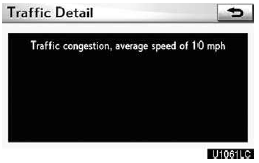
Toque “Detalle” para mostrar la información detallada de los eventos de tráfico.
Pon a prueba tus conocimientos
Un test rápido sobre el Lexus GX: cada respuesta trae una explicación y un enlace a la página del manual.