Экран настроек
Сенсорный экран можно настроить по своему усмотрению.
Нажмите кнопку «SETUP», чтобы отобразить экран «Setup».
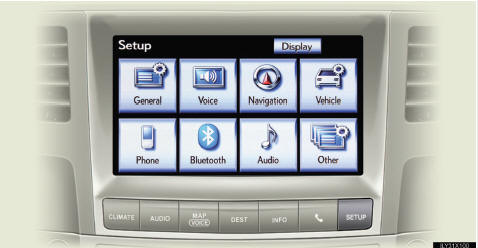
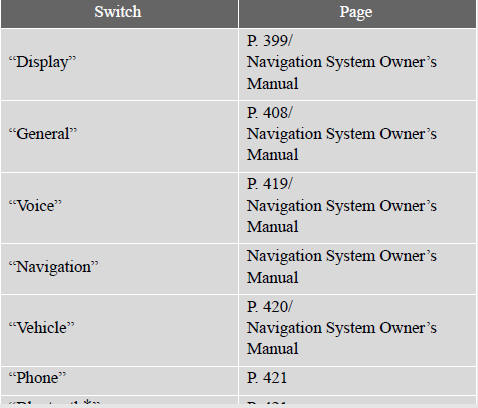
Общие настройки
На этом экране выбирают язык, включают или выключают звуки работы и автоматическую смену экрана и т. д.
Нажмите «General» на экране «Setup».
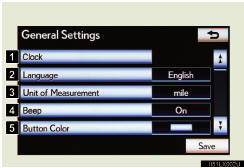
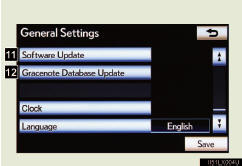
1 Настройка часов
2 Выбор языка
3 Единицы измерения
4 Звуковой сигнал вкл./выкл.
5 Выбор цвета кнопок
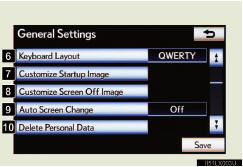
6 Выбор раскладки клавиатуры
7 Изменение стартового изображения
8 Изменение изображения при выключенном экране
9 Автоматическая смена экрана
10 Удаление личных данных
11 Обновление программного обеспечения*
12 Обновление базы данных Gracenote*
13 После изменения настроек нажмите «Сохранить».
*: Подробности уточняйте у дилера Lexus.
- Настройка часов
Используется для смены часовых поясов, включения или выключения перехода на летнее время и автоматической корректировки часов.
 Нажмите «Clock» на экране «General Settings».

Нажмите на пункты, которые нужно настроить.
1 Часовой пояс
2 Летнее время
3 Автоматическая корректировка часов
4 Ручная настройка часов
 Коснитесь «Save».
l Часовой пояс
Можно выбрать часовой пояс и установить GMT.
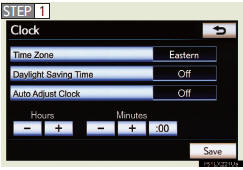
Нажмите «Time Zone».
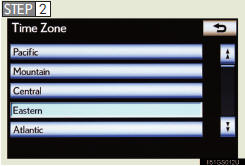
Нажмите нужный часовой пояс.
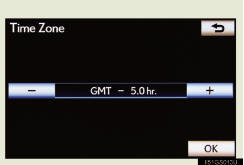
Если нажать «Other», часовой пояс можно настроить вручную.
Нажмите «+» или «-», чтобы настроить часовой пояс, затем нажмите «OK».
l Летнее время
Нажмите, чтобы выбрать «On» или «Off» для перехода на летнее время.
l Автоматическая корректировка часов
Нажмите, чтобы выбрать «On» или «Off» для автоматической корректировки часов.
l Ручная настройка часов
Когда «Auto Adjust Clock» выключено («Off»), часы можно настроить вручную.
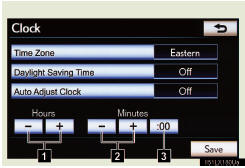
Нажмите на пункты, которые нужно настроить.
1 Настройка часов
2 Настройка минут
3 Округление до ближайшего часа*
*: Например: с 1:00 до 1:29 → 1:00
с 1:30 до 1:59 → 2:00
- Выбор языка
Язык можно изменить.
 Нажмите «Language» на экране «General Settings».
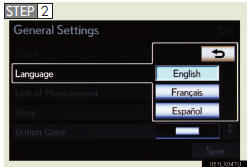
Нажмите нужную экранную кнопку.
 Нажмите «Yes».
Появится предыдущий экран.
 Коснитесь «Save».
- Единицы измерения
Единицы измерения расстояния можно изменить.
Эта функция доступна только на английском или испанском языке. Чтобы сменить язык, см. раздел «Выбор языка».
 Нажмите «Unit of Measurement» на экране «General Settings».

Нажмите «km» или «mile».
Отобразится предыдущий экран.
 Коснитесь «Save».
- Выбор цвета кнопок
Цвет экранных кнопок можно изменить.
Нажмите «Button Color» на экране «General Settings».
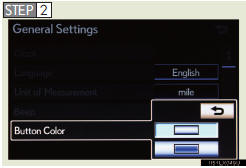
Нажмите нужный цвет экранных кнопок.
Отобразится предыдущий экран.
Коснитесь «Save».
- Выбор раскладки клавиатуры
Раскладку клавиатуры можно изменить.
 Нажмите «Keyboard Layout» на экране «General Settings».
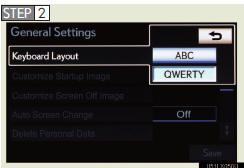
Нажмите «ABC» или «QWERTY».
Отобразится предыдущий экран.
Коснитесь «Save».
- Изменение стартового изображения
Изображение можно скопировать с USB-накопителя и использовать как стартовое.
При сохранении изображений на USB-накопитель назовите папку для стартового изображения «StartupImage». Если не использовать такое название папки, система не сможет загрузить изображения.
(Названия папок чувствительны к регистру.)
l Передача данных
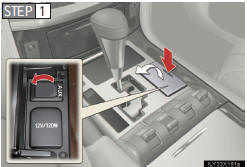
Нажмите на крышку, откройте ее и подключите USB-накопитель.
Если USB-накопитель выключен, включите его.
 Нажмите «Customize Startup Image» на экране «General Settings».
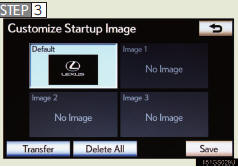
Нажмите «Transfer»
 Нажмите «Yes».
l Установка стартового изображения
 Нажмите «Customize Startup Image» на экране «General Settings».
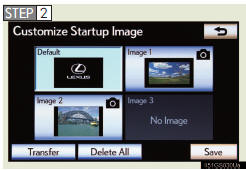
Нажмите нужное изображение.
 Коснитесь «Save».
l Удаление перенесённого изображения
Коснитесь «Save».
l Удаление перенесённого изображения
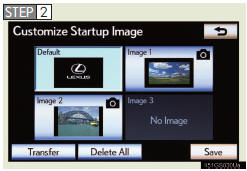
Коснитесь «Delete All» («Удалить все»).
Нажмите «Yes».
- Изменение изображения экрана выключения
Коснитесь «Screen Off» («Выкл. экран») на экране «Display» («Дисплей»), чтобы выключить экран. Изображение можно скопировать с USB-накопителя и установить для отображения при касании «Screen Off» («Выкл. экран»).
При сохранении изображений на USB-накопитель назовите папку, в которую сохраняется изображение экрана выключения, «DisplayOffImage». Если не использовать это имя папки, система не сможет загрузить изображения. (Имена папок чувствительны к регистру.) l Перенос данных
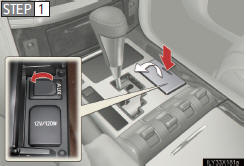
Нажмите на крышку, откройте ее и подключите USB-накопитель.
Если USB-накопитель выключен, включите его.
 Коснитесь «Customize Screen Off Image» («Изменить изображение экрана выключения») на экране «General Settings» («Общие настройки»).
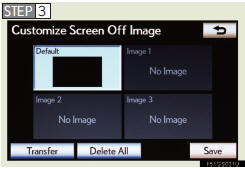
Коснитесь «Transfer» («Перенос»).
 Нажмите «Yes».
l Установка изображения экрана выключения
 Коснитесь «Customize Screen Off Image» («Изменить изображение экрана выключения») на экране «General Settings» («Общие настройки»).
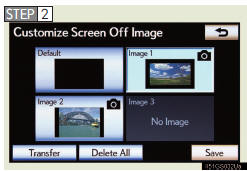
Нажмите нужное изображение.
 Коснитесь «Save».
l Удаление перенесённых изображений
Коснитесь «Customize Screen Off Image» («Изменить изображение экрана выключения») на экране «General Settings» («Общие настройки»).
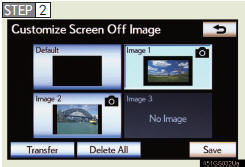
Коснитесь «Delete All» («Удалить все»).
Нажмите «Yes».
- Удаление персональных данных
Эта функция недоступна во время движения.
 Коснитесь «Delete Personal Data» («Удалить персональные данные») на экране «General Settings» («Общие настройки»).
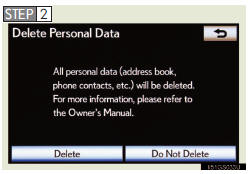
Коснитесь «Delete» («Удалить»).
Перед удалением внимательно проверьте данные, так как после удаления восстановить их невозможно.
 Нажмите «Yes».
Можно удалить или вернуть к заводским настройкам следующие персональные данные:
• Условия технического обслуживания
• Отключение информации о техобслуживании
• Адресная книга
• Зоны, которых следует избегать
• Предыдущие точки
• Маршрутное наведение
• Трек маршрута
• Данные телефонной книги
• Данные журнала вызовов
• Данные быстрого набора
• Данные телефона Bluetooth®
• Настройки звука телефона
• Настройки экрана телефона
• Настройки сообщений
• Настройки аудио
• Настройки аудио Bluetooth®
• Данные изображения запуска
• Данные изображения экрана выключения
- Об изображениях запуска и экрана выключения
l Расширение файла изображения: JPG или JPEG.
l Имя файла изображения, включая расширение, может содержать до 32 символов.
l Можно сохранять файлы изображений размером до 10 МБ.
l Можно загрузить до 3 изображений.
Настройки голосовых подсказок
Можно настроить голосовые подсказки.
Коснитесь «Voice» («Голос») на экране «Setup» («Настройки»).
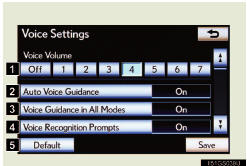
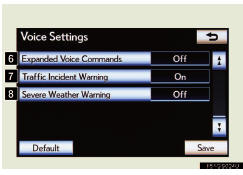
1 Выбор громкости голосовых подсказок
2 Включение/выключение голосовых подсказок во время маршрутного наведения
3 Включение/выключение голосовых подсказок при использовании аудиосистемы
4 Включение/выключение запроса голосового распознавания
Этот параметр также можно изменить на экране «Shortcut Menu» («Меню быстрого доступа»).
5 Восстановление настроек по умолчанию
6 Включение/выключение голосовых команд при использовании аудио/видео и системы кондиционирования
7 Включение/выключение голосовых подсказок при использовании информации о дорожном движении
8 Включение/выключение голосовых подсказок при использовании XM NavWeather™
После изменения настроек коснитесь «Save» («Сохранить»).
- Громкость голоса
Громкость голосовых подсказок можно регулировать или полностью отключить.
 Коснитесь «Voice» («Голос») на экране «Setup» («Настройки»).
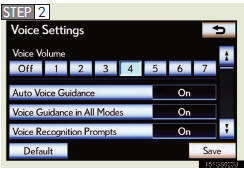
Выберите нужный уровень, коснувшись соответствующей цифры.
Если голосовые подсказки не нужны, коснитесь «Off» («Выкл.»), чтобы отключить эту функцию.
 Коснитесь «Save».
Настройки автомобиля
На экране «Setup» коснитесь «Vehicle».
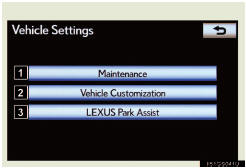
1 Настройки информации о техническом обслуживании
См. «Руководство владельца навигационной системы».
2 Персонализация автомобиля
3 Настройка интуитивного помощника при парковке
Настройки телефона
Коснитесь «Phone» («Телефон») на экране «Setup» («Настройки»).
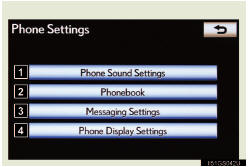
1 Настройки звука телефона
2 Настройки телефонной книги
3 Настройки сообщений
4 Настройки экрана телефона
Настройки Bluetooth®
Коснитесь «Bluetooth*» на экране «Setup» («Настройки»).
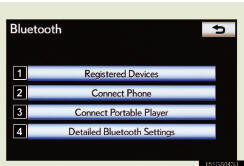
1 Зарегистрированные устройства
2 Выбор телефона Bluetooth
3 Выбор портативного проигрывателя
4 Подробные настройки Bluetooth
*: Bluetooth — зарегистрированный товарный знак Bluetooth SIG, Inc.
Настройки звука
Коснитесь «Audio» («Аудио») на экране «Setup» («Настройки»).
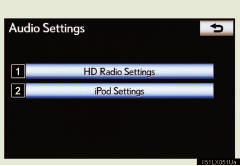
1 Настройки системы HD Radio™
2 Настройки iPod
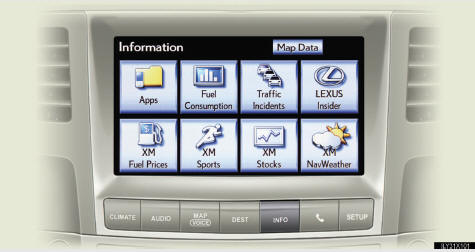
На экране «Information» («Информация») можно отобразить расход топлива, данные спутниковой системы XM и другую информацию.
Нажмите кнопку «INFO» («Информация»), чтобы открыть экран «Information» («Информация»).
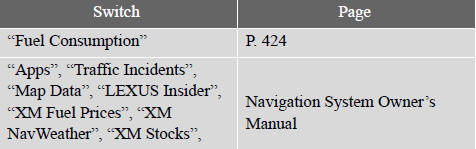
Расход топлива

1 Сброс данных о предыдущих показателях
2 Лучший зафиксированный расход топлива
3 Текущий расход топлива
4 Предыдущие записи расхода топлива
Изображение приведено только в качестве примера и может незначительно отличаться от реальных условий.
- Сброс данных
Данные можно удалить, коснувшись «Clear» («Очистить»).
- Обновление данных о предыдущих показателях
Чтобы обновить средний расход топлива, нажмите и удерживайте переключатель «DISP» на рулевом колесе, чтобы заново измерить текущий расход топлива.
Система голосовых команд позволяет управлять навигационной системой, аудио/видео, системой громкой связи и системой кондиционирования с помощью голосовых команд.
Подробную информацию о навигационной системе см. в «Руководстве владельца навигационной системы».
- Кнопка разговора
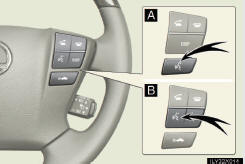
Нажмите или
 .
Чтобы отменить, нажмите и удерживайте или
 .
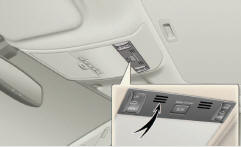
- Микрофон
Работа системы голосовых команд
- Работа системы голосовых команд
 Нажмите
 или
 .
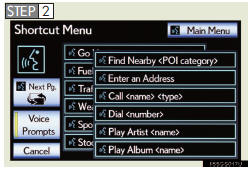
После появления экрана «Shortcut Menu» («Меню быстрого доступа») начнутся голосовые подсказки.
Голосовые подсказки системы голосовых команд можно пропустить, нажавили.
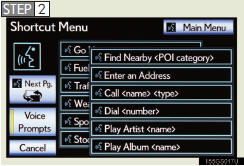
После звукового сигнала произнесите нужную команду.
Голосовые команды отмечены значком .
На экране отображаются некоторые часто используемые команды.
Чтобы отобразить команды, которые показаны на странице, находящейся в фоновом режиме, выполните одно из следующих действий: • Скажите «Next page» («Следующая страница») или «Previous page» («Предыдущая страница»).
• Коснитесь «Next Pg.» («След. стр.») или «Prev.
Pg.» («Пред. стр.»). Чтобы отобразить экран «Main Menu» («Главное меню») при открытом экране «Shortcut Menu» («Меню быстрого доступа»), выполните одно из следующих действий: • Скажите «Main menu» («Главное меню»).
• Коснитесь «Main Menu» («Главное меню»).
Чтобы отменить, коснитесь «Cancel» («Отмена») или нажмите и удерживайтеили.
Если сказать «Help» («Помощь»), голосовые подсказки предложат примеры команд и способы управления.
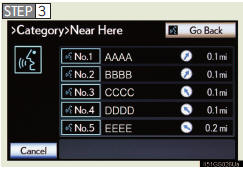
Произнесите команду, отображаемую на экране.
Если нужный результат не отображается или варианты выбора отсутствуют, выполните одно из следующих действий, чтобы вернуться к предыдущему экрану: • Скажите «Go back» («Назад»).
• Коснитесь «Go Back» («Назад»).
Чтобы отменить, коснитесь «Cancel» («Отмена») или нажмите и удерживайтеили.
- Пример голосовой команды (поиск трека по имени исполнителя или названию альбома)
 Нажмитеили.
На экране «Shortcut Menu» («Меню быстрого доступа») отображаются «Play Artist <name>» («Воспроизвести исполнителя <name>») и «Play Album <name>» («Воспроизвести альбом <name>»).
 Скажите «Play artist <name>» («Воспроизвести исполнителя <name>») или «Play album <name>» («Воспроизвести альбом <name>»).
Вместо «
» произнесите нужное имя исполнителя или название альбома.
Будет показан экран подтверждения с результатами распознавания. Если найдено несколько совпадений, отобразится экран выбора.
Если для воспроизведения музыки используется «Play Artist <name>» («Воспроизвести исполнителя <name>»), первый трек выбирается случайным образом.
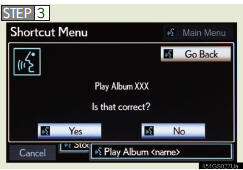
Скажите «Yes» («Да») или коснитесь «Yes» («Да»).
Информация о распознавании естественной речи (только на английском языке)
Благодаря технологии распознавания естественной речи эта система позволяет распознавать команду, произнесённую естественным образом.
Однако система не может распознать все варианты формулировки каждой команды. В некоторых ситуациях можно опустить команду процедуры и сразу назвать нужное действие. Не все голосовые команды отображаются в меню быстрого доступа.
- Примеры формулировок для каждой функции
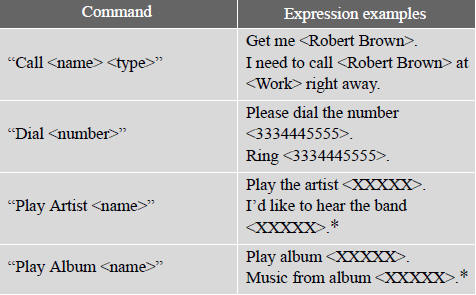
*: Вместо «
» произнесите нужное имя исполнителя или название альбома.
Команды, которые не отображаются на экране «Меню быстрого доступа», можно вызвать из главного меню.
Например, чтобы совершить «Международный вызов», скажите «Главное меню», пока отображается экран «Меню быстрого доступа». Затем скажите «Использовать телефон» и назовите нужный номер, например «123456789».
Расширенные голосовые команды
Нажатие «Вкл.» рядом с «Расширенные голосовые команды» на экране «Настройки голоса» включает управление аудио/видеосистемой и системой кондиционирования голосовыми командами. Подробнее об операциях, которыми можно управлять расширенными голосовыми командами, см. в разделе «Список команд».
- Пример голосовой команды (включение аудиосистемы)
 Нажмите
 или
 .
Скажите «Аудио включить».
Список команд
Распознаваемые голосовые команды и их действия показаны ниже.
l Для устройств, не установленных в автомобиле, соответствующие команды не отображаются на экране «Меню быстрого доступа».
Также в зависимости от условий другие команды могут не отображаться на экране «Меню быстрого доступа».
l Язык распознавания голосовых команд можно изменить.
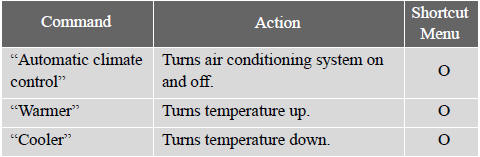
l Команды, отмеченные «○» в столбце Shortcut Menu, распознаются на экране «Меню быстрого доступа».
Команды, отмеченные «—» в столбце Shortcut Menu, распознаются только на том экране, на котором они отображаются.
- Вызов по телефону
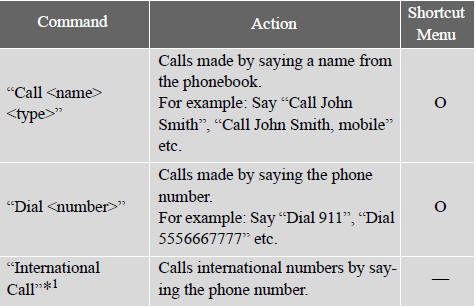
*1: Чтобы использовать эту функцию, скажите «Главное меню», а затем «Использовать телефон», пока отображается экран «Меню быстрого доступа».
- Воспроизведение музыки
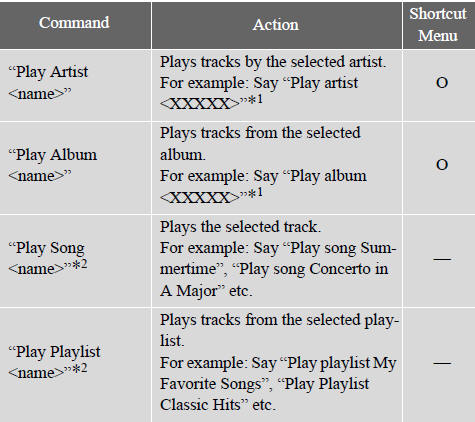
*1: Вместо «
» назовите нужное имя исполнителя или название альбома.
*2: Чтобы использовать эту функцию, скажите «Главное меню», а затем «Воспроизвести музыку», пока отображается экран «Меню быстрого доступа».
- Выбор аудиорежима
При включенных расширенных голосовых командах.
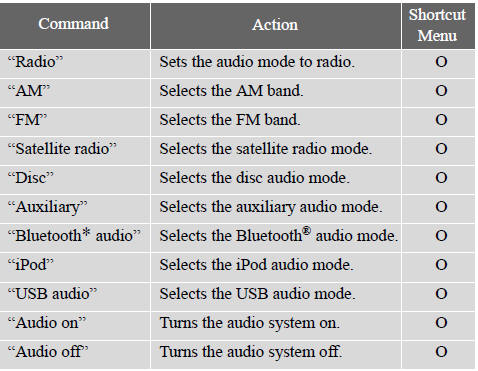
*: Bluetooth — зарегистрированный товарный знак Bluetooth SIG, Inc.
- Команды системы кондиционирования
При включенных расширенных голосовых командах.
- Система голосовых команд
l Команды, не отображаемые на экране «Меню быстрого доступа», можно выполнять с экрана «Главное меню».
l Если система не реагирует или экран подтверждения не исчезает, нажмите  или
 и повторите попытку.
l Голосовые подсказки можно отключить, выбрав «Выкл.» в настройке голосовых подсказок. Используйте эту настройку, если нужно сказать команду сразу после нажатия  или
 и услышать звуковой сигнал.
- Если голосовая команда не распознана
l Если голосовая команда не распознана в течение 6 секунд, голосовая подсказка скажет «Повторите?» (на экране отобразится «Команда не распознана»), и приём голосовой команды начнётся заново.
l Если голосовая команда не распознана 2 раза подряд, система голосовых подсказок скажет: «Пауза. Чтобы возобновить распознавание голоса, нажмите кнопку разговора. Чтобы отменить распознавание голоса, нажмите и удерживайте кнопку разговора.» Распознавание голоса будет приостановлено. Нажмите «Отмена» или «Назад».
- При нажатии «Голосовые подсказки»
l Голосовые подсказки распознавания можно включить или выключить. Эту настройку также можно изменить на экране «Настройки голоса».
l Распознавание голоса будет временно приостановлено. Нажмите  или
 еще раз.
- При использовании микрофона
l Не нужно говорить прямо в микрофон при подаче команды.
l Дождитесь звукового сигнала подтверждения, прежде чем произносить команду.
l Голосовые команды могут не распознаваться, если: • команда произнесена слишком быстро;
• команда произнесена слишком тихо или слишком громко;
• открыты крыша или окна;
• пассажиры разговаривают во время произнесения голосовых команд;
• скорость вентилятора кондиционера установлена на высокую;
• дефлекторы кондиционера направлены на микрофон.
l При следующих условиях система может не распознать команду должным образом, и использование голосовых команд может стать невозможным: • команда неверна или неясна. Учтите, что некоторые слова, акценты или манера речи могут быть трудны для распознавания системой;
• присутствует сильный посторонний шум, например шум ветра.
- При поиске трека
l Для поиска и воспроизведения треков необходимо подключить USB-накопитель или iPod.
l При подключении USB-накопителя или iPod создаются данные распознавания, чтобы треки можно было искать голосовыми командами.
l Данные распознавания обновляются при следующих условиях: • изменились данные USB-накопителя или iPod;
• изменился язык распознавания голоса.
l Пока создаются или обновляются данные распознавания, поиск трека голосовой командой невозможен.
l Когда на экране «Меню быстрого доступа» отображается «Воспроизвести музыку», скажите «Воспроизвести музыку», чтобы открыть экран музыки, с которого можно искать трек голосовой командой.
l Если «Воспроизвести музыку» затемнена на экране «Меню быстрого доступа», поиск трека голосовой командой невозможен. В этом случае уменьшите объём музыкальных данных на USB-накопителе или iPod и обновите данные распознавания, чтобы включить поиск голосовой командой.
- Информация о распознавании естественной речи
l Команды «Использовать телефон» и «Воспроизвести музыку», отображаемые на экране «Меню быстрого доступа», можно выполнять с помощью технологии распознавания естественной речи.
l Если команда распознана не полностью, отобразится экран ввода команды. (Результаты поиска будут показаны на основе распознанной части команды.)
- При включении аудиосистемы или системы кондиционирования
l Команды, связанные с управлением аудио/видеосистемой и системой кондиционирования, можно выполнять только при включенных аудио/видеосистеме и системе кондиционирования.
l Расширенные голосовые команды распознаются, когда отображается экран «Меню быстрого доступа».
- База данных медиа Gracenote®
Технологии распознавания музыки и связанные с ними данные предоставляются компанией Gracenote®.
Gracenote — отраслевой стандарт в области технологий распознавания музыки и доставки связанного с ней контента. Подробнее см. на сайте www.gracenote.com.
Проверьте себя
Короткий тест по Lexus LX: после ответа — пояснение и ссылка на страницу руководства.