Ввод букв и цифр/работа с экраном списка
При поиске адреса или названия, а также при вводе данных буквы и цифры можно вводить с помощью экрана.
• Раскладку клавиатуры можно изменить.
ВВОД БУКВ И ЦИФР
1 Коснитесь «A-Z», чтобы отобразить клавиши с буквами.
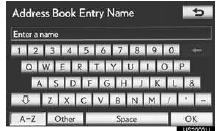
2 Коснитесь нужных клавиш, чтобы ввести буквы или цифры.

 : Коснитесь, чтобы удалить один символ. Коснитесь и удерживайте, чтобы продолжить удаление символов.
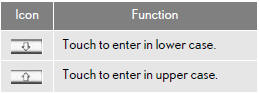
• На некоторых экранах ввода букв можно вводить буквы в верхнем или нижнем регистре.
ВВОД СИМВОЛОВ
1 Коснитесь «Другие», чтобы отобразить клавиши символов.

2 Коснитесь нужных клавиш символов, чтобы ввести символы.
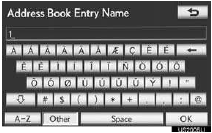
: Коснитесь, чтобы удалить один символ. Коснитесь и удерживайте, чтобы продолжить удаление символов.
ОТОБРАЖЕНИЕ СПИСКА
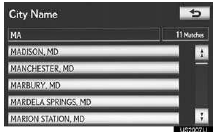
1 Коснитесь «OK», чтобы выполнить поиск адреса или названия.
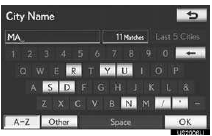
• Подходящие элементы из базы данных выводятся в список, даже если введенный адрес или название неполные.
• Список отображается автоматически, если введено максимальное количество символов или количество подходящих элементов составляет 5 или меньше.
ИНФОРМАЦИЯ
● Количество подходящих элементов показано в правой части экрана. Если подходящих элементов больше 999, система выводит на экран «***».
РАБОТА СО СПИСКОМ
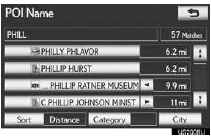
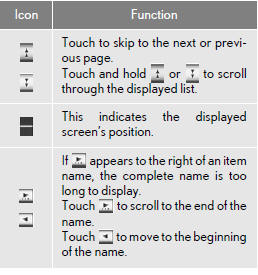
Когда список отображается, для прокрутки используйте соответствующие экранные кнопки.
Когда список отображается, для прокрутки используйте соответствующие экранные кнопки.
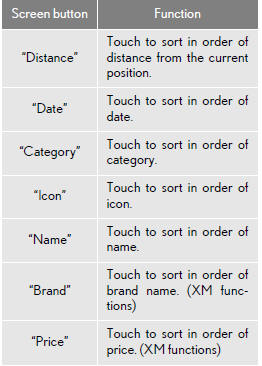
СОРТИРОВКА
Порядок списка, отображаемого на экране, можно изменить.
1 Коснитесь «Сортировка».
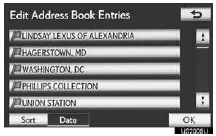
2 Коснитесь нужного критерия сортировки.

Проверьте себя
Короткий тест по Lexus LX: после ответа — пояснение и ссылка на страницу руководства.