Работа с экраном карты
ОТОБРАЖЕНИЕ ТЕКУЩЕГО МЕСТОПОЛОЖЕНИЯ
При запуске навигационной системы сначала отображается текущее положение.
Этот экран показывает текущее местоположение и карту окрестностей.

• Метка текущего местоположения (1) появляется в центре или в нижней части экрана карты.
• Название улицы отображается в нижней части экрана в зависимости от масштаба карты (2).
• Вернуться к этому экрану карты с текущим местоположением можно в любой момент с любого экрана, нажав кнопку «MAP/VOICE».
ИНФОРМАЦИЯ
●Во время движения метка текущего положения неподвижна на экране, а карта перемещается.
●Текущее положение устанавливается автоматически, когда автомобиль получает сигналы от GPS (глобальной системы позиционирования). Если текущее положение определено неверно, оно автоматически корректируется после получения сигналов от GPS.
●После отключения аккумуляторной батареи или на новом автомобиле текущее положение может быть определено неверно. Как только система получит сигналы от GPS, отобразится правильное текущее положение.
ПРОКРУТКА ЭКРАНА
При касании любой точки на карте эта точка перемещается в центр экрана и отмечается курсором (1).
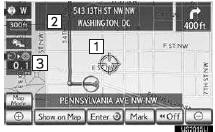
● Используйте функцию прокрутки, чтобы переместить нужную точку в центр экрана и посмотреть точку на карте, отличную от текущего положения.
● Если коснуться экрана карты и удерживать палец, карта будет продолжать прокручиваться в этом направлении, пока палец не будет убран.
●В зависимости от масштаба карты будут показаны название улицы, города и т. д. коснувшейся точки (2). Расстояние от текущего положения до также будет показано (3).
●После прокрутки экрана карта остается центрированной на выбранном месте до активации другой функции. Метка текущего положения продолжает перемещаться по фактическому маршруту и может уйти за пределы экрана. Нажмите кнопку «MAP/VOICE», чтобы метка текущего положения вернулась в центр экрана, и карта начала перемещаться по мере движения автомобиля по заданному маршруту.
●При использовании прокрутки метка текущего положения может исчезнуть с экрана. Нажмите кнопку «MAP/VOICE», чтобы отобразить текущее положение на экране карты.
УСТАНОВКА ПОЗИЦИИ КУРСОРА В КАЧЕСТВЕ ПУНКТА НАЗНАЧЕНИЯ
1 Нажмите “Ввод”. ”.
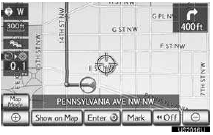
●Экран изменится, и отобразятся положение выбранного пункта назначения на карте и параметры маршрута.
РЕГИСТРАЦИЯ ПОЗИЦИИ КУРСОРА КАК ЗАПИСИ АДРЕСНОЙ КНИГИ
Регистрация записи в адресной книге позволяет легко обращаться к определенной точке.
1 Нажмите “Отметка”.
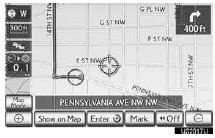
2 Отобразится этот экран.
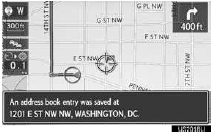
●Зарегистрированная точка обозначается на карте.
ИНФОРМАЦИЯ
●Можно зарегистрировать до 100 записей адресной книги. При попытке зарегистрировать более 100 записей появится сообщение об ошибке.
ПРОСМОТР ИНФОРМАЦИИ ОБ ЗНАЧКЕ, НА КОТОРОМ УСТАНОВЛЕН КУРСОР
●Чтобы вывести информацию о значке, установите на него курсор.
■ИНФОРМАЦИЯ О POI
Когда курсор установлен на значок POI, в верхней части экрана отображаются название и “Информация”.
1 Нажмите “Информация”.
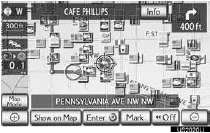
2 Отобразится информация: название, адрес, положение и номер телефона.
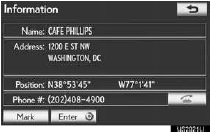
● Если нажата “Ввод ”, положение курсора будет установлено как пункт назначения.
● Если пункт назначения уже задан, отображаются “Ввод ” и “Добавить к маршруту”.
“Ввод ”: нажмите, чтобы удалить существующие пункты назначения и задать новый.
“Добавить к маршруту”: нажмите, чтобы добавить пункт назначения.
●Чтобы зарегистрировать этот POI как запись адресной книги, нажмите “Отметка”.
● Если нажат значок, можно позвонить по зарегистрированному номеру телефона.
●Нужный POI можно отобразить на экране карты.
■ИНФОРМАЦИЯ О ЗАПИСИ АДРЕСНОЙ КНИГИ
Когда курсор установлен на значок записи адресной книги, в верхней части экрана отображаются название и “Информация”.
1 Нажмите “Информация”.
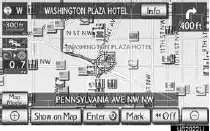
2 Отобразится информация: название, адрес, положение и номер телефона.
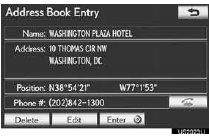
● Если нажата “Ввод”, положение курсора будет установлено как пункт назначения.
● Если пункт назначения уже задан, отображаются “Ввод” и “Добавить к маршруту”.
“Ввод”: нажмите, чтобы удалить существующие пункты назначения и задать новый.
“Добавить к маршруту”: нажмите, чтобы добавить пункт назначения.
●Чтобы отредактировать запись адресной книги, нажмите “Редактировать”.
●Чтобы удалить запись адресной книги, нажмите “Удалить”.
● Если нажат значок, можно позвонить по зарегистрированному номеру телефона.
■ИНФОРМАЦИЯ О ПУНКТЕ НАЗНАЧЕНИЯ
Когда курсор установлен на значок пункта назначения, в верхней части экрана отображаются название и “Информация”.
1 Нажмите “Информация”.
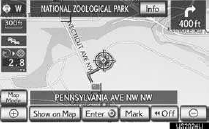
2 Отобразится информация: название, адрес, положение и номер телефона.
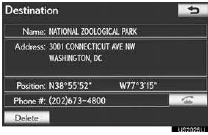
●Чтобы удалить пункт назначения, нажмите “Удалить”.
● Если нажат значок, можно позвонить по зарегистрированному номеру телефона.
■ТЕКСТОВАЯ ИНФОРМАЦИЯ XM NavTraffic®
Когда нажат значок XM NavTraffic® на экране карты, в верхней части экрана появляется информационная строка XM NavTraffic®.
1 Нажмите “Информация”.
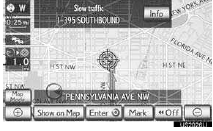
2 На экране отобразится информация о дорожной обстановке.
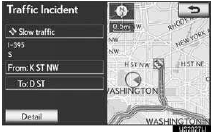
●Чтобы вывести подробную информацию о дорожных событиях, нажмите “Подробно”.

ПЕРЕКЛЮЧЕНИЕ ЭКРАНОВ
Можно выбрать любую из конфигураций экрана.
1 Нажмите “Режим карты”.
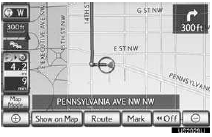
2 Нажимайте экранные кнопки, чтобы выбрать нужную конфигурацию.
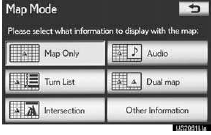
●В зависимости от условий некоторые кнопки выбора конфигурации экрана могут быть недоступны.
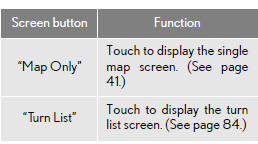
КОНФИГУРАЦИИ ЭКРАНА
■ТОЛЬКО КАРТА
Это обычный экран карты.
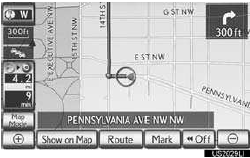
• На экране отображается одна карта.
•Если открыт другой экран, нажатие “Только карта” откроет экран с одной картой.
■АУДИО
Отображаются экран аудио и экран карты.
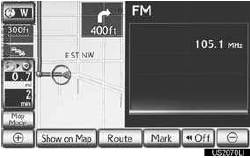
•Отображается информация о текущей радиостанции или треке.
• Если открыт другой экран, нажмите “Аудио” на экране “Режим карты”.
•Для работы с аудиосистемой см. «Руководство владельца».
■ДВЕ КАРТЫ
Экран карты можно разделить на две части.

• Экран карты можно разделить на две части.
• Если открыт другой экран, нажатие “Две карты” откроет экран с двумя картами.
■РЕДАКТИРОВАНИЕ ПРАВОЙ КАРТЫ
Правую карту можно редактировать, коснувшись любой точки на ней.
1 Нажмите нужную экранную кнопку.
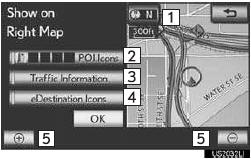
•На этом экране можно выполнить следующие действия:

2 Нажмите “OK” по завершении редактирования.
• Экран вернется к экрану с двумя картами.
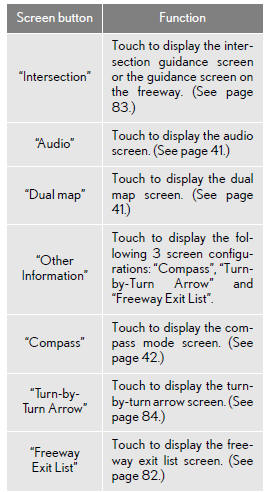
■КОМПАС
Текущее положение указывается с помощью компаса.
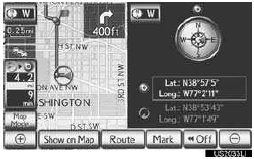
• На экране отображаются информация о пункте назначения, текущем положении и компас.
• Если открыт другой экран, нажатие “Компас” откроет экран режима компаса.
ИНФОРМАЦИЯ
●Метка пункта назначения отображается в направлении пункта назначения. Во время движения сверяйтесь с координатами широты и долготы и компасом, чтобы убедиться, что автомобиль движется в направлении пункта назначения.
●Если автомобиль выезжает за пределы зоны покрытия, экран навигации переключается на экран режима компаса.
МАСШТАБ КАРТЫ
1 Нажмите или
 для изменения масштаба карты.
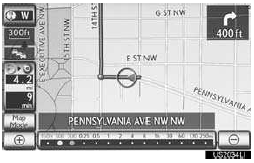
●Шкала масштаба и индикатор в нижней части экрана показывают меню выбора масштаба карты.
Диапазон масштаба составляет от 150 футов (50 м) до 250 миль (400 км).
●Нажмите и удерживайте или
 для непрерывного изменения масштаба карты.
●Масштаб карты можно изменить, нажав непосредственно на шкалу масштаба.
Эта функция недоступна во время движения.
ИНФОРМАЦИЯ
●Масштаб карты отображается под символом «Север вверху» или «Направление движения вверху» в верхнем левом углу экрана.
●Когда масштаб карты установлен на максимум 250 миль (400 км), не отображается. Когда масштаб установлен на минимум 150 фут. (50 м), не отображается.
 В районах, где доступна детальная карта, масштаб меняется с
 до
 при минимальном масштабе.
ДЕТАЛЬНАЯ КАРТА
Для районов, которые покрыты детальной картой (отдельные районы в следующих городах: Детройт, Чикаго, Нью-Йорк, Лос-Анджелес), можно переключиться на детальную карту масштаба 75 фут. (25 м).
ПЕРЕХОД НА ДЕТАЛЬНУЮ КАРТУ
переключается накогда масштаб карты уменьшен до 150 фут. (50 м).
1 Чтобы отобразить детальную карту, коснитесь.
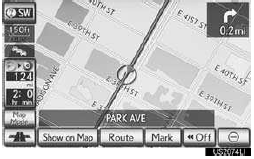
●Чтобы отключить отображение детальной карты, коснитесь.
ИНФОРМАЦИЯ
●Если карта или текущее положение перемещены в область, которая не покрыта детальной картой, масштаб экрана автоматически изменится на 150 фут. (50 м).
●На детальной карте улица с односторонним движением обозначается .
●Прокрутка детальной карты во время движения невозможна.
Контуры зданий в базе данных были созданы и предоставлены компанией MAPMASTER.
ОТОБРАЖЕНИЕ ИНФОРМАЦИИ О ЗДАНИИ
Информация доступна только для зданий, сведения о которых записаны в картографических данных.
1 Коснитесь «Инфо», когда отображается детальная карта.
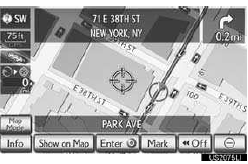
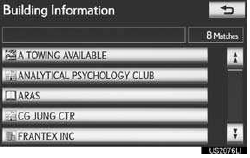
● Сведения о POI в некоторых зданиях могут отображаться.
●Чтобы получить подробную информацию о POI, коснитесь названия здания. Вы увидите сведения о выбранных POI.
ОРИЕНТАЦИЯ КАРТЫ
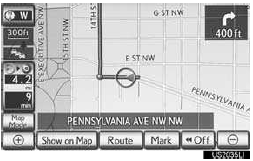
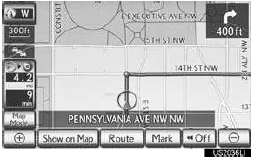
Ориентацию карты можно изменить с «Север вверху» на «Направление движения вверху», коснувшись символа ориентации в верхнем левом углу экрана.
1 Нажмите или
 .
► Экран «Север вверху»
► Экран «Направление движения вверху»
 : Символ «Север вверху»
Независимо от направления движения автомобиля север всегда находится вверху.
 : Символ «Направление движения вверху»
Направление движения автомобиля всегда находится вверху.
●Оба символа («Север вверху» и «Направление движения вверху») показывают направление движения автомобиля буквой (например, N для севера).
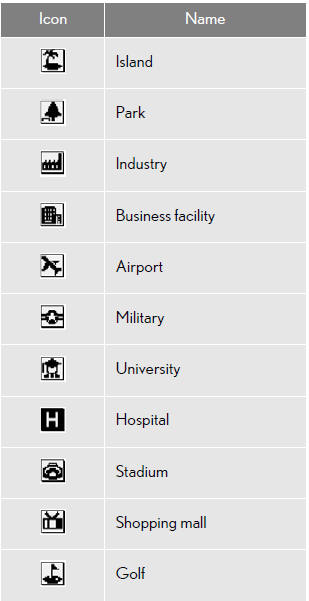
СТАНДАРТНЫЕ ОБОЗНАЧЕНИЯ НА КАРТЕ
Проверьте себя
Короткий тест по Lexus LX: после ответа — пояснение и ссылка на страницу руководства.