Общие настройки
Используется для выбора языка, а также для включения и выключения звуков работы и автоматического переключения экрана.
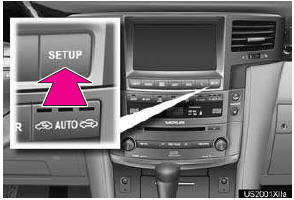
1 Нажмите кнопку «SETUP».
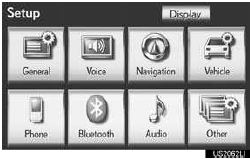
2 Коснитесь «Общие».
3 Коснитесь пунктов, которые нужно настроить.
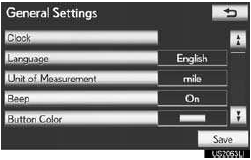
4 Коснитесь «Сохранить».
ЭКРАНЫ ОБЩИХ НАСТРОЕК
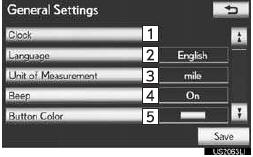
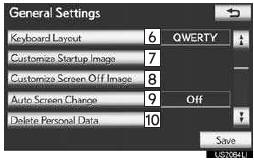

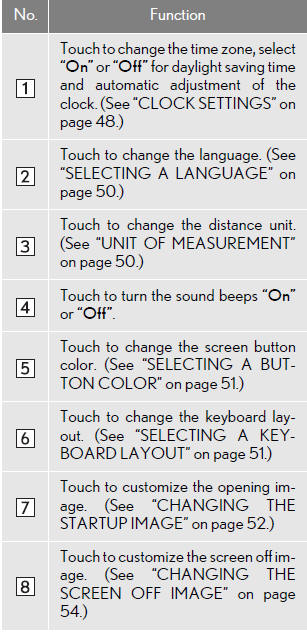
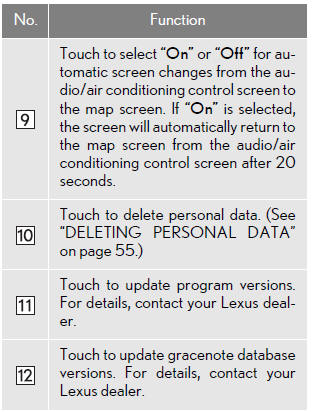
• На этом экране можно выполнить следующие функции:
НАСТРОЙКА ЧАСОВ
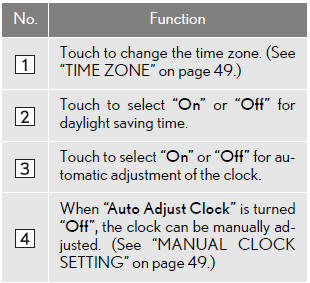
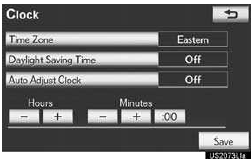
Используется для смены часового пояса, включения и выключения перехода на летнее время и автоматической корректировки времени.
1 Нажмите кнопку «SETUP».
2 Коснитесь «Общие» на экране «Настройки».
3 Коснитесь «Часы».
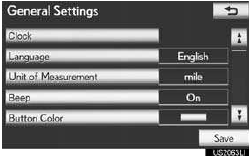
4 Коснитесь пунктов, которые нужно настроить.
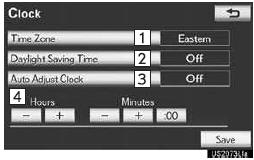
•На этом экране можно выполнить следующие функции:
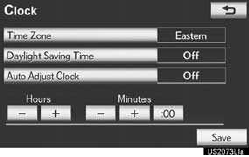
5 Коснитесь «Сохранить».
■ЧАСОВОЙ ПОЯС
Можно выбрать часовой пояс и установить GMT.
1 Нажмите кнопку «SETUP».
2 Коснитесь «Общие» на экране «Настройки».
3 Коснитесь «Часы» на экране «Общие настройки».
4 Коснитесь «Часовой пояс».
5 Коснитесь нужного часового пояса.
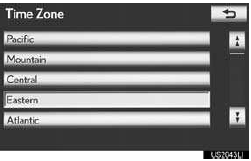
• Если выбрано «Другой», часовой пояс можно настроить вручную. Коснитесь «+» или «-», чтобы изменить часовой пояс, затем коснитесь «OK».
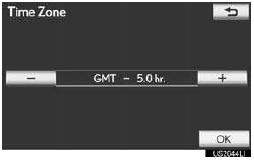
6 Коснитесь «Сохранить».
■РУЧНАЯ НАСТРОЙКА ЧАСОВ
Если «Auto Adjust Clock» выключено (положение «Off»), время можно настроить вручную.
1 Нажмите кнопку «SETUP».
2 Коснитесь «Общие» на экране «Настройки».
3 Коснитесь «Часы» на экране «Общие настройки».
4 Коснитесь пунктов, которые нужно настроить.
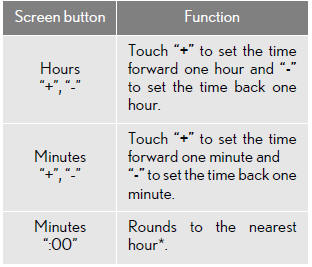
*: Например, 1:00–1:29 → 1:00
1:30–1:59 → 2:00
5 Коснитесь «Сохранить».
ВЫБОР ЯЗЫКА
Язык интерфейса можно изменить.
1 Нажмите кнопку «SETUP».
2 Коснитесь «Общие» на экране «Настройки».
3 Коснитесь «Язык».
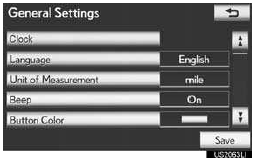
4 Коснитесь нужной кнопки языка на экране.
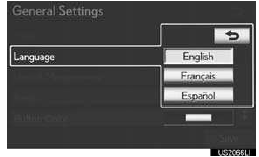
5 Коснитесь «Да».
• Откроется предыдущий экран.
6 Коснитесь «Сохранить».
ЕДИНИЦЫ ИЗМЕРЕНИЯ
Можно изменить единицы измерения расстояния.
1 Нажмите кнопку «SETUP».
2 Коснитесь «Общие» на экране «Настройки».
3 Коснитесь «Единицы измерения».
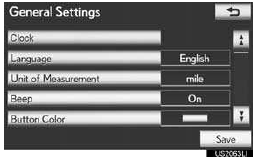
4 Коснитесь «km» или «mile».
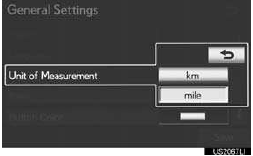
• Откроется предыдущий экран.
5 Коснитесь «Сохранить».
• Эта функция доступна только на английском или испанском языках. Чтобы изменить язык, см. раздел «Выбор языка».
ВЫБОР ЦВЕТА КНОПОК
Можно изменить цвет экранных кнопок.
1 Нажмите кнопку «SETUP».
2 Коснитесь «Общие» на экране «Настройки».
3 Коснитесь «Цвет кнопок»
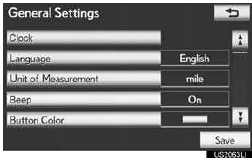
4 Коснитесь нужного цвета экранных кнопок.
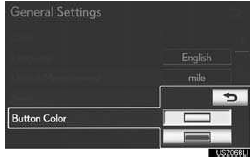
• Откроется предыдущий экран.
5 Коснитесь «Сохранить».
ВЫБОР РАСКЛАДКИ КЛАВИАТУРЫ
Раскладку клавиатуры можно изменить.
1 Нажмите кнопку «SETUP».
2 Коснитесь «Общие» на экране «Настройки».
3 Коснитесь «Раскладка клавиатуры».
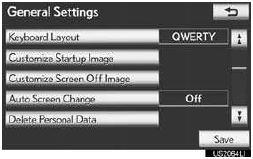
4 Коснитесь «ABC» или «QWERTY» в пункте «Раскладка клавиатуры», чтобы выбрать раскладку.

• Откроется предыдущий экран.
5 Коснитесь «Сохранить».
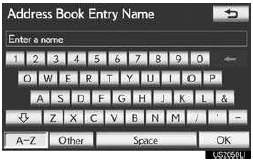
■ТИП РАСКЛАДКИ
►Тип «ABC»

►Тип «QWERTY»
ИЗМЕНЕНИЕ ИЗОБРАЖЕНИЯ ПРИ ЗАПУСКЕ
Когда выключатель ENGINE START STOP находится в режиме ACCESSORY или IGNITION ON, отображается начальный экран.
Изображение можно скопировать с USB-накопителя и использовать как изображение при запуске.
ИНФОРМАЦИЯ
●При сохранении изображений на USB назовите папку для изображения при запуске «StartupImage», а папку для изображения при выключенном экране «DisplayOffImage». Если эти имена папок не использовать, навигационная система не сможет загрузить изображения. (Имена папок чувствительны к регистру.)
●Расширение файлов изображений: JPG или JPEG.
●Имя файла изображения, включая расширение, может содержать до 32 символов.
●Можно сохранить файлы изображений размером 10 МБ или меньше.
●Можно загрузить до 3 изображений.
■ПЕРЕДАЧА ДАННЫХ
1 Нажмите на крышку, откройте её и подключите USB-накопитель.
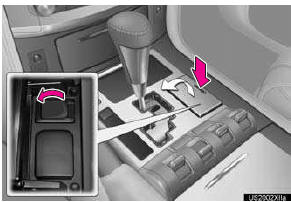
●Включите питание USB-накопителя, если оно не включено.
2 Нажмите кнопку «SETUP».
3 Коснитесь «Общие» на экране «Настройки».
4 Коснитесь «Изображение при запуске».
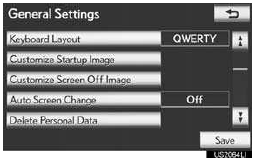
5 Коснитесь «Передача».
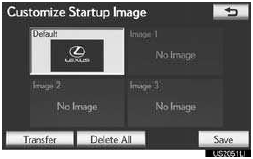
6 Коснитесь «Да».
■УСТАНОВКА ИЗОБРАЖЕНИЯ ПРИ ЗАПУСКЕ
1 Нажмите кнопку «SETUP».
2 Коснитесь «Общие» на экране «Настройки».
3 Коснитесь «Изображение при запуске» на экране «Общие настройки».
4 Коснитесь нужного изображения.

5 Коснитесь «Сохранить».
■УДАЛЕНИЕ ПЕРЕНЕСЕННЫХ ИЗОБРАЖЕНИЙ
1 Нажмите кнопку «SETUP».
2 Коснитесь «Общие» на экране «Настройки».
3 Коснитесь «Настройка заставки запуска» на экране «Общие настройки».
4 Коснитесь «Удалить все».

5 Коснитесь «Да».
ИЗМЕНЕНИЕ ИЗОБРАЖЕНИЯ ВЫКЛЮЧЕННОГО ЭКРАНА
Коснитесь «Экран выкл.», чтобы выключить экран. Изображение можно скопировать с USB-накопителя и установить для отображения при касании «Экран выкл.».
■ПЕРЕДАЧА ДАННЫХ
1 Нажмите на крышку, откройте её и подключите USB-накопитель.
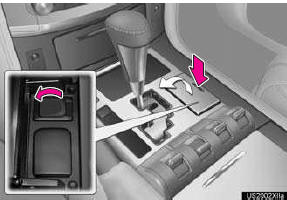
•Включите питание USB-накопителя, если оно выключено.
2 Нажмите кнопку «SETUP».
3 Коснитесь «Общие» на экране «Настройки».
4 Коснитесь «Настройка изображения выключенного экрана».
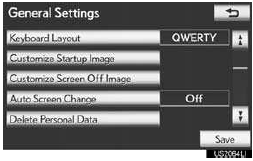
5 Коснитесь «Передача».
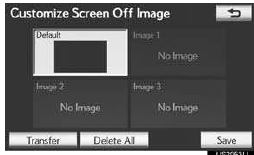
6 Коснитесь «Да».
■УСТАНОВКА ИЗОБРАЖЕНИЯ ВЫКЛЮЧЕННОГО ЭКРАНА
1 Нажмите кнопку «SETUP».
2 Коснитесь «Общие» на экране «Настройки».
3 Коснитесь «Настройка изображения выключенного экрана» на экране «Общие настройки».
4 Коснитесь нужного изображения.
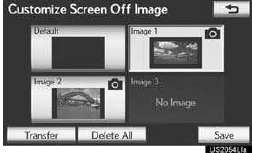
5 Коснитесь «Сохранить».
■УДАЛЕНИЕ ПЕРЕНЕСЕННЫХ ИЗОБРАЖЕНИЙ
1 Нажмите кнопку «SETUP».
2 Коснитесь «Общие» на экране «Настройки».
3 Коснитесь «Настройка изображения выключенного экрана» на экране «Общие настройки».
4 Коснитесь «Удалить все».
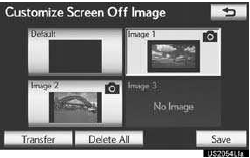
5 Коснитесь «Да».
УДАЛЕНИЕ ПЕРСОНАЛЬНЫХ ДАННЫХ
1 Нажмите кнопку «SETUP».
2 Коснитесь «Общие» на экране «Настройки».
3 Коснитесь «Удалить персональные данные»
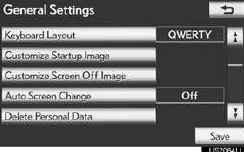
4 Коснитесь «Удалить».
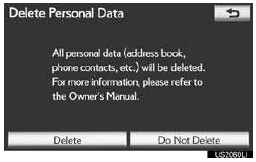
5 Коснитесь «Да».
•Следующие персональные данные можно удалить или вернуть к настройкам по умолчанию:
• Условия технического обслуживания
• Настройка отключения информации о техобслуживании
• Адресная книга
• Зоны, которых следует избегать
• Предыдущие пункты
• Маршрутное наведение
• История маршрута
• Данные телефонной книги
• Данные журнала вызовов
• Данные быстрого набора
• Данные телефона Bluetooth®
• Настройки звука телефона
• Настройки дисплея телефона
• Настройки сообщений
• Настройки аудио
• Настройка аудио Bluetooth®
• Данные заставки запуска
• Данные изображения выключенного экрана
ИНФОРМАЦИЯ
●Эта функция недоступна во время движения.
Проверьте себя
Короткий тест по Lexus LX: после ответа — пояснение и ссылка на страницу руководства.