Режим AUX/USB/iPod
К разъему AUX можно подключить портативное аудиоустройство или другие подобные устройства, доступные в продаже, чтобы слушать музыку через динамики автомобиля.
Используйте стереоразъём mini jack (3,5 мм), доступный в продаже.
Подробную информацию можно получить в специализированном сервисе. Рекомендуем авторизованный дилер Mazda.
Кроме того, звук можно воспроизводить через аудиосистему автомобиля, подключив USB-устройство или устройство типа iPod к USB-порту.
ВНИМАНИЕ
(Тип C/Тип D) Слот для SD-карты предназначен для системы навигации. В автомобилях с системой навигации SD-карта (оригинальная) с картографическими данными вставляется в слот для карт памяти и используется системой навигации.
Тип A/Тип B (без CD-проигрывателя)
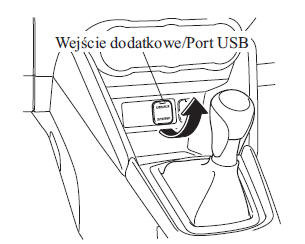
Тип A/Тип B (с CD-проигрывателем)
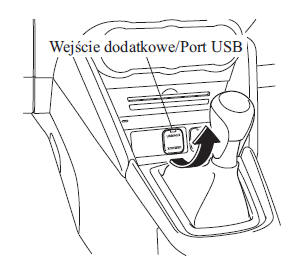
Тип C/Тип D (без DVD/CD-проигрывателя)
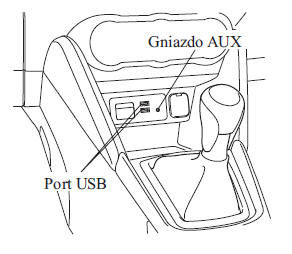
Тип C/Тип D (с DVD/CD-проигрывателем)
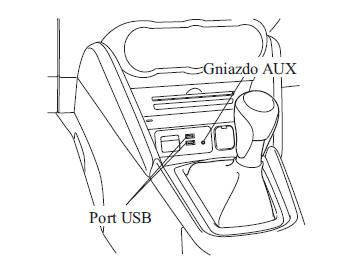
- Работа в режиме AUX (Тип A/Тип B)
- Работа в режиме USB (Тип A/Тип B)
- Работа в режиме iPod (Тип A/Тип B)
- Работа в режиме AUX (Тип C/Тип D)
- Работа в режиме USB (Тип C/Тип D)
ПРЕДУПРЕЖДЕНИЕ
Не регулируйте настройки внешнего аудиоустройства во время движения: регулировка настроек внешнего устройства во время движения опасна, так как может отвлечь ваше внимание от дорожной ситуации и привести к серьёзной аварии. Всегда регулируйте настройки внешнего устройства на стоянке.
ВНИМАНИЕ
- Когда разъём AUX/порт USB не используется, закройте его крышку. Если в разъём AUX/порт USB попадут посторонние предметы и/или жидкости, система может работать неправильно.
- В зависимости от портативного аудиоустройства при использовании гнезда питания аксессуаров воспроизводимый звук может сопровождаться помехами. (Если помехи есть, не используйте гнездо питания аксессуаров для подключения аудиоустройств).
ВНИМАНИЕ
Этот режим может быть недоступен в зависимости от подключаемого портативного аудиоустройства.
Перед использованием разъёма AUX/порта USB ознакомьтесь с руководством по эксплуатации подключаемого устройства.
Для подключения внешнего аудиоустройства к разъёму AUX используйте стереоразъёмы mini jack (3,5 мм) с низким импедансом, доступные в продаже. Перед использованием разъёма AUX ознакомьтесь с рекомендациями производителя по подключению устройства к разъёму AUX.
Чтобы не разрядить аккумулятор, не пользуйтесь разъёмом AUX long время при выключенном двигателе или работающем на холостом ходу.
При подключении устройства к внешнему разъёму AUX или порту USB в зависимости от устройства могут возникать шумы. Если устройство подключено к гнезду питания аксессуаров автомобиля, шумы можно уменьшить, отключив устройство от него.
Использование порта USB/дополнительного аудиоразъёма AUX
Тип A/Тип B (без CD-проигрывателя)
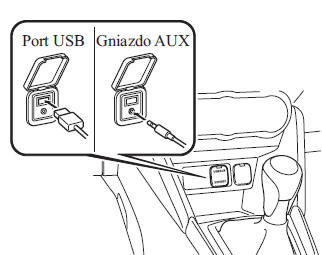
Тип A/Тип B (с CD-проигрывателем)
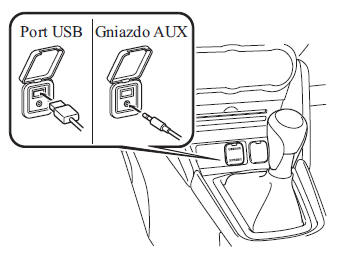
Тип C/Тип D (без DVD/CD-проигрывателя)
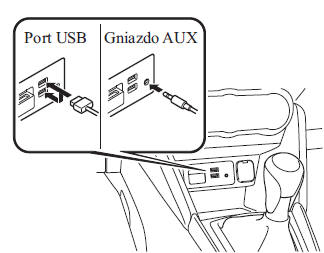
Тип C/Тип D (с DVD/CD-проигрывателем)
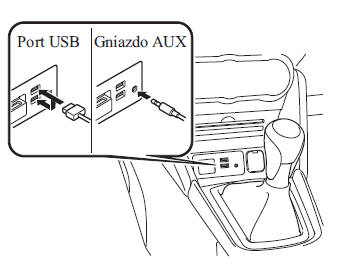
Подключение устройства
1. Если на разъёме AUX или порте USB есть крышка, снимите её.
2. Подключите разъём устройства к порту USB.
Подключение с помощью кабеля
1. Если на разъёме AUX или порте USB есть крышка, снимите её.
2. Подключите кабель устройства с разъёмом к разъёму AUX/порту USB.
ПРЕДУПРЕЖДЕНИЕ
Следите за тем, чтобы соединительный кабель не запутался за рычаг стояночного тормоза или рычаг переключения передач: запутавшийся кабель опасен, так как может мешать управлению автомобилем и способствовать аварии.
ВНИМАНИЕ
Не подвешивайте предметы на подключённый разъём AUX/порт USB и не прилагайте к нему усилий.
ВНИМАНИЕ
Аккуратно вставляйте разъём в разъём AUX/порт USB.
Вставляйте и вынимайте разъём перпендикулярно плоскости отверстия разъёма AUX/порта USB.
Вставляйте и вынимайте разъём, держась за корпус.
Работа в режиме AUX (Тип A/Тип B)
1. Установите выключатель зажигания в положение ACC или ON.
2. Чтобы включить аудиосистему, нажмите регулятор включения/громкости.
3. Нажмите кнопку мультимедиа ( ) на панели аудиосистемы, чтобы
переключиться в режим AUX.
ВНИМАНИЕ
Если устройство не подключено к разъёму AUX, переключение в режим AUX не произойдёт.
Регулируйте громкость с помощью портативного аудиоустройства или аудиосистемы.
Настройки звука, кроме уровня громкости, можно выполнять только на портативном аудиоустройстве.
При извлечении разъёма портативного устройства из разъёма AUX в режиме AUX может быть слышен шум.
Работа в режиме USB (Тип A/Тип B)
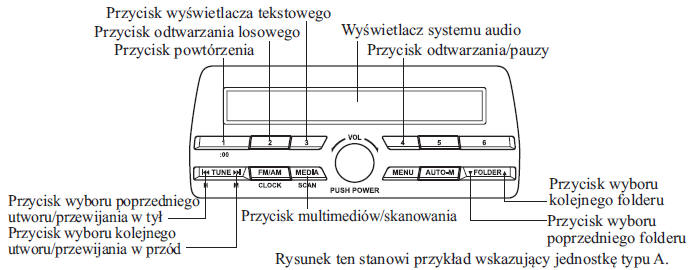
 Система не поддерживает устройства
USB 3.0. Кроме того, в зависимости от модели или версии программного обеспечения другие устройства могут не поддерживаться.
Воспроизведение
1. Установите выключатель зажигания в положение ACC или ON.
2. Чтобы включить аудиосистему, нажмите регулятор включения/громкости.
3. Нажмите кнопку мультимедиа ( ), чтобы переключиться в режим USB и
начать воспроизведение.
ВНИМАНИЕ
Некоторым устройствам, например смартфонам, для работы режима USB может потребоваться изменение настроек.
Если USB-устройство не подключено, переключение в режим USB не произойдёт.
Если на USB-устройстве нет данных, которые можно воспроизвести, мигает сообщение "NO CONTENTS" (нет содержимого).
Воспроизведение дорожек с USB-устройства выполняется в порядке нумерации папок. Папки, не содержащие файлов MP3/WMA/AAC, пропускаются.
Во время работы режима USB не вынимайте USB-устройство из порта.
Это может привести к повреждению данных.
Пауза
Чтобы приостановить воспроизведение, нажмите кнопку Play/Pause (4).
Нажмите кнопку еще раз, чтобы возобновить воспроизведение.
Быстрая перемотка вперед/назад
Нажмите и удерживайте кнопку перемотки вперед ( ), чтобы быстро
перемотать дорожку вперёд.
Нажмите и удерживайте кнопку перемотки назад ( ), чтобы быстро
перемотать дорожку назад.
Поиск трека
Нажмите кнопку переключения трека (
), чтобы перейти к началу следующей дорожки.
Нажмите кнопку переключения трека назад ( ) через несколько секунд после начала
воспроизведения, чтобы перейти к началу предыдущего трека.
Нажмите кнопку переключения трека назад ( ) через несколько секунд
воспроизведения, чтобы начать воспроизведение текущего трека с начала.
Поиск папки
Чтобы перейти к предыдущей папке, нажмите ( ), чтобы перейти к
следующей папке, нажмите ( ).
Сканирование треков
Эта функция просматривает названия дорожек в выбранной в данный момент папке и воспроизводит каждую дорожку в течение десяти секунд, помогая найти нужную дорожку.
Нажмите и удерживайте кнопку ( )
во время воспроизведения, чтобы запустить сканирование (номер трека будет мигать).
Нажмите и удерживайте кнопку ( )
еще раз, чтобы выключить сканирование.
ВНИМАНИЕ
После выключения сканирования воспроизведение начнется с того места, где было включено сканирование.
Повторное воспроизведение
Повтор дорожки
1. Чтобы повторять воспроизведение текущего трека, нажмите во время воспроизведения кнопку повтора (1).
На дисплее появляется надпись "TRACK RPT" (повтор дорожки) (рядом с RPT в нижней части дисплея появляется ).
2. Чтобы выключить повтор трека, нажмите кнопку еще раз через 3 секунды.
Повтор папки
1. Чтобы повторять воспроизведение треков в текущей папке, нажмите кнопку повтора (1) во время воспроизведения, а затем нажмите её еще раз в течение 3 секунд. На дисплее появится надпись "FOLDER RPT" (повтор папки) (рядом с RPT в нижней части дисплея появится ).
2. Нажмите кнопку еще раз, чтобы выключить повтор трека.
Воспроизведение в случайном порядке
Треки выбираются и воспроизводятся в случайном порядке.
Воспроизведение содержимого папки в случайном порядке
1. Чтобы воспроизводить треки папки в случайном порядке, во время воспроизведения нажмите кнопку воспроизведения в случайном порядке (2). На дисплее появится надпись "FOLDER RDM" (воспроизведение папок в случайном порядке) (рядом с RDM в нижней части дисплея появится ).
2. Чтобы выключить воспроизведение треков в случайном порядке, нажмите кнопку еще раз через 3 секунды.
Воспроизведение содержимого USB-устройства в случайном порядке
1. Чтобы воспроизводить композиции с USB-устройства в случайном порядке, нажмите во время воспроизведения кнопку случайного воспроизведения (2), затем нажмите её снова в течение 3 секунд. На дисплее появится надпись "ALL RDM" (Случайное воспроизведение всех) (рядом с RDM в нижней части дисплея появится ).
2. Чтобы выключить воспроизведение альбомов в случайном порядке, нажмите кнопку еще раз.
Переключение дисплея
Информация на дисплее аудиосистемы меняется в соответствии с описанием ниже каждый раз, когда во время воспроизведения нажимается кнопка (3).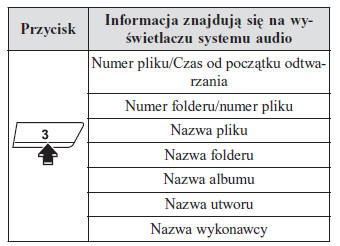
ВНИМАНИЕ
Информация (имя исполнителя, название композиции) отображается только при наличии на USB-устройстве информации, которую можно вывести на экран.
Система не может отображать некоторые символы. Символы, которые не удается отобразить, заменяются звездочкой (
 ).
Прокрутка экрана
Одновременно может отображаться только 13 символов. Чтобы просмотреть остальные символы длинного названия, нажмите кнопку (3). Отобразятся следующие 13 символов. После отображения последних 13 символов названия нажмите кнопку (3) еще раз, чтобы вернуться к отображению начала названия.
ВНИМАНИЕ
Количество отображаемых символов ограничено.
Сообщения об ошибках
Если на дисплее появляется сообщение "CHECK USB", это признак ошибок в USB-устройстве. Убедитесь, что на USB-устройстве записаны файлы MP3/WMA/AAC, и подключите устройство снова. Если сообщение появляется снова, аудиосистему необходимо проверить в специализированном сервисе; рекомендуем авторизованный сервисный центр Mazda.
Работа в режиме iPod (Тип A/Тип B)
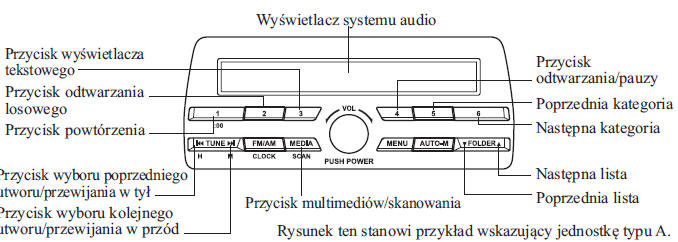
В зависимости от модели устройства или версии программного обеспечения iPod может быть несовместим. В этом случае отображается сообщение об ошибке.
ВНИМАНИЕ
Функции iPod на самом устройстве iPod не могут использоваться, если оно подключено к модулю аудиосистемы, так как модуль управляет функциями iPod.
Воспроизведение
1. Установите выключатель зажигания в положение ACC или ON.
2. Чтобы включить аудиосистему, нажмите регулятор включения/громкости.
3. Нажмите кнопку мультимедиа ( ), чтобы переключиться в режим iPod и
начать воспроизведение.
ВНИМАНИЕ
Если устройство iPod не подключено, переключение в режим iPod невозможно.
Если на устройстве iPod нет данных, пригодных для воспроизведения, на дисплее появляется сообщение "NO CONTENTS".
Во время работы режима iPod не извлекайте устройство из разъёма.
В противном случае данные могут быть повреждены.
Пауза
Чтобы приостановить воспроизведение, нажмите кнопку Play/Pause (4).
Нажмите кнопку еще раз, чтобы возобновить воспроизведение.
Быстрая перемотка вперед/назад
Нажмите и удерживайте кнопку перемотки вперед ( ), чтобы быстро
перемотать дорожку вперёд.
Нажмите и удерживайте кнопку перемотки назад ( ), чтобы быстро
перемотать дорожку назад.
Поиск трека
Нажмите кнопку переключения трека (
), чтобы перейти к началу следующей дорожки.
Нажмите кнопку переключения трека назад ( ) в течение нескольких секунд (в зависимости от
версии ПО iPod) после начала воспроизведения, чтобы перейти к началу предыдущей композиции.
Нажмите кнопку переключения трека назад ( ) после нескольких секунд (в
зависимости от версии ПО iPod) воспроизведения, чтобы начать воспроизведение с начала текущей композиции.
Поиск по категориям
Нажмите кнопку перехода к предыдущей категории (5), чтобы выбрать предыдущую категорию, и кнопку перехода к следующей категории (6), чтобы выбрать следующую категорию.
ВНИМАНИЕ
Категорией может быть: Плейлист, Исполнитель, Альбом, Композиция, Подкаст, Жанр, Автор или Аудиокнига.
Поиск по спискам
Чтобы выбрать предыдущий список, нажмите кнопку перехода к предыдущему списку ( ), чтобы выбрать следующий список,
нажмите кнопку перехода к следующему списку ( ).
ВНИМАНИЕ
Если выбрана категория Композиция или Аудиокнига, список не отображается.
Сканирование треков
Эта функция сканирует названия композиций в текущем выбранном списке и воспроизводит каждую композицию в течение 10 секунд, чтобы помочь найти композицию, которую вы хотите прослушать.
Нажмите и удерживайте кнопку ( )
во время воспроизведения, чтобы запустить сканирование (номер трека будет мигать).
Нажмите и удерживайте кнопку ( )
еще раз, чтобы выключить сканирование.
ВНИМАНИЕ
После выключения сканирования воспроизведение начнется с того места, где было включено сканирование.
Повторное воспроизведение
1. Чтобы повторять воспроизведение текущего трека, нажмите во время воспроизведения кнопку повтора (1).
На дисплее появится надпись "TRACK RPT" (повтор трека) (рядом с RPT в нижней части дисплея появится ).
2. Нажмите кнопку еще раз, чтобы выключить повтор трека.
Воспроизведение в случайном порядке
Треки выбираются и воспроизводятся в случайном порядке.
Воспроизведение треков в случайном порядке
1. Чтобы воспроизводить композиции из списка в случайном порядке, нажмите во время воспроизведения кнопку случайного воспроизведения (2). На дисплее появится надпись "SONG RDM" (Случайное воспроизведение композиций) (рядом с RDM в нижней части дисплея появится ).
2. Чтобы выключить воспроизведение треков в случайном порядке, нажмите кнопку еще раз через 3 секунды.
Случайное воспроизведение альбомов
1. Чтобы воспроизвести композиции на iPod в случайном порядке, нажмите во время воспроизведения кнопку случайного воспроизведения (2), затем нажмите её снова в течение 3 секунд. На дисплее появится надпись "ALBUM RDM" (Случайное воспроизведение альбомов) (рядом с RDM в нижней части дисплея появится ).
2. Чтобы выключить воспроизведение альбомов в случайном порядке, нажмите кнопку еще раз.
ВНИМАНИЕ
Номер композиции, воспроизводимой в случайном режиме, отображается в порядке, соответствующем содержимому устройства iPod.
Переключение дисплея
Информация на дисплее аудиосистемы меняется в соответствии с описанием ниже каждый раз, когда во время воспроизведения нажимается кнопка (3).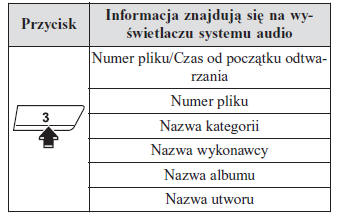
ВНИМАНИЕ
Информация (имя исполнителя, название композиции) отображается только при наличии на устройстве iPod информации, которую можно вывести на экран.
Система не отображает некоторые символы. Символы, которые не могут быть отображены, заменяются звёздочкой (
 ).
Прокрутка экрана
Одновременно может отображаться 13 символов. Чтобы вывести остальные символы длинного названия, нажмите кнопку (3).
Будут показаны следующие 13 символов.
После отображения последних 13 символов названия нажмите кнопку (3) ещё раз, чтобы вернуться к отображению начала названия.
ВНИМАНИЕ
Количество отображаемых символов ограничено.
Сообщения об ошибках
Если на дисплее появляется сообщение "CHECK iPod", это признак ошибок в устройстве iPod. Убедитесь, что содержимое iPod составляют воспроизводимые файлы и что устройство подключено правильно. Если сообщение появляется снова, аудиосистему необходимо проверить в специализированном сервисе; рекомендуем авторизованный сервисный центр Mazda.
Индикация ошибок (Тип A/Тип B)
Если на дисплее появилось сообщение об ошибке, найдите его причину в таблице. Если причину ошибки найти не удаётся, обратитесь в специализированный сервис; рекомендуем авторизованные сервисные центры Mazda.
| Индикация | Причина | Решение |
| Проверьте USB | Неисправность USB-устройства | Убедитесь, что на USB-устройстве записаны файлы MP3/WMA/AAC, и подключите устройство снова. |
Если сообщение об ошибке не исчезает, обратитесь в специализированный сервис. Рекомендуем авторизованный сервисный центр Mazda.
Работа в режиме AUX (Тип C/Тип D)
1. Выберите значок на главном экране
и откройте экран функции Развлечения.
2. Выберите AUX, чтобы переключиться в режим AUX. В нижней части центрального дисплея появятся следующие значки.
| Значок | Функция |
 | Открывает меню функции Развлечения. Используйте эту кнопку для переключения между различными источниками аудио. |
 | Открывает настройки звука для улучшения его качества. См. раздел "Громкость/Дисплей/Настройки звука" на странице 5-52. |
ВНИМАНИЕ
Если устройство не подключено к разъёму AUX, переключение в режим AUX не произойдёт.
Отрегулируйте громкость звука с помощью портативного аудиоустройства, переключателя управления или кнопок аудиосистемы.
Настройки звука можно также задавать с помощью регулировки громкости портативного аудиоустройства.
При извлечении разъёма портативного устройства из разъёма AUX в режиме AUX может быть слышен шум.
Работа в режиме USB (Тип C/Тип D)
Эта система не поддерживает USB 3.0 устройства. Кроме того, в зависимости от модели или версии ПО другие устройства могут не поддерживаться.
Поддерживаются устройства, отформатированные в FAT32 (USB-устройства, отформатированные в других форматах, например NTFS, не поддерживаются).
Воспроизведение
1. Выберите значок на главном экране
и откройте экран функции Развлечения.
2. Выберите USB 1 или USB 2, чтобы включить режим USB. В нижней части центрального дисплея появятся следующие значки.
| Значок | Функция |
 | Открывает меню функции Развлечения. Используйте эту кнопку для переключения между различными источниками аудио. |
 | Отображается список категорий. |
 | Отображается список текущих композиций. Выберите нужную композицию для воспроизведения. |
 | Повторяет текущую композицию. Выберите ещё раз, чтобы повторять композиции текущего списка. Повторное нажатие этой кнопки отменяет функцию. |
 | Композиции из текущего списка воспроизводятся в случайном порядке. Выберите ещё раз, чтобы отменить. |
 | Начинает воспроизведение дорожки, похожей на текущую, с использованием функции Gracenote «More Like This». Чтобы отменить функцию «More Like This», выберите нужную дорожку из списка категорий. |
 | Если выбрать эту функцию в течение нескольких секунд после начала воспроизведения трека, произойдёт переход к предыдущему треку. Если с начала воспроизведения трека прошло больше нескольких секунд, текущий трек запускается заново. Нажмите и удерживайте для ускоренной перемотки назад. Остановка происходит, когда вы убираете палец с значка или регулятора управления. |
 | Выполняется воспроизведение дорожки. При повторном выборе воспроизведение временно приостанавливается. |
 | Переход к началу следующего трека. Нажмите и удерживайте для быстрой перемотки вперед. |
 | Открывает настройки звука для улучшения его качества. См. раздел "Громкость/Дисплей/Настройки звука" на странице 5-52. |
ВНИМАНИЕ
Переместите ползунок времени воспроизведения, чтобы установить нужный фрагмент дорожки.
Вид значков режима повтора и режима случайного воспроизведения зависит от экрана, на котором используется данная функция.
Список категорий
Чтобы отобразить список категорий, выберите значок
.
Выберите нужную категорию и элемент.
| Категория | Функция |
| Список воспроизведения | Отображает списки воспроизведения на устройстве. |
| Исполнитель | Отображает список имен исполнителей. Можно воспроизводить все дорожки или дорожки с определенного альбома выбранного исполнителя. |
| Альбом | Отображает список названий альбомов. |
| Дорожка | Отображаются все дорожки на устройстве. |
| Жанр | Отображает список жанров. Можно воспроизводить все дорожки или дорожки определенного альбома либо исполнителя в выбранном жанре. |
| Аудиокнига | Отображает список аудиокниг. Можно выбирать и воспроизводить главы. |
| Подкаст | Отображает список подкастов. Можно выбирать и воспроизводить выпуски. (Специальная функция для некоторых устройств Apple). |
| Папка | Отображает папку/список файлов. |
Пример использования (воспроизведение всех дорожек на USB-устройстве)
(Способ 1)
1. Выберите , чтобы отобразить
список категорий.
2. Выберите «Дорожка».
Отображаются все дорожки на USB-устройстве.
3. Выберите нужную дорожку.
После этого воспроизводится выбранная дорожка. Все дорожки на USB-устройстве могут воспроизводиться в режиме непрерывного воспроизведения.
ВНИМАНИЕ
Воспроизводятся только дорожки из нужной категории, выбранной в пункте 2.
(Способ 2)*1
1. Выберите , чтобы отобразить
список категорий.
2. Выберите «Папка».
Отображаются все папки на USB-устройстве.
3. Выберите «Все дорожки».
Отображаются все дорожки на USB-устройстве.
4. Выберите нужную дорожку.
После этого воспроизводится выбранная дорожка. Все дорожки на USB-устройстве могут воспроизводиться в режиме непрерывного воспроизведения.
*1 Поддерживаются устройства с ОС Android или USB-накопители.
ВНИМАНИЕ
Воспроизводятся только дорожки из нужной папки, выбранной в пункте 3.
База данных Gracenote (тип C/тип D)
Когда к системе подключено USB-устройство и воспроизводится музыка, автоматически отображаются такие сведения, как название альбома, имя исполнителя, жанр и название дорожки, если сборка базы данных автомобиля совпадает с воспроизводимой музыкой. Сведения, хранящиеся на этом устройстве, используют базу данных службы распознавания музыки Gracenote.
ВНИМАНИЕ
Актуальную информацию о последней базе данных Gracenote, которую можно установить, и о порядке установки см. на сайте громкой связи Mazda: http://www.mazdahandsfree.com
Введение
Технологию распознавания музыки и соответствующие данные предоставляет Gracenote.
Gracenote — отраслевой стандарт в области технологии распознавания музыки и предоставления соответствующих данных. Подробнее на сайте www.gracenote.com.
Компакт-диски и музыкальные данные от Gracenote, Inc., © 2000 — настоящее время, Gracenote.
Программное обеспечение Gracenote, © 2000 — настоящее время, Gracenote. Один или несколько патентов, принадлежащих Gracenote, относятся к данному продукту и услуге. Актуальный список патентов Gracenote см. на веб-сайте Gracenote.
Gracenote, CDDB, MusicID, MediaVOCS, логотип Gracenote и логотип «Powered by Gracenote» являются зарегистрированными товарными знаками Gracenote в США и/или других странах.
Лицензионное соглашение с конечным пользователем на программное обеспечение Gracenote. Приложение или устройство, к которому относится настоящее соглашение, содержит программное обеспечение компании Gracenote, расположенной в Эмеривилле, Калифорния («Gracenote»). Программное обеспечение Gracenote («Программное обеспечение Gracenote») позволяет данному устройству идентифицировать диск и/или файл и получать музыкальную информацию, включая имя исполнителя, сведения о дорожке и альбоме («Данные Gracenote») с интернет-серверов или встроенных баз данных (совместно именуемых «Серверы Gracenote»), а также выполнять другие функции. Данные Gracenote можно использовать только через функции этого приложения или устройства, предназначенные для пользователя.
Вы обязуетесь использовать Данные Gracenote, Программное обеспечение Gracenote и Серверы Gracenote исключительно для личного некоммерческого использования. Вы обязуетесь не передавать, не копировать, не переносить и не транслировать Программное обеспечение Gracenote или любые Данные Gracenote третьим лицам. ВЫ ОБЯЗУЕТЕСЬ НЕ ИСПОЛЬЗОВАТЬ ИЛИ ЭКСПЛУАТИРОВАТЬ ДАННЫЕ GRACENOTE, ПРОГРАММНОЕ ОБЕСПЕЧЕНИЕ GRACENOTE ИЛИ СЕРВЕРЫ GRACENOTE НИ КАКИМ ОБРАЗОМ, НЕ ПРЕДУСМОТРЕННЫМ ЯВНО ДАННЫМ СОГЛАШЕНИЕМ.
Лицензия на использование Данных Gracenote, Программного обеспечения Gracenote и Серверов Gracenote прекращается в случае нарушения настоящих ограничений. При прекращении действия лицензионного соглашения вы обязуетесь полностью прекратить использование Данных Gracenote, Программного обеспечения Gracenote и Серверов Gracenote. Компания Gracenote сохраняет за собой все права на Данные Gracenote, Программное обеспечение Gracenote и Серверы Gracenote, включая все права собственности. Компания Gracenote ни в коем случае не обязана выплачивать какие-либо вознаграждения за информацию, предоставленную пользователем. Права по настоящему соглашению компания Gracenote может отстаивать непосредственно против пользователя от своего имени.
В рамках услуг Gracenote используется уникальный идентификатор для отслеживания запросов информации в статистических целях. Назначаемый случайным образом числовой идентификатор позволяет службе Gracenote вести подсчет запросов без сбора каких-либо сведений о пользователе. Подробнее см. в Политике конфиденциальности Gracenote в рамках службы Gracenote.
Программное обеспечение Gracenote и каждый элемент Данных Gracenote предоставляются по настоящему лицензионному соглашению «КАК ЕСТЬ».
Компания Gracenote не предоставляет каких-либо прямых или подразумеваемых заявлений или гарантий в отношении точности любых данных Gracenote, получаемых с серверов Gracenote. Компания Gracenote оставляет за собой право удалять данные с серверов Gracenote и изменять категории данных по любым причинам, которые она сочтет достаточными. Не гарантируется отсутствие ошибок в программном обеспечении Gracenote или на серверах Gracenote, а также их работа без перерывов. Компания Gracenote не обязана предоставлять пользователям новые, исправленные или дополнительные типы данных или их категории, которые она может предложить в будущем, и может в любое время прекратить предоставление таких услуг. КОМПАНИЯ GRACENOTE НЕ НЕСЕТ НИКАКИХ ПРЯМЫХ ИЛИ КОСВЕННЫХ ГАРАНТИЙНЫХ ОБЯЗАТЕЛЬСТВ, В ТОМ ЧИСЛЕ, НО НЕ ИСКЛЮЧИТЕЛЬНО, ГАРАНТИЙ КОММЕРЧЕСКОЙ ПРИГОДНОСТИ, ПРИГОДНОСТИ ДЛЯ ОПРЕДЕЛЕННОЙ ЦЕЛИ, ПРАВА СОБСТВЕННОСТИ И ОТСУТСТВИЯ НАРУШЕНИЙ ПРАВ. КОМПАНИЯ GRACENOTE НЕ ГАРАНТИРУЕТ ДОСТИЖЕНИЕ КАКИХ-ЛИБО РЕЗУЛЬТАТОВ ОТ ИСПОЛЬЗОВАНИЯ ПРОГРАММНОГО ОБЕСПЕЧЕНИЯ GRACENOTE ИЛИ СЕРВЕРОВ GRACENOTE. КОМПАНИЯ GRACENOTE НИ В КОЕМ СЛУЧАЕ НЕ НЕСЕТ ОТВЕТСТВЕННОСТИ ЗА ЛЮБОЙ ПОСЛЕДУЮЩИЙ ИЛИ СЛУЧАЙНЫЙ УЩЕРБ, УПУЩЕННУЮ ВЫГОДУ ИЛИ ИНЫЕ ВЫГОДЫ.
2000 — настоящее время. Gracenote, Inc.
Обновление базы данных
База данных Gracenote может быть обновлена с помощью USB-устройства.
1. Подключите USB-устройство, содержащее программное обеспечение для обновления Gracenote.
2. Выберите значок на главном экране
и откройте экран настроек.
3. Выберите пункт «System», затем выберите «Обновление базы данных музыки».
4. Выберите «Поиск». Отобразится список пакетов обновления, сохраненных на USB-устройстве, и название версии.
5. Выберите один из пакетов для выполнения обновления.
6. Выберите «Установка».
ВНИМАНИЕ
Gracenote можно загрузить с веб-сайта Mazda Handsfree
Проверьте себя
Короткий тест по Mazda 2: после ответа — пояснение и ссылка на страницу руководства.