Меню настроек
Меню конфигурации используется для настройки функций и параметров, таких как звук, радио, навигация (Nav), дисплей или настройки времени.
1. Нажмите экранную кнопку «Config» на домашней странице.
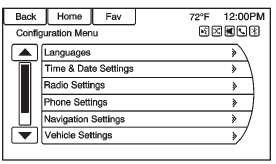
2. Коснитесь полосы прокрутки, пока не отобразится нужный пункт. Выберите параметры, которые нужно изменить.
Информацию о настройке большинства параметров автомобиля см. в руководстве по эксплуатации. См. разделы «Настройки навигации» и «Кнопка настроек навигации» в этом разделе.
ЯзыкиНажмите кнопку «Config» на домашней странице или кнопку CONFIG на панели управления, чтобы открыть пункты меню. Поворачивайте ручку MENU/SEL или MENU либо коснитесь полосы прокрутки, чтобы прокрутить доступные пункты. Нажмите ручку MENU/SEL или MENU либо нажмите «Languages», чтобы открыть список языков. Выберите нужный язык.
Настройки времени и даты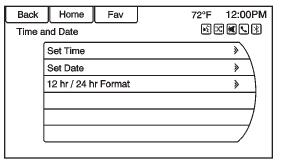
Нажмите экранную кнопку «Настройки времени и даты», чтобы открыть меню настроек времени и даты.
Установка времени: Нажимайте «+» или «−», чтобы увеличить или уменьшить часы и минуты на часах.
Установка даты: Нажимайте «+» и «−», чтобы увеличить или уменьшить день.
Формат времени:Нажмите экранную кнопку «12 часов», чтобы использовать стандартное время; нажмите экранную кнопку «24 часа», чтобы использовать 24-часовой формат.
Нажмите экранную кнопку «Назад», чтобы сохранить изменения.
Настройки радиоНажмите кнопку «Config» на домашней странице или кнопку CONFIG на панели управления, чтобы открыть пункты меню. Поворачивайте ручку MENU/SEL или MENU либо коснитесь полосы прокрутки, чтобы прокрутить доступные пункты. Нажмите ручку MENU/SEL или MENU либо нажмите «Radio Settings», чтобы открыть меню настроек радио.
Используйте этот пункт, чтобы изменить отображаемую информацию радио, страницы предустановок, функцию автоматического управления громкостью и восстановление категорий XM.
Настройки радио:
Автоматическая регулировка громкости: Выберите чувствительность «OFF», «Low», «Medium» или «High», чтобы автоматически регулировать громкость и уменьшать влияние посторонних шумов, возникающих из-за изменения типа покрытия дороги, скорости движения или открытых окон.
Эта функция работает лучше всего при низком уровне громкости, когда фоновый шум обычно громче звуковой системы.
Параметры Gracenote:Нажмите, чтобы включить или выключить нормализацию, которая улучшает распознавание голоса и группировку медиаданных.
Графика каналов XM:Нажмите, чтобы включить или выключить фон страницы аудио XM на экране канала XM.
Громкость при включении:Нажмите, чтобы установить максимальный уровень громкости при включении. Этот уровень используется даже в том случае, если при выключении радио была установлена более высокая громкость.
Количество страниц избранного:Нажмите, чтобы выбрать количество страниц FAV для отображения.
Категории XM:Нажмите, чтобы настроить, какие доступные категории XM используются и отображаются.
Информация о версии программного обеспечения: нажмите, чтобы посмотреть сведения о системе и, при наличии, обновить программное обеспечение.
Настройки телефонаСм. раздел «Bluetooth» на странице 76 в разделе «Телефон» для получения дополнительной информации о настройках телефона.
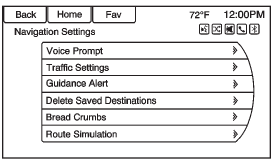
Настройки навигацииНажмите кнопку Config на главном экране, чтобы войти в меню настроек. Поворачивайте кнопку MENU/SEL или MENU либо касайтесь полосы прокрутки, пока не появится пункт «Настройки навигации». Выберите этот пункт, чтобы изменить голосовые подсказки, настройки дорожного движения, оповещения о маневрах, метки пути и удаление сохраненных пунктов назначения.
Кнопка настроек навигации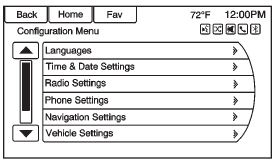
Различные настройки навигационной системы доступны в меню конфигурации. Некоторые пункты доступны только после построения маршрута.
Нажмите «Настройки навигации», чтобы открыть настройки навигационной системы.
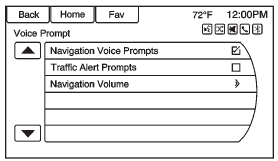
В меню голосовых подсказок можно изменить функции голосовых подсказок.
Голосовые подсказки навигации:Выберите кнопку On или Off, чтобы включить или выключить голосовые инструкции во время движения по проложенному маршруту.
Подсказки о дорожной обстановке:Выберите кнопку On или Off, чтобы включить или выключить голосовые подсказки о дорожном движении во время движения по проложенному маршруту.
Голос навигации:Выберите «Громкость навигационных подсказок», чтобы изменить громкость навигационных подсказок.
Настройки дорожной обстановки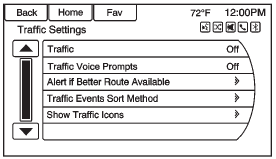
Нажмите, чтобы открыть меню «Настройки дорожного движения».
События на дороге (вкл./выкл.):Нажмите, чтобы включить или выключить функцию информации о дорожном движении.
Подсказки о дорожной обстановке (вкл./выкл.):Нажмите, чтобы включить или выключить голосовые подсказки о дорожном движении.
Предупреждать, если доступен лучший маршрут:Нажмите, чтобы получать оповещение, если доступен более быстрый маршрут.
Способ сортировки: нажмите, чтобы открыть подменю параметров сортировки.
• Сортировать по расстоянию: нажмите, чтобы отобразить события на дороге в порядке удаления; ближайшее событие показывается первым.• Сортировать по названию: нажмите, чтобы отобразить события дорожного движения в алфавитном порядке.
Показывать события на дороге на карте:Нажмите, чтобы отображать значки дорожного движения на карте.
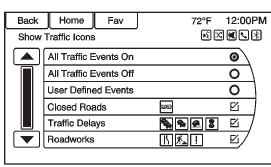
• Пользовательские события: нажмите, чтобы задать отдельные типы значков, отображаемых для потока движения и дорожных условий.
Поток движенияСостояние потока движения отображается зеленой, желтой или красной линией рядом с дорогой.
• Красный означает значительно затруднённое движение со средней скоростью менее 40 км/ч. • Жёлтый означает незначительно затруднённое движение со средней скоростью между 40 и 73 км/ч.• Зеленый означает нормальный поток движения со средней скоростью выше 73 км/ч.
Закрытые дороги, задержки движения, дорожные работы, происшествия и рекомендацииВыберите группу событий дорожного движения для отображения на экране карты. Некоторые события могут относиться к нескольким дорожным условиям. См. ниже дорожные условия.
Дорожные условияМогут отображаться следующие значки дорожных условий:


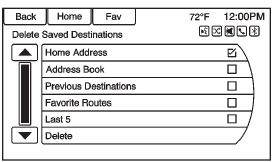
Нажмите, чтобы удалить все сохраненные пункты назначения. Откроется подменю «Удаление сохраненных пунктов назначения».
Выберите нужные для удаления пункты и нажмите «Удалить» внизу, чтобы продолжить. Появится экран подтверждения с запросом на удаление или отмену.
Предупреждения навигации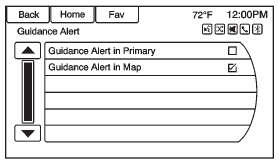
Нажмите, чтобы включить отображение всплывающего окна оповещений о маневрах на карте или на основных экранах, таких как аудио, погода, телефон и т. д. Появится отметка, показывающая, что режим оповещений о маневрах включен.
Настройки автомобиляСм. раздел «Персонализация автомобиля» в руководстве владельца.
Настройки дисплеяНажмите кнопку Config на главном экране или кнопку CONFIG на панели управления, затем выберите в списке пункт «Настройки дисплея».
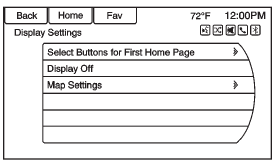
Могут отображаться следующие параметры:
Выбор кнопок для первой домашней страницы: нажмите, чтобы настроить первую страницу главного экрана.
Выключение дисплея:Нажмите, чтобы выключить дисплей. Дисплей включится снова при нажатии любой кнопки на радио или прикосновении к экрану (если предусмотрено).
Настройки карты:Нажмите, чтобы открыть подменю для изменения автоматического масштабирования, включения отображения ограничения скорости на карте и изменения настроек отображения карты.
Отображение карты:Нажмите, чтобы изменить фон экрана.
• Настройка «Автоматически» автоматически изменяет фон экрана в зависимости от внешней освещённости. • Настройка «День» делает фон карты светлее.• Режим «Ночь» делает фон карты темнее.
Чтобы изменить общую яркость дисплея, используйте регулятор подсветки приборной панели и салона.
Проверьте себя
Короткий тест по Chevrolet Cruze: после ответа — пояснение и ссылка на страницу руководства.