Menu di configurazione
Il menu Configurazione serve a regolare funzioni e preferenze, come Audio, Radio, Nav (Navigazione), Display o Impostazioni di ora.
1. Premere il pulsante schermo Config nella Home Page.
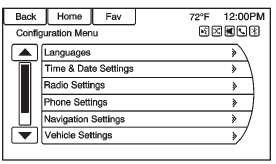
2. Toccare la barra di scorrimento finché non compare l'opzione desiderata. Selezionare l'impostazione da modificare.
Consultare il manuale del proprietario per informazioni sulla regolazione della maggior parte delle impostazioni del veicolo. Vedere “Impostazioni di navigazione” e “Pulsante Impostazioni di navigazione” in questa sezione.
LinguePremere il pulsante Config nella Home Page o il pulsante CONFIG sul frontalino per accedere alle opzioni del menu. Ruotare la manopola MENU/SEL o MENU oppure toccare la barra di scorrimento per scorrere le opzioni disponibili. Premere la manopola MENU/SEL o MENU oppure premere Lingue per visualizzare le lingue. Selezionare la lingua desiderata.
Impostazioni di data e ora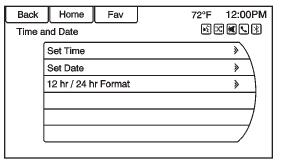
Dalla schermata pulsante Impostazioni di data e ora, premere per visualizzare il menu Impostazioni di data e ora.
Imposta ora: Premere + o − per aumentare o diminuire le ore e i minuti visualizzati sull'orologio.
Imposta data: Premere + e − per aumentare o diminuire il giorno.
Imposta formato ora:Premere il pulsante schermo 12 ore per l'ora standard; premere il pulsante schermo 24 ore per l'ora militare.
Premere il pulsante schermo Indietro per salvare le regolazioni.
Impostazioni radioPremere il pulsante Config nella Home Page o il pulsante CONFIG sul frontalino per accedere alle opzioni del menu. Ruotare la manopola MENU/SEL o MENU oppure toccare la barra di scorrimento per scorrere le opzioni disponibili. Premere la manopola MENU/SEL o MENU oppure premere Impostazioni radio per visualizzare il menu delle impostazioni radio.
Premere questa funzione per modificare le informazioni radio visualizzate, le pagine preselezionate, il Controllo automatico del volume e il ripristino delle categorie XM.
Le impostazioni radio sono:
Volume automatico: Selezionare Disattivato, Bassa, Media o Alta sensibilità per regolare automaticamente il volume e ridurre gli effetti dei rumori di fondo indesiderati che possono derivare dal cambio del fondo stradale, dalla velocità di marcia o dai finestrini aperti.
Questa funzione funziona meglio con impostazioni di volume basse, quando il rumore di fondo è generalmente più forte del volume dell'impianto audio.
Opzioni Gracenote:Premere per attivare/disattivare la normalizzazione, utilizzata per migliorare il riconoscimento vocale e i raggruppamenti dei contenuti multimediali.
Grafica canali XM:Premere per attivare/disattivare lo sfondo della pagina audio XM nella visualizzazione canali XM.
Volume all'avvio:Premere per impostare il volume massimo all'avvio, che verrà utilizzato anche se al momento dello spegnimento della radio era impostato un volume più alto.
Numero di pagine Preferiti:Premere per selezionare il numero di pagine FAV da visualizzare.
Categorie XM:Premere per personalizzare quali categorie XM disponibili vengono utilizzate e visualizzate.
Informazioni sulla versione software: premere per visualizzare le informazioni sul sistema e aggiornare il software, se disponibile.
Impostazioni telefonoPer maggiori informazioni sulle impostazioni del telefono, consultare Bluetooth a pagina 76, nella sezione «Telefono».
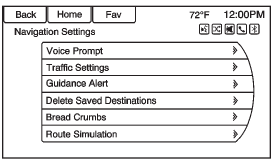
Impostazioni di navigazionePremere il pulsante Config nella Home Page per accedere al menu di configurazione. Ruotare la manopola MENU/SEL o MENU oppure toccare la barra di scorrimento finché non compare l'opzione Impostazioni di navigazione. Selezionare questa funzione per modificare Messaggi vocali, Impostazioni traffico, Avviso di guida, Bread Crumbs ed Elimina destinazioni salvate.
Pulsante Impostazioni di navigazione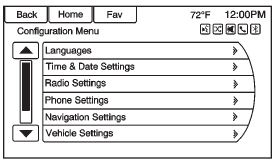
Attraverso il menu di configurazione sono disponibili diverse impostazioni del sistema di navigazione. Alcune opzioni sono disponibili solo dopo aver pianificato un percorso.
Premere Impostazioni di navigazione per accedere alle impostazioni del sistema di navigazione.
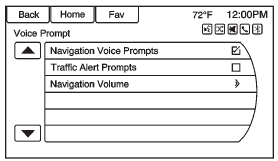
Il menu Messaggi vocali consente di modificare le funzioni dei messaggi vocali.
Avvisi vocali di navigazione:Selezionare il pulsante On o Off per attivare o disattivare le istruzioni vocali durante la guida su un percorso pianificato.
Avvisi vocali del traffico:Selezionare il pulsante On o Off per attivare o disattivare i messaggi vocali sul traffico durante la guida su un percorso pianificato.
Voce di navigazione:Selezionare Volume messaggi vocali di navigazione per modificare il volume dei messaggi di navigazione.
Impostazioni traffico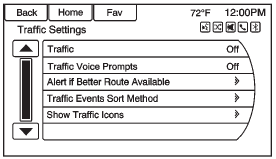
Premere per visualizzare il menu Impostazioni traffico.
Eventi di traffico (Attiva/Disattiva):Premere per attivare o disattivare la funzione traffico.
Avvisi vocali del traffico (Attiva/Disattiva):Premere per attivare o disattivare i messaggi vocali sul traffico.
Avvisa se è disponibile un percorso migliore:Premere per ricevere un avviso se è disponibile un percorso migliore.
Metodo di ordinamento: Premere per visualizzare un sottomenu di opzioni di ordinamento.
• Ordina per distanza: premere per visualizzare gli eventi di traffico in ordine di distanza, con l'evento più vicino mostrato per primo.• Ordina per nome: premere per visualizzare gli eventi di traffico in ordine alfabetico.
Mostra eventi di traffico sulla mappa:Premere per visualizzare le icone del traffico sulla mappa.
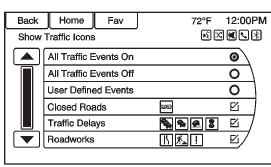
• Eventi definiti dall'utente: premere per definire i singoli tipi di icone visualizzate per il flusso del traffico e le condizioni di traffico.
Flusso del trafficoLo stato del flusso del traffico viene visualizzato con linee verdi, gialle o rosse lungo la strada.
• Il rosso indica un flusso del traffico notevolmente rallentato con velocità media inferiore a 40 km/h. • Il giallo indica un flusso del traffico leggermente rallentato con velocità media compresa tra 40 e 73 km/h.• Il verde indica un flusso di traffico normale con velocità media superiore a 73 km/h.
Strade chiuse, ritardi del traffico, lavori stradali, incidenti e avvisiSelezionare il gruppo di eventi di traffico da visualizzare sulla schermata della mappa. Alcuni eventi possono riguardare più di una condizione di traffico. Vedere le seguenti condizioni di traffico.
Condizioni del trafficoPossono essere visualizzate le seguenti icone delle condizioni di traffico:


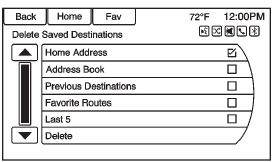
Premere per eliminare tutte le destinazioni salvate. Viene visualizzato un sottomenu Elimina destinazioni salvate.
Selezionare le opzioni desiderate per l'eliminazione e premere Elimina in basso per continuare. Viene visualizzata una schermata di conferma che chiede di eliminare o annullare.
Avvisi di guida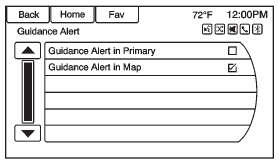
Premere per abilitare la visualizzazione del pop-up dell'avviso di guida sulla mappa o nelle schermate principali, come audio, meteo, telefono, ecc. Compare un segno di spunta che indica che la modalità avviso di guida è attiva.
Impostazioni veicoloVedere «Personalizzazione del veicolo» nel manuale del proprietario.
Impostazioni displayPremere il pulsante Config nella Home Page oppure il pulsante CONFIG sul pannello frontale, quindi selezionare Impostazioni display dall'elenco.
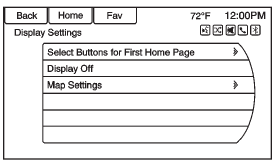
Possono essere visualizzate le seguenti opzioni:
Seleziona i pulsanti per la prima pagina Home Home: Premere per personalizzare la prima pagina della Home Page.
Display spento:Premere per spegnere il display. Il display si riaccende quando si preme un pulsante radio o si tocca lo schermo (se presente).
Impostazioni mappa:Premere per accedere al sottomenu che permette di modificare lo zoom automatico, attivare la visualizzazione del limite di velocità sulla mappa e modificare le impostazioni di visualizzazione della mappa.
Visualizzazione mappa:Premere per modificare lo sfondo dello schermo.
• L'impostazione Automatica regola automaticamente lo sfondo dello schermo in base alle condizioni di illuminazione esterna. • L'impostazione Giorno schiarisce lo sfondo della mappa.• L'impostazione Notte scurisce lo sfondo della mappa.
Per modificare la luminosità generale del display, utilizzare il comando di illuminazione del quadro strumenti dell'abitacolo.
Mettiti alla prova
Un breve quiz sulla Chevrolet Cruze: ogni risposta ha una spiegazione e un link alla pagina del manuale.