Пункт назначения
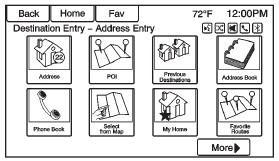
Если навигация по маршруту не активна, нажмите экранную кнопку Destination Entry (Ввод пункта назначения) на главном экране, чтобы открыть экран ввода пункта назначения. Для построения маршрута по введённым пунктам назначения можно выбрать несколько вариантов.
Некоторые пункты ввода, например Previous Destinations (Предыдущие пункты назначения), Address Book (Адресная книга) и My Home (Мой дом), могут быть недоступны (серыми), если ранее не был введён или сохранён пункт назначения.
Буквенно-цифровая клавиатураБуквы алфавита, символы, знаки препинания и цифры (при наличии) отображаются на экране навигации в виде буквенно-цифровых клавиатур.
Буквенная клавиатура появляется при необходимости ввода данных.
QWERTY или ABCDEF:Нажмите, чтобы переключаться между раскладками клавиатуры QWERTY и ABCDEF.
Символы: Используйте для выбора символов.
Пробел: Используйте для ввода пробела между символами или словами в названии.
Удалить: Нажмите, чтобы удалить ошибочно выбранный символ.
Ввод адреса
Нажмите экранную кнопку Address (Адрес), чтобы открыть экран ввода адреса.
Задайте маршрут, введя название штата, название города, название улицы, номер дома и перекрёсток.
Если штат или провинция ранее не вводились, поля города и штата недоступны. Нажмите экранную кнопку справа от названия города, чтобы выбрать штат или провинцию.
Если штат или провинция были заданы ранее и отображаются на экране, нажмите экранную кнопку справа от названия города, чтобы изменить выбранный штат или провинцию.
Чтобы упростить выбор названия, система выделяет только те символы, которые доступны после ранее введённого.
Штат: Введите название штата.
Город: Введите название города.
Улица: Введите название улицы.
Дом №.: Введите корректный номер дома.
Перекрёсток: введите название улицы, которая пересекает выбранную улицу.
Если сначала вводится название города: 1. Введите название города.2. Введите название улицы. Используйте экранную кнопку Delete (Удалить), чтобы удалить ошибочно введённый символ.
Если доступно шесть или менее названий, отображается список. Если названий больше шести, отображается счётчик совпадений с количеством доступных улиц. Нажмите экранную кнопку List (Список), чтобы просмотреть список и выбрать улицу.
3. Введите номер дома.4. В любой момент нажмите экранную кнопку Done (Готово), и система попытается определить пункт назначения по введённым данным, после чего отобразит его на экране подтверждения пункта назначения.
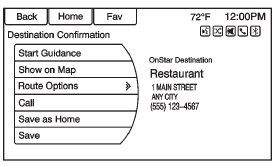
5. Нажмите экранную кнопку Start Guidance (Начать навигацию), и маршрут будет рассчитан.
Ввод пункта назначения в Канаде Чтобы изменить адрес пункта назначения с США на Канаду, необходимо изменить страну в навигационной системе. Чтобы изменить страну адреса: 1. Нажмите кнопку экрана «Пункт назначения» на главной странице. 2. Нажмите кнопку экрана «Ввод адреса», чтобы открыть экран «Ввод адреса». 3. Перейдите к строке «Штат/провинция» и выберите ее. Откроется экран ввода провинции. Выберите строку «Страна». Откроется список стран. 4. Выберите Канаду.5. Введите провинцию и подтвердите выбор.
Ввод пункта назначения в других странахЧтобы изменить адрес пункта назначения с США на другую страну, необходимо изменить страну в навигационной системе.
Чтобы изменить страну адреса: 1. Нажмите кнопку экрана «Пункт назначения» на главной странице. 2. Нажмите кнопку экрана «Ввод адреса», чтобы открыть экран «Ввод адреса».3. Перейдите к пункту State/Province (Штат/Провинция) и выберите его. Откроется экран ввода State/Province. Выберите пункт Country (Страна).
Откроется список доступных стран. 4. Выберите нужную страну. Например, выберите Канаду в качестве страны по умолчанию.5. Введите State/Province (Штат/Провинция), например Ontario (Онтарио), и подтвердите выбор.
Пункт назначения в других странах также можно изменить с помощью голосового распознавания.
Объекты интереса (POI)
Нажмите экранную кнопку «Точки интереса» на странице «Ввод пункта назначения». Для планирования маршрута можно выбрать несколько вариантов.
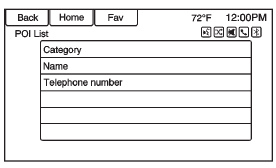
Список ввода точек интереса позволяет выполнить поиск пункта назначения по категории, названию или номеру.
Ввод по названию точки интереса:
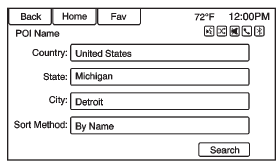
6. Нажмите нужную точку интереса.
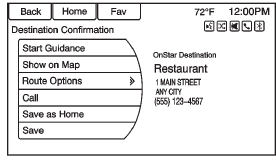
7. Нажмите экранную кнопку «Начать маршрут», и маршрут будет рассчитан.
Предыдущие пункты назначения
Выберите пункт назначения из списка предыдущих пунктов назначения. Можно вызвать до 15 ранее введенных пунктов. Если список заполнен, при добавлении новых пунктов самые старые пункты автоматически удаляются.
Адресная книга
4. Система отображает пункты меню: «Название», «Номер», «Значок» и «Готово».
Нажмите Done (Готово), чтобы сохранить пункт назначения.5. Чтобы изменить запись адресной книги, выберите «Название», «Номер» или «Значок».
Если пункт назначения уже сохранен в адресной книге, нажмите «Ввод пункта назначения» на главной странице, чтобы отобразить экранную кнопку «Адресная книга».
Выберите пункт назначения, выбрав адрес, сохраненный в адресной книге.
1. Нажмите экранную кнопку Address Book (Адресная книга). На экране отобразится список записей адресной книги. 2. Выберите пункт назначения из списка.3. Нажмите экранную кнопку «Начать маршрут», и маршрут будет рассчитан.
Чтобы изменить записи адресной книги: 1. Выберите элемент из адресной книги. 2. На экране подтверждения пункта назначения выберите Edit (Изменить). 3. Система отобразит параметры Name (Имя), Number (Номер), Icon (Значок) и Delete (Удалить). Нажмите Delete, чтобы удалить пункт назначения из адресной книги.4. Чтобы изменить запись адресной книги, выберите «Название», «Номер» или «Значок».
Координаты широты и долготы
Выберите пункт назначения по координатам широты и долготы.
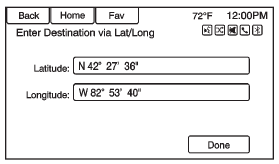
2. Выберите «Широта» или «Долгота» для изменения. Введите координаты в градусах, минутах и секундах.
Затем нажмите Back (Назад), чтобы сохранить и выйти. 3. Нажмите экранную кнопку Search (Поиск), если информация верна.4. Нажмите экранную кнопку «Начать маршрут». Маршрут будет рассчитан.
Избранные маршруты
5. Выберите избранный маршрут и добавьте промежуточную точку любым из способов ввода пункта назначения, например, вводом адреса, вводом точки интереса и т. д.
Выбор избранного маршрута: 1. Нажмите кнопку Destination Entry на главном экране, чтобы отобразить экранную кнопку Favorite Routes. 2. Нажмите экранную кнопку Favorite Routes, чтобы отобразить список доступных избранных маршрутов. 3. Прокрутите список и выберите избранный маршрут.4. Нажмите экранную кнопку «Начать маршрут». Маршрут будет рассчитан.
Удаление избранного маршрута: 1. Нажмите кнопку Destination Entry на главном экране, чтобы отобразить экранную кнопку Favorite Routes. Нажмите эту кнопку, чтобы отобразить список доступных избранных маршрутов. 2. Прокрутите список и выберите маршрут, который нужно удалить. 3. Нажмите Edit (Изменить).4. Нажмите «Удалить избранный маршрут».
Изменение названия маршрута: 1. Нажмите кнопку Destination Entry на главном экране, чтобы отобразить экранную кнопку Favorite Routes. Нажмите эту кнопку, чтобы отобразить список доступных избранных маршрутов. 2. Нажмите экранную кнопку Edit (Изменить). 3. Выберите Edit Name (Изменить название). 4. С помощью клавиатуры введите название.5. Нажмите экранную кнопку «Готово».
Новое название будет отображаться в меню избранных маршрутов.
Мой дом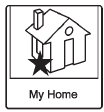
Если домашний пункт назначения не введен, сохраните пункт назначения, нажав кнопку «Ввод пункта назначения» на главной странице. Введите пункт назначения любым из способов ввода (ввод адреса, ввод точки интереса и т. д.).
Выберите «Сохранить как домашний» на экране подтверждения пункта назначения.
Если домашний пункт назначения уже сохранен, нажмите кнопку «Ввод пункта назначения» на главной странице, чтобы отобразить экранную кнопку «Мой дом». Нажмите эту кнопку, чтобы начать маршрутное наведение.
Выбор на карте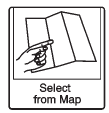
• Нажмите кнопку масштабирования на экране и нажмите на карту, чтобы найти пункт назначения для выбора.
Нажмите и удерживайте палец на карте, чтобы включить быструю прокрутку. • Нажмите кнопку Go (Поехали) в нижней части экрана, чтобы отобразить экран подтверждения пункта назначения.• Нажмите экранную кнопку «Начать маршрут». Маршрут будет рассчитан.
Подтверждение пункта назначения На экране подтверждения пункта назначения доступно несколько вариантов: Start Guidance (Начать навигацию):Нажмите, чтобы начать расчет маршрута до отображаемого пункта назначения.
Показать на карте:Нажмите, чтобы перейти к виду карты с отображаемым пунктом назначения в центре карты.
Параметры маршрута:Нажмите, чтобы изменить параметры маршрута. См. «Параметры маршрута» далее.
Вызов: Нажмите, чтобы позвонить по отображаемому номеру телефона, если доступна функция телефонии.
Сохранить как Дом:Нажмите, чтобы сохранить отображаемый пункт назначения как домашний. Домашний пункт назначения будет сохранен в начале списка пунктов назначения в адресной книге.
Сохранить/Изменить: Нажмите, чтобы сохранить отображаемый пункт назначения в адресной книге. Если отображаемый пункт назначения уже сохранен в адресной книге, в качестве пункта меню будет отображаться «Изменить».
Параметры маршрута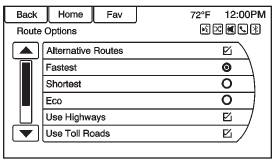
Нажмите, чтобы отобразить различные параметры маршрута.
Альтернативные маршруты:Если функция включена, после выбора «Начать маршрут» система отобразит дополнительный экран. Выберите маршрут, рассчитанный как «Самый быстрый», «Самый короткий» или «Экономичный», перед выбором «ПУСК».
Самый быстрый: Расчет самого быстрого маршрута.
Самый короткий: Расчет самого короткого маршрута.
Экономичный: Расчет наиболее экономичного маршрута с учетом скорости и расстояния.
В меню «Параметры маршрута» находятся настройки маршрута, которые по умолчанию включены.
Наличие галочки рядом с каждой настройкой означает, что она включена. Все эти настройки учитываются при расчете маршрута. Если какая-либо из настроек отключена, маршрут будет рассчитан без ее учета.
Использовать магистрали:Снимите отметку, чтобы избегать главных дорог.
Использовать платные дороги:Снимите отметку, чтобы избегать платных дорог.
Использовать паромы:Снимите отметку, чтобы избегать паромных переправ.
Использовать тоннели:Снимите отметку, чтобы избегать тоннелей.
Использовать ограничения по времени:Снимите отметку, чтобы избегать дорог с ограничением по времени движения.
Использовать автомобилевоз:Снимите отметку, чтобы избегать автомобильных поездов.
Меню при активной навигации по маршруту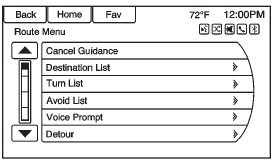
После ввода пункта назначения можно выполнить несколько функций. Нажмите экранную кнопку «Ввод пункта назначения» на главной странице, чтобы открыть экран меню пункта назначения.
Отменить навигациюНажмите «Отменить маршрут», чтобы отменить текущий маршрут.
Список пунктов назначения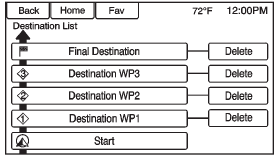
Выберите «Список пунктов назначения», чтобы просмотреть варианты организации промежуточных точек.
Список поворотов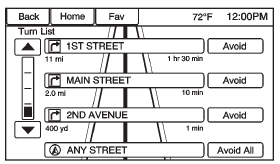
Выберите «Список поворотов», чтобы просмотреть список маневров на всем маршруте.
Нажмите экранную кнопку «Объезд» рядом с одним из маневров поворота, чтобы объехать участок дороги.
Допускается не более восьми объезжаемых участков.
Список объездовВыберите «Список объездов», чтобы отобразить список объезжаемых участков дорог с возможностью удаления их из списка.
ОбъездНажмите «Объезд», чтобы открыть параметры объезда маршрута. Выберите объезд всего маршрута или на определенном расстоянии.
Параметры маршрутаЭта функция доступна из меню подтверждения пункта назначения и меню пункта назначения при активном маршрутном наведении. Подробнее см. в разделе «Подтверждение пункта назначения».
Голосовые подсказкиВыберите «Голосовые подсказки», чтобы просмотреть параметры отключения или управления голосовыми подсказками навигации и подсказками о дорожном движении.
Промежуточные пунктыК текущему маршруту можно добавить до трех промежуточных точек. Промежуточные точки можно сортировать (перемещать) или удалять.
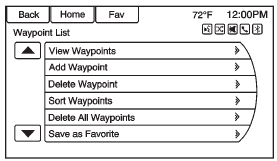
1. В меню Destination List (Список пунктов назначения) нажмите Add Waypoint (Добавить промежуточный пункт). 2. Введите промежуточный пункт любым из способов добавления пункта назначения. Система рассчитает и выделит маршрут, после чего навигацию по нему можно начать.
3. Чтобы добавить еще промежуточные точки, нажмите «Добавить промежуточную точку», чтобы добавить точку в нужной последовательности на маршруте.
Чтобы удалить промежуточный пункт: 1. В меню Destination (Пункт назначения) нажмите Destination List (Список пунктов назначения).2. Нажмите «Удалить промежуточные точки».
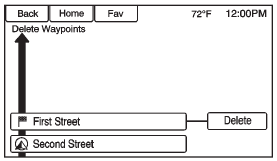
3. Выберите промежуточные точки для удаления. Нажмите экранную кнопку «Удалить».
Функция сортировки промежуточных точек позволяет изменить порядок списка пунктов назначения.
Чтобы изменить порядок промежуточных пунктов:1. В меню Destination (Пункт назначения) нажмите Destination List (Список пунктов назначения). 2. Нажмите Sort Waypoints (Сортировать промежуточные пункты). 3. Выберите промежуточный пункт для перемещения.
4. Выберите место, куда нужно переместить промежуточную точку.
Вместо удаления отдельных промежуточных точек выберите «Удалить все промежуточные точки», чтобы удалить все точки одновременно.
Чтобы сохранить список пунктов назначения как избранный маршрут, выберите «Сохранить как избранный маршрут».
Проверьте себя
Короткий тест по Chevrolet Cruze: после ответа — пояснение и ссылка на страницу руководства.