Menú Configurar
El menú de configuración se utiliza para ajustar funciones y preferencias, como Sonido, Radio, Nav (Navegación), Pantalla o Ajustes de hora.
1. Pulse el botón Config de la pantalla de inicio.
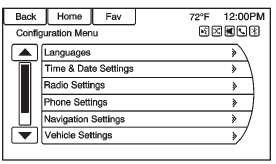
2. Toque la barra de desplazamiento hasta que aparezca la opción deseada. Seleccione los ajustes que desea cambiar.
Consulte el manual del propietario para obtener información sobre el ajuste de la mayoría de las configuraciones del vehículo. Consulte “Ajustes de navegación” y “Botón de ajustes de navegación” en esta sección.
IdiomasPulse el botón Config de la pantalla de inicio o el botón CONFIG del panel frontal para acceder a las opciones del menú. Gire el mando MENU/SEL o MENU, o toque la barra de desplazamiento para desplazarse por las opciones disponibles. Pulse el mando MENU/SEL o MENU, o pulse Idiomas para mostrar los idiomas. Seleccione el idioma deseado.
Ajustes de fecha y hora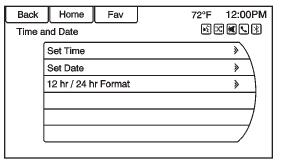
Desde el botón de pantalla Ajustes de fecha y hora, pulse para mostrar el menú Ajustes de fecha y hora.
Ajustar hora: Pulse + o − para aumentar o disminuir las horas y los minutos que se muestran en el reloj.
Ajustar fecha: Pulse + y − para aumentar o disminuir el día.
Formato de hora:Pulse el botón de pantalla 12 horas para la hora estándar; pulse el botón de pantalla 24 horas para la hora militar.
Pulse el botón de pantalla Atrás para guardar los ajustes.
Ajustes de radioPulse el botón Config de la pantalla de inicio o el botón CONFIG del panel frontal para acceder a las opciones del menú. Gire el mando MENU/SEL o MENU, o toque la barra de desplazamiento para desplazarse por las opciones disponibles. Pulse el mando MENU/SEL o MENU, o pulse Ajustes de radio para mostrar el menú de ajustes de radio.
Pulse esta función para realizar cambios en la información de radio mostrada, las páginas predefinidas, el control automático de volumen y la restauración de categorías XM.
Los ajustes de radio son:
Volumen automático: Seleccione sensibilidad Desactivada, Baja, Media o Alta para ajustar automáticamente el volumen y reducir los efectos del ruido de fondo no deseado que puede producirse al cambiar el tipo de carretera, la velocidad de conducción o al tener las ventanillas abiertas.
Esta función funciona mejor con volúmenes bajos, cuando el ruido de fondo suele ser más fuerte que el volumen del sistema de sonido.
Opciones de Gracenote:Pulse para activar/desactivar la normalización, que mejora el reconocimiento de voz y la agrupación de contenido multimedia.
Gráficos del canal XM:Pulse para activar/desactivar el fondo de la página de audio XM en la pantalla del canal XM.
Volumen de arranque:Pulse para establecer el nivel de volumen máximo al arrancar, que se utilizará aunque se haya configurado un volumen más alto al apagar la radio.
Número de páginas de favoritos:Pulse para seleccionar el número de páginas FAV que se mostrarán.
Categorías XM:Pulse para personalizar qué categorías XM disponibles se usan y se muestran.
Información de la versión de software: pulse para mostrar información sobre el sistema y actualizar el software si está disponible.
Ajustes del teléfonoConsulte Bluetooth en la página 76, en la sección “Teléfono”, para obtener más información sobre los ajustes del teléfono.
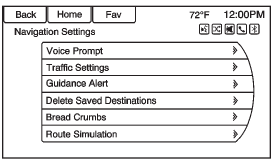
Ajustes de navegaciónPulse el botón Config en la página de inicio para entrar en el menú de configuración. Gire el mando MENU/SEL o MENU o toque la barra de desplazamiento hasta que aparezca la opción Ajustes de navegación. Seleccione esta función para realizar cambios en Aviso de voz, Ajustes de tráfico, Alerta de guía, Migas de pan y Eliminar destinos guardados.
Botón de ajustes de navegación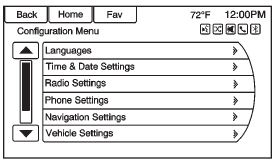
Hay diversos ajustes del sistema de navegación disponibles en el menú de configuración. Algunas opciones solo están disponibles después de planificar una ruta.
Pulse Ajustes de navegación para acceder a los ajustes del sistema de navegación.
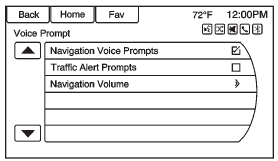
El menú de avisos de voz permite cambiar las funciones de los avisos de voz.
Avisos de voz de navegación:Seleccione el botón Activado o Desactivado para encender o apagar las instrucciones de voz mientras circula por una ruta planificada.
Avisos de alerta de tráfico:Seleccione el botón Activado o Desactivado para encender o apagar el aviso de voz de tráfico mientras circula por una ruta planificada.
Voz de navegación:Seleccione Volumen de voz de navegación para cambiar el volumen de los avisos de navegación.
Ajustes de tráfico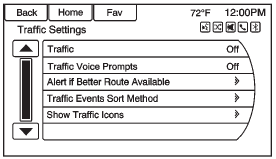
Pulse para mostrar el menú de Ajustes de tráfico.
Incidencias de tráfico (activado/desactivado):Pulse para activar o desactivar la función de tráfico.
Avisos de alerta de tráfico (activado/desactivado):Pulse para activar o desactivar los avisos de voz de tráfico.
Alertar si hay una ruta mejor disponible:Pulse para mostrar una alerta si hay una ruta mejor disponible.
Método de ordenación: Pulse para mostrar un submenú de opciones de ordenación.
• Ordenar por distancia: Pulse para mostrar las incidencias de tráfico ordenadas por distancia, con la más cercana en primer lugar.• Ordenar por nombre: pulse para mostrar los eventos de tráfico en orden alfabético.
Mostrar incidencias de tráfico en el mapa:Pulse para mostrar los iconos de tráfico en el mapa.
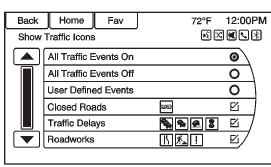
• Eventos definidos por el usuario: pulse para definir los tipos individuales de iconos que se muestran para el flujo de tráfico y las condiciones de tráfico.
Flujo de tráficoEl estado del flujo de tráfico se mostrará con líneas verdes, amarillas o rojas junto a la carretera.
• El rojo indica un flujo de tráfico muy lento, con una velocidad media inferior a 40 km/h. • El amarillo indica un flujo de tráfico algo lento, con una velocidad media entre 40 y 73 km/h.• Verde indica flujo de tráfico normal con una velocidad media superior a 73 km/h.
Carreteras cortadas, retenciones, obras, incidentes y avisosSeleccione el grupo de eventos de tráfico que desea mostrar en la pantalla del mapa. Algunos eventos pueden abarcar más de una condición de tráfico. Consulte las siguientes condiciones de tráfico.
Condiciones del tráficoPueden aparecer los siguientes iconos de condiciones de tráfico:


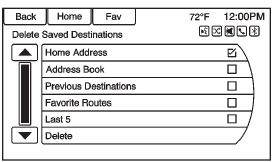
Pulse para eliminar todos los destinos guardados. Se mostrará un submenú de Eliminar destinos guardados.
Seleccione las opciones deseadas para eliminar y pulse Eliminar en la parte inferior para continuar. Aparecerá una pantalla de confirmación en la que se le pedirá que elimine o cancele.
Alertas de guía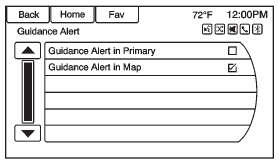
Pulse para activar la ventana emergente de alerta de guía, de modo que se pueda ver en el mapa o en las pantallas principales, como audio, meteorología, teléfono, etc. Aparecerá una marca de verificación para indicar que el modo de alerta de guía está activado.
Ajustes del vehículoConsulte “Personalización del vehículo” en el manual del propietario.
Ajustes de pantallaPulse el botón Config en la página de inicio o el botón CONFIG del panel frontal y, a continuación, seleccione Ajustes de pantalla en la lista.
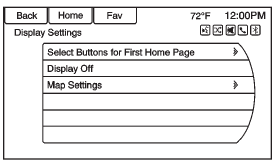
Pueden aparecer las siguientes opciones:
Seleccionar botones para la primera página de inicio: Pulse para personalizar la primera página de la página de inicio.
Pantalla apagada:Pulse para apagar la pantalla. La pantalla volverá a encenderse al pulsar cualquier botón de radio o al tocar la pantalla (si está equipada).
Ajustes del mapa:Pulse para entrar en el submenú y cambiar el Zoom automático, activar la visualización del límite de velocidad en el mapa y cambiar los ajustes de visualización del mapa.
Visualización del mapa:Pulse para cambiar el fondo de la pantalla.
• El ajuste Automático ajusta el fondo de la pantalla automáticamente según las condiciones de iluminación exterior. • El ajuste Día aclara el fondo del mapa.• El ajuste Noche oscurece el fondo del mapa.
Para cambiar el ajuste general de brillo de la pantalla, use el control de iluminación del panel de instrumentos de la iluminación interior del vehículo.
Pon a prueba tus conocimientos
Un test rápido sobre el Chevrolet Cruze: cada respuesta trae una explicación y un enlace a la página del manual.