Menu de configuration
Le menu de configuration permet de régler des fonctions et préférences telles que Son, Radio, Nav (Navigation), Affichage ou Réglages de l'heure.
1. Appuyez sur la touche écran Config de la page d'accueil.
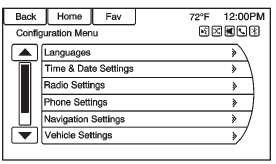
2. Tapez sur la barre de défilement jusqu'à afficher l'option souhaitée. Sélectionnez les réglages à modifier.
Consultez le manuel du propriétaire pour les informations relatives au réglage de la plupart des paramètres du véhicule. Voir « Réglages de navigation » et « Touche des réglages de navigation » dans cette section.
LanguesAppuyez sur la touche Config de la page d'accueil ou sur la touche CONFIG de la façade pour accéder aux options du menu. Tournez le bouton MENU/SEL ou MENU ou tapez sur la barre de défilement pour parcourir les options disponibles. Appuyez sur le bouton MENU/SEL ou MENU ou sur Languages pour afficher les langues. Sélectionnez la langue souhaitée.
Réglages de l'heure et de la date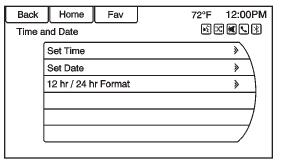
Depuis la touche écran Réglages de l'heure et de la date, appuyez pour afficher le menu des réglages de l'heure et de la date.
Régler l'heure: Appuyez sur + ou − pour augmenter ou diminuer les heures et les minutes affichées sur l'horloge.
Régler la date: Appuyez sur + et − pour augmenter ou diminuer le jour.
Régler le format de l'heure :Appuyez sur la touche écran 12 heures pour l'heure standard ; appuyez sur la touche écran 24 heures pour l'heure militaire.
Appuyez sur la touche écran Retour pour enregistrer les réglages.
Réglages radioAppuyez sur la touche Config de la page d'accueil ou sur la touche CONFIG de la façade pour accéder aux options du menu. Tournez le bouton MENU/SEL ou MENU ou tapez sur la barre de défilement pour parcourir les options disponibles. Appuyez sur le bouton MENU/SEL ou MENU ou sur Réglages radio pour afficher le menu des réglages radio.
Appuyez sur cette fonction pour modifier les informations radio affichées, les pages prédéfinies, le contrôle automatique du volume et la restauration des catégories XM.
Les réglages radio sont :
Volume automatique: Sélectionnez la sensibilité OFF, Faible, Moyenne ou Élevée pour régler automatiquement le volume afin de réduire les effets des bruits de fond indésirables pouvant résulter de l'état de la chaussée, de la vitesse ou des vitres ouvertes.
Cette fonction fonctionne mieux à des niveaux de volume bas, lorsque le bruit de fond est généralement plus fort que le volume du système audio.
Options Gracenote :Appuyez pour activer/désactiver la normalisation, utilisée pour améliorer la reconnaissance vocale et le regroupement des médias.
Images des canaux XM :Appuyez pour activer/désactiver l'arrière-plan de la page audio XM sur l'affichage des canaux XM.
Volume au démarrage :Appuyez pour définir le niveau de volume maximal au démarrage, appliqué même si un volume plus élevé avait été réglé à l'extinction de la radio.
Nombre de pages de favoris :Appuyez pour sélectionner le nombre de pages FAV à afficher.
Catégories XM :Appuyez pour personnaliser les catégories XM disponibles utilisées et affichées.
Informations sur la version du logiciel : appuyez pour afficher les informations sur le système et mettre à jour le logiciel si une mise à jour est disponible.
Réglages du téléphoneVoir Bluetooth à la page 76, dans la section « Téléphone », pour plus d'informations sur les réglages du téléphone.
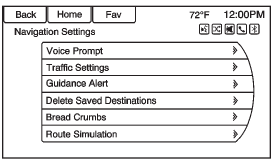
Réglages de navigationAppuyez sur le bouton Config de la page d'accueil pour accéder au menu de configuration. Tournez le bouton MENU/SEL ou MENU, ou touchez la barre de défilement, jusqu'à ce que l'option Paramètres de navigation s'affiche. Sélectionnez cette fonction pour modifier le Guidage vocal, les Paramètres de circulation, l'Alerte de guidage, les Traces de navigation et la Suppression des destinations enregistrées.
Touche des réglages de navigation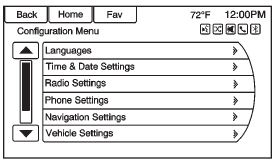
Divers paramètres du système de navigation sont accessibles depuis le menu de configuration. Certaines options ne sont disponibles qu'après le calcul d'un itinéraire.
Appuyez sur Paramètres de navigation pour accéder aux réglages du système de navigation.
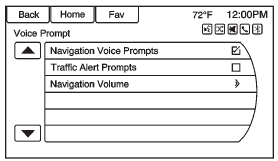
Le menu Guidage vocal permet de modifier les fonctions de guidage vocal.
Messages vocaux de navigation :Sélectionnez le bouton Activé ou Désactivé pour activer ou désactiver les instructions vocales pendant le trajet sur un itinéraire calculé.
Messages d'alerte trafic :Sélectionnez le bouton Activé ou Désactivé pour activer ou désactiver le guidage vocal de la circulation pendant le trajet sur un itinéraire calculé.
Voix de navigation :Sélectionnez Volume du guidage vocal pour modifier le volume des instructions de navigation.
Réglages de la circulation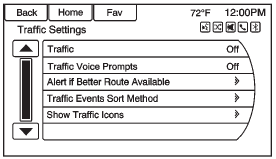
Appuyez pour afficher le menu Paramètres de circulation.
Événements de circulation (activé/désactivé) :Appuyez pour activer ou désactiver la fonction trafic.
Alertes trafic (activé/désactivé) :Appuyez pour activer ou désactiver le guidage vocal de la circulation.
Alerte si un meilleur itinéraire est disponible :Appuyez pour afficher une alerte lorsqu'un meilleur itinéraire est disponible.
Méthode de tri: appuyez pour afficher un sous-menu des options de tri.
• Trier par distance : appuyez pour afficher les événements de circulation par ordre de distance, le plus proche en premier.• Trier par nom : appuyez pour afficher les événements de circulation par ordre alphabétique.
Afficher les événements de circulation sur la carte :Appuyez pour afficher les icônes de circulation sur la carte.
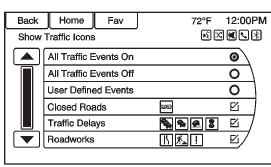
• Événements définis par l'utilisateur : appuyez pour définir les types d'icônes affichées pour le flux de circulation et les conditions de circulation.
Fluidité du traficL'état du flux de circulation s'affiche sous forme de lignes vertes, jaunes ou rouges le long de la route.
• Rouge indique une circulation fortement perturbée, avec une vitesse moyenne inférieure à 40 km/h. • Jaune indique une circulation légèrement perturbée, avec une vitesse moyenne comprise entre 40 et 73 km/h.• Le vert indique une circulation normale avec une vitesse moyenne supérieure à 73 km/h.
Routes fermées, ralentissements, travaux, incidents et avisSélectionnez le groupe d'événements de circulation à afficher sur l'écran de la carte. Certains événements peuvent couvrir plusieurs conditions de circulation. Voir les conditions de circulation suivantes.
Conditions de circulationLes icônes de conditions de circulation suivantes peuvent s'afficher :


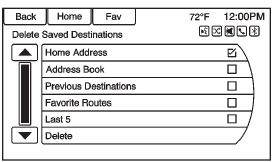
Appuyez pour supprimer toutes les destinations enregistrées. Un sous-menu Suppression des destinations enregistrées s'affiche.
Sélectionnez les options à supprimer, puis appuyez sur Supprimer en bas de l'écran pour continuer. Un écran de confirmation s'affiche, demandant de confirmer la suppression ou de l'annuler.
Alertes de guidage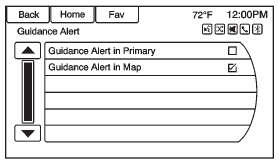
Appuyez pour activer l'affichage de la fenêtre d'alerte de guidage sur la carte ou sur les écrans principaux tels que audio, météo, téléphone, etc. Une coche apparaît pour indiquer que le mode alerte de guidage est activé.
Réglages du véhiculeVoir « Personnalisation du véhicule » dans le manuel du propriétaire.
Réglages d'affichageAppuyez sur le bouton Config de la page d'accueil ou sur le bouton CONFIG du panneau avant, puis sélectionnez Paramètres d'affichage dans la liste.
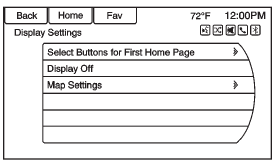
Les options suivantes peuvent s'afficher :
Sélectionner les touches de la première page d'accueil: appuyez pour personnaliser la première page de la page d'accueil.
Affichage éteint :Appuyez pour éteindre l'écran. L'écran se rallume lorsqu'un bouton radio est enfoncé ou lorsque l'écran est touché (si équipé).
Réglages de la carte :Appuyez pour accéder au sous-menu permettant de modifier le zoom automatique, d'activer l'affichage de la limitation de vitesse sur la carte et de modifier les paramètres d'affichage de la carte.
Affichage de la carte :Appuyez pour modifier l'arrière-plan de l'écran.
• Le réglage Automatique ajuste automatiquement le fond d'écran selon les conditions d'éclairage extérieur. • Le réglage Jour éclaircit le fond de la carte.• Le réglage Nuit assombrit l'arrière-plan de la carte.
Pour modifier le réglage général de luminosité de l'écran, utilisez la commande d'éclairage du tableau de bord.
Testez-vous
Un quiz rapide sur Chevrolet Cruze : chaque réponse est expliquée, avec un lien vers la page du manuel.