Использование навигационной системы
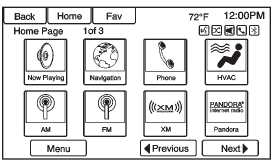
Используйте кнопку NAV на передней панели или главную страницу, чтобы открыть навигационную карту.
Нажмите кнопку NAV еще раз, чтобы переключаться между альтернативными видами: обычным разделенным экраном и полноэкранной картой.
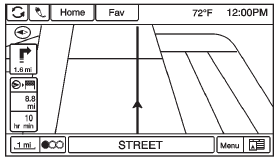
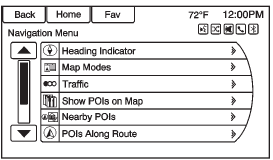
Экранная кнопка «Меню» в правом нижнем углу дисплея открывает навигационное меню.
Доступны следующие сенсорные кнопки:
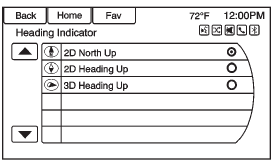
• 2D с направлением движения вверху: отображает направление движения автомобиля.
Затененный треугольный значок указывает на север.• 3D с направлением движения вверху: аналогичен режиму 2D с направлением движения вверху, но карта отображается в 3D.
Режимы карты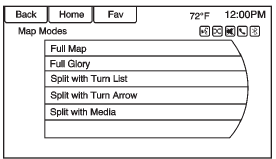
Нажмите, чтобы изменить вид карты во время использования навигации. Система предлагает различные полноэкранные и разделенные виды. Некоторые виды доступны для выбора только при активном маршрутном ориентировании.
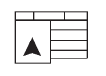
Альтернативный способ переключить вид карты — нажать значок режима карты.
Дорожная обстановка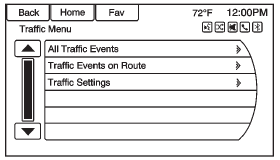
Нажмите «Дорожная обстановка», чтобы открыть меню дорожной обстановки. Нажмите нужный пункт.
Доступны следующие варианты: • Все события на дорогах: нажмите, чтобы просмотреть все сообщения о событиях на дорогах как на запланированном маршруте, так и вне его. • События на маршруте: нажмите, чтобы просмотреть события на дорогах на запланированном маршруте.• Настройки дорожной обстановки: нажмите, чтобы настроить параметры отображения дорожной обстановки. Эту функцию также можно открыть, нажав кнопку экрана с изображением светофора в левом нижнем углу экрана карты.
Объекты рядом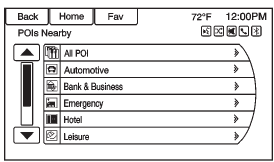
Нажмите, чтобы открыть список поиска ближайших объектов интереса (POI). Выберите нужный объект.
Объекты по маршрутуНажмите, чтобы открыть список объектов интереса (POI), расположенных на маршруте к пункту назначения или рядом с ним. Выберите нужный объект.
Показать объекты на карте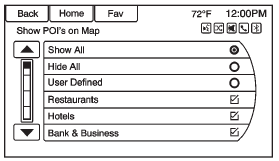
Нажмите, чтобы настроить, какие основные категории объектов интереса (POI) отображаются на карте.
Переключить время/пункт назначения маршрутаНажмите, чтобы настроить информацию о расчетном времени прибытия/времени в пути и о промежуточных пунктах/пункте назначения, отображаемую на основном экране карты.
Информация о текущем положенииНажмите, чтобы открыть разделенный экран с подробной информацией о местоположении автомобиля. Эту функцию также можно открыть, нажав вкладку информации об автомобиле в нижней центральной части дисплея. Местоположение можно сохранить в адресной книге, нажав «Сохранить» на разделенном экране.
Информация о пункте назначенияНажмите, чтобы открыть разделенный экран карты с указанием следующего промежуточного пункта или пункта назначения. Местоположение можно сохранить в адресной книге, нажав «Сохранить» на разделенном экране.
Настройки картыСистема позволяет изменять масштаб отображения карты. Кроме того, во время движения карта автоматически прокручивается в соответствии с направлением движения.
Масштаб карты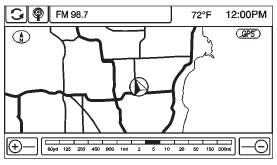
• Нажмите кнопки масштаба карты + или − в нижних углах экрана карты, чтобы изменить уровень масштабирования.
Шкала масштаба карты исчезает, если уровень масштабирования не изменяется в течение нескольких секунд.
Шкалу можно настроить в английских или метрических единицах. Чтобы переключиться с английских на метрические единицы, см. раздел «Информационный центр водителя (DIC)» в руководстве по эксплуатации автомобиля.
Прокрутка карты
• Нажмите кнопку NAV на панели, чтобы выйти из режима прокрутки карты и вернуться к текущему местоположению автомобиля на карте.

Нажмите стрелки переключения, расположенные в верхней части экрана карты, чтобы переключиться с обычной верхней панели (Главная и Избранное) на панель информации об аудиосистеме.
Проверьте себя
Короткий тест по Chevrolet Cruze: после ответа — пояснение и ссылка на страницу руководства.