Destinazione
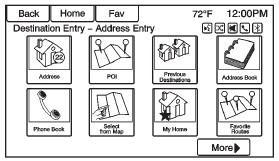
Se la guida al percorso non è attiva, premere il pulsante di schermo Inserimento destinazione nella Home Page per accedere alla schermata Inserimento destinazione. È possibile selezionare diverse opzioni per pianificare un percorso inserendo le destinazioni.
Alcune voci di inserimento destinazione, come Destinazioni precedenti, Rubrica e Casa, possono essere in grigio se in precedenza non è stata inserita o salvata alcuna destinazione.
Tastiera alfanumericaLe lettere dell'alfabeto, i simboli, la punteggiatura e i numeri, quando disponibili, vengono visualizzati sullo schermo di navigazione come tastiere alfanumeriche.
La tastiera alfabetica viene visualizzata quando è necessario inserire dei dati.
QWERTY o ABCDEF:Premere per passare dalla disposizione dei caratteri QWERTY a quella ABCDEF.
Simboli: Utilizzare per selezionare i simboli.
Spazio: Utilizzare per inserire uno spazio tra i caratteri o tra le parole di un nome.
Elimina: Premere per eliminare un carattere errato selezionato.
Inserimento indirizzo
Premere il pulsante di schermo Indirizzo per visualizzare la schermata Inserisci indirizzo.
Impostare un percorso inserendo il nome dello stato, il nome della città, il nome della via, il numero civico e l'incrocio.
Se in precedenza non è stato inserito alcuno stato o provincia, i campi città e stato non sono disponibili. Premere il pulsante di schermo a destra del nome della città per selezionare uno stato o una provincia.
Se lo stato o la provincia era stato impostato in precedenza ed è visualizzato, premere il pulsante di schermo a destra del nome della città per modificare lo stato o la provincia selezionata.
Per facilitare la selezione del nome, il sistema evidenzia solo i caratteri disponibili dopo quello inserito in precedenza.
Stato: Inserire il nome dello stato.
Città: Inserire il nome della città.
Via: Inserire il nome della via.
Numero civico.: Inserire un numero civico valido.
Incrocio: Inserire il nome di una via che incrocia la via selezionata.
Inserimento prima del nome della città: 1. Inserire il nome della città.2. Inserire il nome della via. Utilizzare il pulsante di schermo Elimina per cancellare un carattere inserito non correttamente.
Se sono disponibili sei nomi o meno, viene visualizzato un elenco. Se ce ne sono più di sei, viene visualizzato un contatore delle corrispondenze con il numero di vie disponibili. Premere il pulsante di schermo Elenco per visualizzare l'elenco e selezionare la via.
3. Inserire il numero civico.4. Premere in qualsiasi momento il pulsante di schermo Fatto; il sistema tenta di risolvere una destinazione in base alle informazioni inserite, quindi la visualizza nella schermata Conferma destinazione.
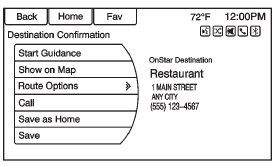
5. Premere il pulsante di schermo Avvia guida e il percorso viene calcolato.
Come inserire una destinazione in Canada Per cambiare l'indirizzo di destinazione dagli Stati Uniti al Canada, è necessario modificare il paese nel sistema di navigazione. Per cambiare il paese dell'indirizzo: 1. Premere il pulsante sullo schermo Destinazione nella pagina Home. 2. Premere il pulsante sullo schermo Indirizzo per visualizzare la schermata Inserisci indirizzo. 3. Andare alla riga Stato/Provincia e selezionarla. Viene visualizzata la schermata di inserimento della provincia. Selezionare la riga Paese. Viene visualizzato l'elenco dei paesi. 4. Selezionare Canada.5. Inserire la provincia e confermare la selezione.
Inserimento di una destinazione in altri paesiPer cambiare l'indirizzo di destinazione dagli Stati Uniti a un altro paese, è necessario modificare il paese nel sistema di navigazione.
Per cambiare il paese dell'indirizzo: 1. Premere il pulsante sullo schermo Destinazione nella pagina Home. 2. Premere il pulsante sullo schermo Inserimento indirizzo per visualizzare la schermata Inserimento indirizzo.3. Andare alla voce di menu Stato/Provincia e selezionarla. Viene visualizzata la schermata di inserimento Stato/Provincia. Selezionare la voce di menu Paese.
Viene visualizzato l'elenco dei paesi disponibili. 4. Selezionare il paese desiderato. Ad esempio, selezionare Canada come paese predefinito.5. Inserire Stato/Provincia. Ad esempio, inserire Ontario e confermare la selezione.
La destinazione in altri paesi può essere modificata anche tramite riconoscimento vocale.
Punti di interesse (POI)
Premere il pulsante a schermo Punti di interesse nella pagina Inserimento destinazione. È possibile selezionare diverse opzioni per pianificare un percorso.
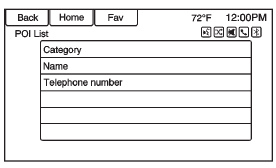
L'elenco di inserimento dei POI consente di selezionare una destinazione mediante ricerca per categoria, nome o numero.
Inserimento tramite nome del POI:
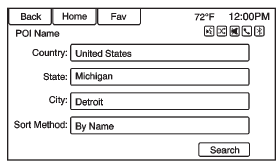
6. Premere il POI desiderato.
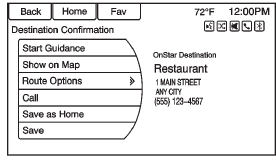
7. Premere il pulsante a schermo Avvia guida e il percorso viene calcolato.
Destinazioni precedenti
Selezionare una destinazione dall'elenco delle destinazioni precedenti. È possibile richiamare fino a 15 destinazioni inserite in precedenza. Se l'elenco è completo, le destinazioni più vecchie vengono eliminate automaticamente quando vengono aggiunte quelle più recenti.
Rubrica
4. Il sistema visualizza le opzioni Nome, Numero, Icona e Fine.
Premere Fatto per salvare la destinazione.5. Per personalizzare la voce della rubrica, selezionare Nome, Numero o Icona.
Se una destinazione è già salvata in rubrica, premere Inserimento destinazione nella pagina Home per visualizzare il pulsante a schermo Rubrica.
Scegliere una destinazione selezionando un indirizzo memorizzato in rubrica.
1. Premere il pulsante di schermo Rubrica. Viene visualizzato un elenco delle voci della rubrica. 2. Selezionare la destinazione dall'elenco.3. Premere il pulsante a schermo Avvia guida e il percorso viene calcolato.
Per modificare le voci della rubrica: 1. Selezionare una voce dalla rubrica. 2. Nella schermata Conferma destinazione, selezionare Modifica. 3. Il sistema visualizza le opzioni Nome, Numero, Icona ed Elimina. Premere Elimina per eliminare la destinazione dalla rubrica.4. Per personalizzare la voce della rubrica, selezionare Nome, Numero o Icona.
Coordinate latitudine/longitudine
Scegliere una destinazione in base alle coordinate di latitudine e longitudine.
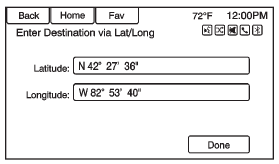
2. Selezionare Latitudine o Longitudine da modificare. Inserire le coordinate in gradi, minuti e secondi.
Quindi premere Indietro per salvare ed uscire. 3. Premere il pulsante di schermo Cerca se le informazioni sono corrette.4. Premere il pulsante a schermo Avvia guida. Il percorso viene calcolato.
Itinerari preferiti
5. Selezionare il percorso preferito e aggiungere un punto intermedio utilizzando uno qualsiasi dei metodi di inserimento destinazione, come inserimento indirizzo, inserimento POI, ecc.
Selezione di un itinerario preferito: 1. Premere il pulsante Inserimento destinazione nella Home Page per visualizzare il pulsante di schermo Itinerari preferiti. 2. Premere il pulsante di schermo Itinerari preferiti per visualizzare un elenco degli itinerari preferiti disponibili. 3. Scorrere e selezionare un itinerario preferito.4. Premere il pulsante a schermo Avvia guida. Il percorso viene calcolato.
Eliminazione di un itinerario preferito: 1. Premere il pulsante Inserimento destinazione nella Home Page per visualizzare il pulsante di schermo Itinerari preferiti. Premere questo pulsante per visualizzare l'elenco degli itinerari preferiti disponibili. 2. Scorrere e selezionare l'itinerario da eliminare. 3. Premere Modifica.4. Premere Elimina percorso preferito.
Modifica del nome dell'itinerario: 1. Premere il pulsante Inserimento destinazione nella Home Page per visualizzare il pulsante di schermo Itinerari preferiti. Premere questo pulsante per visualizzare l'elenco degli itinerari preferiti disponibili. 2. Premere il pulsante di schermo Modifica. 3. Selezionare Modifica nome. 4. Utilizzando la tastiera, inserire il nome.5. Premere il pulsante a schermo Fine.
Il nuovo nome sarà visualizzato nel menu Percorsi preferiti.
Casa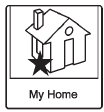
Se non è stata inserita alcuna destinazione di casa, salvare una destinazione premendo il pulsante Inserimento destinazione nella pagina Home. Inserire una destinazione utilizzando uno qualsiasi dei metodi di inserimento destinazione (Inserimento indirizzo, Inserimento POI, ecc.).
Selezionare Salva come casa dalla schermata di conferma destinazione.
Se una destinazione è già salvata come casa, premere il pulsante Inserimento destinazione nella pagina Home per visualizzare il pulsante a schermo La mia casa. Premere questo pulsante per avviare la guida al percorso.
Seleziona dalla mappa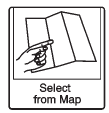
• Premere il pulsante Zoom avanti/indietro sullo schermo e premere la mappa per individuare la destinazione da selezionare.
Tenere premuto un dito sulla mappa per attivare lo scorrimento rapido. • Premere il pulsante Vai nella parte inferiore dello schermo per visualizzare la schermata Conferma destinazione.• Premere il pulsante a schermo Avvia guida. Il percorso viene calcolato.
Conferma destinazione Nella schermata Conferma destinazione sono disponibili più opzioni: Avvia guida:Premere per avviare il calcolo del percorso verso la destinazione visualizzata.
Mostra sulla mappa:Premere per passare alla vista mappa con la destinazione visualizzata al centro della mappa.
Opzioni itinerario:Premere per modificare le opzioni del percorso. Vedere “Opzioni percorso” di seguito.
Chiama: Premere per avviare una chiamata al numero di telefono visualizzato, se la funzione telefono è disponibile.
Salva come casa:Premere per salvare la destinazione visualizzata come destinazione di casa. La destinazione di casa sarà memorizzata in cima all'elenco delle destinazioni in rubrica.
Salva/Modifica: Premere per salvare la destinazione visualizzata in rubrica. Se la destinazione visualizzata è già memorizzata in rubrica, la voce di menu visualizzata sarà Modifica.
Opzioni itinerario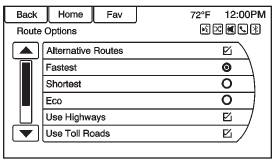
Premere per visualizzare le varie opzioni del percorso.
Itinerari alternativi:Se attivato, il sistema visualizzerà una schermata aggiuntiva dopo la selezione di Avvia guida. Selezionare i percorsi calcolati Più veloce, Più breve o Eco prima di selezionare VAI.
Più veloce: Calcola il percorso più rapido.
Più corto: Calcola il percorso più breve.
Eco: Calcola il percorso più efficiente dal punto di vista dei consumi in base alla velocità e alla distanza.
Nel menu Opzioni percorso sono presenti le preferenze di percorso, che sono tutte attivate per impostazione predefinita.
Un segno di spunta accanto a ciascuna preferenza indica che è attiva. Tutte queste preferenze vengono utilizzate durante il calcolo del percorso. Se una qualsiasi di queste preferenze viene deselezionata, il percorso verrà calcolato senza tenerne conto.
Usa autostrade:Deselezionare per evitare le strade principali.
Usa strade a pedaggio:Deselezionare per evitare le autostrade a pedaggio.
Usa traghetti:Deselezionare per evitare i traghetti.
Usa gallerie:Deselezionare per evitare le gallerie.
Usa restrizioni temporali:Deselezionare per evitare le strade con limitazioni orarie.
Usa treno per auto:Deselezionare per evitare i treni per auto.
Menu con guida al percorso attiva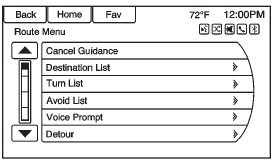
Dopo l'inserimento di una destinazione è possibile eseguire diverse funzioni. Premere il pulsante a schermo Inserimento destinazione nella pagina Home per accedere alla schermata del menu Destinazione.
Annulla guidaPremere Annulla guida per annullare il percorso corrente.
Elenco destinazioni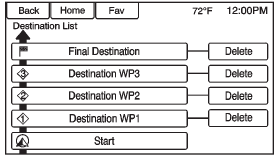
Selezionare Elenco destinazioni per visualizzare le opzioni per organizzare i punti intermedi.
Elenco svolte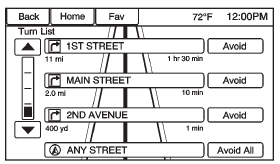
Selezionare Elenco svolte per visualizzare un elenco delle manovre per l'intero percorso.
Premere il pulsante a schermo Evita accanto a una delle svolte per evitare un tratto di strada.
È consentito un massimo di otto tratti da evitare.
Elenco evitamentiSelezionare Elenco evitamenti per visualizzare un elenco dei tratti stradali da evitare, con la possibilità di rimuovere gli elementi dall'elenco.
DeviazionePremere Deviazione per visualizzare le opzioni di deviazione del percorso. Selezionare per deviare l'intero percorso o di una distanza specifica.
Opzioni itinerarioQuesta funzione è accessibile dal menu di conferma destinazione e dal menu Destinazione con guida al percorso attiva. Vedere “Conferma destinazione” per ulteriori informazioni.
Avviso vocaleSelezionare Messaggi vocali per visualizzare le opzioni per disattivare o gestire i messaggi vocali di navigazione e i messaggi di avviso sul traffico.
Tappe intermedieÈ possibile aggiungere fino a tre punti intermedi al percorso corrente. I punti intermedi possono essere ordinati (spostati) o eliminati.
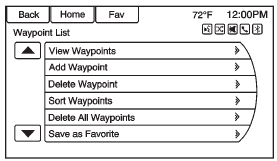
1. Dal menu Elenco destinazioni, premere Aggiungi tappa intermedia. 2. Inserire la tappa intermedia con uno qualsiasi dei metodi di aggiunta destinazione. Il sistema calcola ed evidenzia il percorso, che può essere avviato.
3. Per aggiungere altri punti intermedi, premere Aggiungi punto intermedio per inserire il punto nell'ordine desiderato lungo il percorso.
Per eliminare una tappa intermedia: 1. Dal menu Destinazione, premere Elenco destinazioni.2. Premere Elimina punti intermedi.
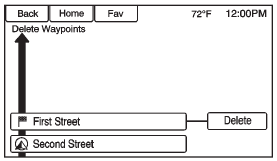
3. Selezionare i punti intermedi da eliminare. Premere il pulsante a schermo Elimina.
La funzione Ordina punti intermedi consente di riorganizzare l'elenco delle destinazioni.
Per ordinare una tappa intermedia:1. Dal menu Destinazione, premere Elenco destinazioni. 2. Premere Ordina tappe intermedie. 3. Selezionare la tappa intermedia da spostare.
4. Selezionare la posizione in cui spostare il punto intermedio.
Invece di eliminare i singoli punti intermedi, selezionare Elimina tutti i punti intermedi per eliminarli tutti contemporaneamente.
Per salvare un elenco di destinazioni come percorso preferito, selezionare Salva come percorso preferito.
Mettiti alla prova
Un breve quiz sulla Chevrolet Cruze: ogni risposta ha una spiegazione e un link alla pagina del manuale.