Destination
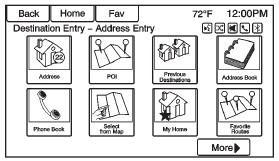
Si le guidage d'itinéraire n'est pas actif, appuyez sur le bouton d'écran Saisie de destination de la page d'accueil pour accéder à l'écran de saisie de destination. Plusieurs options peuvent être sélectionnées pour planifier un itinéraire en saisissant des destinations.
Certains éléments de saisie de destination, tels que Destinations précédentes, Carnet d'adresses et Mon domicile, peuvent apparaître grisés si aucune destination n'a été saisie ou enregistrée auparavant.
Clavier alphanumériqueLes lettres de l'alphabet, les symboles, la ponctuation et les chiffres, selon disponibilité, s'affichent sur l'écran de navigation sous forme de claviers alphanumériques.
Le clavier alphabétique s'affiche lorsque des données doivent être saisies.
QWERTY ou ABCDEF :Appuyez pour basculer entre les dispositions de caractères clavier QWERTY ou ABCDEF.
Symboles: Permet de sélectionner des symboles.
Espace: Permet d'insérer un espace entre les caractères ou entre les mots d'un nom.
Supprimer: Appuyez pour supprimer un caractère incorrect sélectionné.
Saisie d'adresse
Appuyez sur le bouton d'écran Adresse pour afficher l'écran de saisie d'adresse.
Définissez un itinéraire en saisissant le nom de l'État, le nom de la ville, le nom de la rue, le numéro de rue et l'intersection.
Si aucun État ou province n'a été saisi précédemment, les champs ville et État ne sont pas disponibles. Appuyez sur le bouton d'écran à droite du nom de la ville pour sélectionner un État ou une province.
Si l'État ou la province a été défini précédemment et est affiché, appuyez sur le bouton d'écran à droite du nom de la ville pour modifier l'État ou la province sélectionné.
Pour faciliter la sélection des noms, le système ne met en évidence que les caractères disponibles après le caractère précédemment saisi.
État: Saisissez le nom de l'État.
Ville: Saisissez le nom de la ville.
Rue: Saisissez le nom de la rue.
Numéro de rue. : Saisissez un numéro de rue valide.
Intersection : Saisissez le nom d'une rue qui croise la rue sélectionnée.
Saisie du nom de la ville en premier : 1. Saisissez le nom de la ville.2. Saisissez le nom de la rue. Utilisez le bouton d'écran Supprimer pour effacer un caractère saisi par erreur.
Une liste s'affiche si six noms ou moins sont disponibles. S'il y en a plus de six, un compteur de correspondances indique le nombre de rues disponibles. Appuyez sur le bouton d'écran Liste pour afficher la liste et sélectionner la rue.
3. Saisissez le numéro de rue.4. Appuyez à tout moment sur le bouton d'écran Terminé : le système tente de déterminer une destination à partir des informations saisies, puis l'affiche sur l'écran de confirmation de destination.
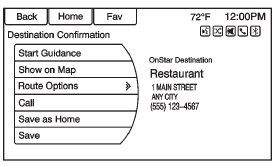
5. Appuyez sur le bouton d'écran Démarrer le guidage : l'itinéraire se calcule.
Pour saisir une destination au Canada Pour changer l'adresse de destination des États-Unis vers le Canada, le pays doit être modifié dans le système de navigation. Pour changer le pays de l'adresse : 1. Appuyez sur le bouton d'écran Destination de la page d'accueil. 2. Appuyez sur le bouton d'écran Adresse pour afficher l'écran Saisie d'adresse. 3. Allez à la ligne État/Province et sélectionnez-la. L'écran de saisie de la province s'affiche. Sélectionnez la ligne Pays. La liste des pays s'affiche. 4. Sélectionnez Canada.5. Saisissez la province et confirmez la sélection.
Saisie d'une destination dans d'autres paysPour modifier l'adresse de destination des États-Unis vers un autre pays, le pays doit être modifié dans le système de navigation.
Pour changer le pays de l'adresse : 1. Appuyez sur le bouton d'écran Destination de la page d'accueil. 2. Appuyez sur le bouton d'écran Saisie d'adresse pour afficher l'écran Saisie d'adresse.3. Accédez à la ligne État/Province et sélectionnez-la. L'écran de saisie État/Province s'affiche. Sélectionnez la ligne Pays.
La liste des pays disponibles s'affiche. 4. Sélectionnez le pays souhaité. Par exemple, sélectionnez Canada comme pays par défaut.5. Saisissez l'État/la province. Par exemple, saisissez Ontario et confirmez la sélection.
La destination dans d'autres pays peut également être modifiée à l'aide de la reconnaissance vocale.
Points d'intérêt (POI)
Appuyez sur le bouton à l'écran « Points d'intérêt » de la page Saisie de destination. Plusieurs options peuvent être sélectionnées pour planifier un itinéraire.
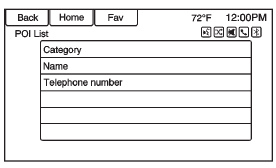
La liste de saisie des POI permet de rechercher une destination par catégorie, par nom ou par numéro.
Saisie par nom de POI :
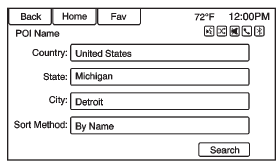
6. Appuyez sur le POI souhaité.
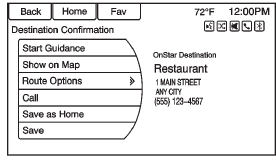
7. Appuyez sur le bouton à l'écran « Démarrer le guidage » et l'itinéraire se calcule.
Destinations précédentes
Sélectionnez une destination dans la liste des destinations précédentes. Jusqu'à 15 points saisis précédemment peuvent être rappelés. Si la liste est pleine, les destinations les plus anciennes sont automatiquement supprimées lorsque de nouvelles destinations sont ajoutées.
Carnet d'adresses
4. Le système affiche les options Nom, Numéro, Icône et Terminé.
Appuyez sur Terminé pour enregistrer la destination.5. Pour personnaliser la fiche du carnet d'adresses, sélectionnez Nom, Numéro ou Icône.
Si une destination est déjà enregistrée dans le carnet d'adresses, appuyez sur Saisie de destination sur la page d'accueil pour afficher le bouton à l'écran « Carnet d'adresses ».
Choisissez une destination en sélectionnant une adresse enregistrée dans le carnet d'adresses.
1. Appuyez sur le bouton d'écran Carnet d'adresses. Une liste affiche les entrées du carnet d'adresses. 2. Sélectionnez la destination dans la liste.3. Appuyez sur le bouton à l'écran « Démarrer le guidage » et l'itinéraire se calcule.
Pour modifier les entrées du carnet d'adresses : 1. Sélectionnez un élément dans le carnet d'adresses. 2. Sur l'écran de confirmation de destination, sélectionnez Modifier. 3. Le système affiche les options Nom, Numéro, Icône et Supprimer. Appuyez sur Supprimer pour supprimer la destination du carnet d'adresses.4. Pour personnaliser la fiche du carnet d'adresses, sélectionnez Nom, Numéro ou Icône.
Coordonnées de latitude/longitude
Choisissez une destination à partir de coordonnées de latitude et de longitude.
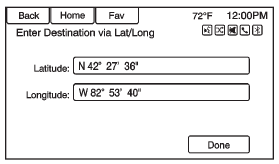
2. Sélectionnez Latitude ou Longitude à modifier. Saisissez les coordonnées en degrés, minutes et secondes.
Appuyez ensuite sur Retour pour enregistrer et quitter. 3. Appuyez sur le bouton d'écran Rechercher si les informations sont correctes.4. Appuyez sur le bouton à l'écran « Démarrer le guidage ». L'itinéraire se calcule.
Itinéraires favoris
5. Sélectionnez l'itinéraire favori et ajoutez un point de passage à l'aide de l'une des méthodes de saisie de destination, comme la saisie d'adresse, la saisie de POI, etc.
Sélection d'un itinéraire favori : 1. Appuyez sur le bouton Saisie de destination de la page d'accueil pour afficher le bouton d'écran Itinéraires favoris. 2. Appuyez sur le bouton d'écran Itinéraires favoris pour afficher la liste des itinéraires favoris disponibles. 3. Faites défiler la liste et sélectionnez un itinéraire favori.4. Appuyez sur le bouton à l'écran « Démarrer le guidage ». L'itinéraire se calcule.
Suppression d'un itinéraire favori : 1. Appuyez sur le bouton Saisie de destination de la page d'accueil pour afficher le bouton d'écran Itinéraires favoris. Appuyez sur ce bouton pour afficher la liste des itinéraires favoris disponibles. 2. Faites défiler la liste et sélectionnez l'itinéraire à supprimer. 3. Appuyez sur Modifier.4. Appuyez sur Supprimer l'itinéraire favori.
Modification du nom d'un itinéraire : 1. Appuyez sur le bouton Saisie de destination de la page d'accueil pour afficher le bouton d'écran Itinéraires favoris. Appuyez sur ce bouton pour afficher la liste des itinéraires favoris disponibles. 2. Appuyez sur le bouton d'écran Modifier. 3. Sélectionnez Modifier le nom. 4. À l'aide du clavier, saisissez le nom.5. Appuyez sur le bouton à l'écran « Terminé ».
Le nouveau nom apparaîtra dans le menu Itinéraires favoris.
Mon domicile
Si aucune destination domicile n'est saisie, enregistrez une destination en appuyant sur le bouton Saisie de destination de la page d'accueil. Saisissez une destination à l'aide de l'une des méthodes de saisie de destination (saisie d'adresse, saisie de POI, etc.).
Sélectionnez Enregistrer comme domicile dans l'écran de confirmation de destination.
Si une destination est déjà enregistrée comme domicile, appuyez sur le bouton Saisie de destination de la page d'accueil pour afficher le bouton à l'écran « Mon domicile ». Appuyez sur ce bouton pour démarrer le guidage d'itinéraire.
Sélection sur la carte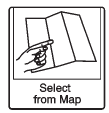
• Appuyez sur le bouton Zoom avant/arrière à l'écran, puis appuyez sur la carte pour localiser la destination à sélectionner.
Maintenez un doigt appuyé sur la carte pour activer le défilement rapide. • Appuyez sur le bouton Aller en bas de l'écran pour afficher l'écran de confirmation de destination.• Appuyez sur le bouton à l'écran « Démarrer le guidage ». L'itinéraire se calcule.
Confirmation de destination Plusieurs options sont disponibles sur l'écran de confirmation de destination : Démarrer le guidage :Appuyez pour lancer le calcul d'un itinéraire vers la destination affichée.
Afficher sur la carte :Appuyez pour passer à la vue carte avec la destination affichée au centre de la carte.
Options d'itinéraire :Appuyez pour modifier les options d'itinéraire. Voir « Options d'itinéraire » ci-après.
Appeler: Appuyez pour lancer un appel vers le numéro de téléphone affiché, si la fonction téléphone est disponible.
Enregistrer comme domicile :Appuyez pour enregistrer la destination affichée comme destination domicile. La destination domicile sera stockée en haut de la liste des destinations du carnet d'adresses.
Enregistrer/Modifier: Appuyez pour enregistrer la destination affichée dans le carnet d'adresses. Si la destination affichée est déjà enregistrée dans le carnet d'adresses, l'élément de menu Modifier s'affiche.
Options d'itinéraire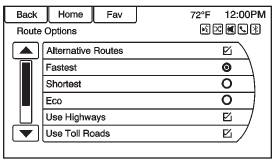
Appuyez pour afficher les différentes options d'itinéraire.
Itinéraires de substitution :Si cette option est activée, le système affiche un écran supplémentaire après la sélection de Démarrer le guidage. Sélectionnez les itinéraires calculés Plus rapide, Plus court ou Éco avant de sélectionner GO.
Le plus rapide: Calcule l'itinéraire le plus rapide.
Le plus court: Calcule l'itinéraire le plus court.
Éco: Calcule l'itinéraire le plus économe en carburant en fonction de la vitesse et de la distance.
Dans le menu Options d'itinéraire, les préférences d'itinéraire sont toutes activées par défaut.
Une coche placée à côté de chaque préférence l'indique. Toutes ces préférences sont prises en compte lors du calcul de l'itinéraire. Si l'une de ces préférences est désélectionnée, l'itinéraire sera calculé sans en tenir compte.
Utiliser les autoroutes :Désélectionnez pour éviter les routes principales.
Utiliser les routes à péage :Désélectionnez pour éviter les routes à péage.
Utiliser les ferries :Désélectionnez pour éviter les bacs.
Utiliser les tunnels :Désélectionnez pour éviter les tunnels.
Utiliser les restrictions horaires :Désélectionnez pour éviter les routes à circulation limitée dans le temps.
Utiliser le train auto :Désélectionnez pour éviter les trains transportant des véhicules.
Menu avec guidage d'itinéraire actif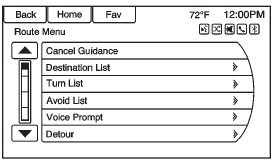
Plusieurs fonctions sont disponibles une fois une destination saisie. Appuyez sur le bouton à l'écran Saisie de destination de la page d'accueil pour accéder à l'écran du menu Destination.
Annuler le guidageAppuyez sur Annuler le guidage pour annuler l'itinéraire en cours.
Liste des destinations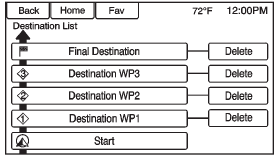
Sélectionnez Liste des destinations pour afficher les options d'organisation des points de passage.
Liste des virages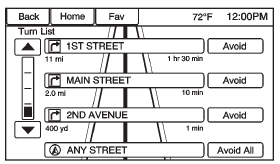
Sélectionnez Liste des virages pour afficher la liste des manœuvres de l'ensemble de l'itinéraire.
Appuyez sur le bouton à l'écran Éviter à côté de l'une des manœuvres de virage pour éviter un tronçon de route.
Huit tronçons évités au maximum sont autorisés.
Liste d'évitementSélectionnez Liste d'évitement pour afficher la liste des tronçons de route évités, avec la possibilité de retirer les éléments évités de la liste.
DéviationAppuyez sur Déviation pour afficher les options de déviation d'itinéraire. Sélectionnez pour dévier l'itinéraire complet ou sur une distance précise.
Options d'itinéraireCette fonction est accessible depuis le menu de confirmation de destination et le menu Destination lorsque le guidage d'itinéraire est actif. Voir « Confirmation de destination » pour plus d'informations.
Guidage vocalSélectionnez Message vocal pour afficher les options permettant de désactiver ou de gérer les messages vocaux de navigation et les messages d'alerte trafic.
Points de passageJusqu'à trois points de passage peuvent être ajoutés à l'itinéraire en cours. Les points de passage peuvent être triés (déplacés) ou supprimés.
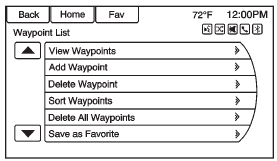
1. Depuis le menu Liste des destinations, appuyez sur Ajouter un point de passage. 2. Saisissez le point de passage à l'aide de l'une des méthodes d'ajout de destination. Le système calcule et met en évidence l'itinéraire, qui peut alors être démarré.
3. Pour ajouter d'autres points de passage, appuyez sur Ajouter un point de passage pour l'ajouter dans l'ordre souhaité sur l'itinéraire.
Pour supprimer un point de passage : 1. Depuis le menu Destination, appuyez sur Liste des destinations.2. Appuyez sur Supprimer les points de passage.
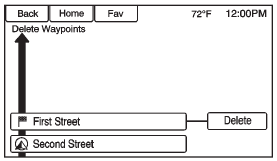
3. Sélectionnez les points de passage à supprimer. Appuyez sur le bouton à l'écran « Supprimer ».
La fonction Trier les points de passage permet de réorganiser la liste des destinations.
Pour trier un point de passage :1. Depuis le menu Destination, appuyez sur Liste des destinations. 2. Appuyez sur Trier les points de passage. 3. Sélectionnez le point de passage à déplacer.
4. Sélectionnez l'emplacement vers lequel déplacer le point de passage.
Au lieu de supprimer les points de passage un par un, sélectionnez Supprimer tous les points de passage pour les supprimer tous en même temps.
Pour enregistrer une liste de destinations comme itinéraire favori, sélectionnez Enregistrer comme itinéraire favori.
Testez-vous
Un quiz rapide sur Chevrolet Cruze : chaque réponse est expliquée, avec un lien vers la page du manuel.