Destino
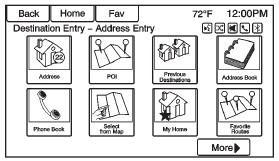
Si la guía de ruta no está activa, pulse el botón de pantalla Introducción de destino en la página de inicio para acceder a la pantalla de introducción de destino. Se pueden seleccionar varias opciones para planificar una ruta introduciendo destinos.
Algunos elementos de la introducción de destino, como Destinos anteriores, Libreta de direcciones y Mi casa, pueden aparecer atenuados si no se ha introducido o guardado previamente ningún destino.
Teclado alfanuméricoLas letras del alfabeto, los símbolos, los signos de puntuación y los números, cuando estén disponibles, se muestran en la pantalla de navegación como teclados alfanuméricos.
El teclado alfabético aparece cuando es necesario introducir datos.
QWERTY o ABCDEF:Pulse para alternar entre las disposiciones de caracteres del teclado QWERTY o ABCDEF.
Símbolos: Utilícelo para seleccionar símbolos.
Espacio: Utilícelo para introducir un espacio entre caracteres o entre las palabras de un nombre.
Eliminar: Pulse para borrar un carácter incorrecto que se haya seleccionado.
Introducción de dirección
Pulse el botón de pantalla Dirección para mostrar la pantalla Introducir dirección.
Establezca una ruta introduciendo el nombre del estado, el nombre de la ciudad, el nombre de la calle, el número de la casa y la intersección.
Si no se ha introducido previamente ningún estado o provincia, los campos de ciudad y estado no están disponibles. Pulse el botón de pantalla situado a la derecha del nombre de la ciudad para seleccionar un estado o provincia.
Si el estado o la provincia se estableció previamente y se muestra, pulse el botón de pantalla situado a la derecha del nombre de la ciudad para cambiar el estado o la provincia seleccionados.
Para facilitar la selección del nombre, el sistema resalta solo los caracteres disponibles después del introducido anteriormente.
Estado: Introduzca el nombre del estado.
Ciudad: Introduzca el nombre de la ciudad.
Calle: Introduzca el nombre de la calle.
Número de casa.: Introduzca un número de dirección válido.
Intersección: Introduzca el nombre de una calle que cruce la calle seleccionada.
Si introduce primero el nombre de la ciudad: 1. Introduzca el nombre de la ciudad.2. Introduzca el nombre de la calle. Utilice el botón de pantalla Borrar para eliminar un carácter introducido incorrectamente.
Si hay seis nombres o menos disponibles, se muestra una lista. Si hay más de seis, aparece un contador de coincidencias con el número de calles disponibles. Pulse el botón de pantalla Lista para ver la lista y seleccionar la calle.
3. Introduzca el número de la casa.4. Pulse el botón de pantalla Listo en cualquier momento; el sistema intentará determinar un destino según la información introducida y lo mostrará en la pantalla de confirmación del destino.
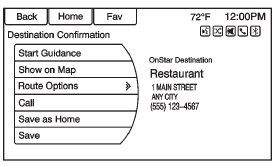
5. Pulse el botón de pantalla Iniciar guía y la ruta se calculará.
Para introducir un destino en Canadá Para cambiar la dirección de destino de Estados Unidos a Canadá, es necesario cambiar el país en el sistema de navegación. Para cambiar el país de la dirección: 1. Pulse el botón de pantalla Destino en la página de inicio. 2. Pulse el botón de pantalla de dirección para mostrar la pantalla Introducir dirección. 3. Vaya a la línea Estado/Provincia y seleccione. Se muestra la pantalla de introducción de provincia. Seleccione la línea País. Se muestra la lista de países. 4. Seleccione Canadá.5. Introduzca la provincia y confirme la selección.
Introducción de un destino en otros paísesPara cambiar la dirección de destino de Estados Unidos a otro país, es necesario cambiar el país en el sistema de navegación.
Para cambiar el país de la dirección: 1. Pulse el botón de pantalla Destino en la página de inicio. 2. Pulse el botón de pantalla Introducción de dirección para mostrar la pantalla Introducción de dirección.3. Vaya a la opción de línea Estado/Provincia y seleccione. Se muestra la pantalla de entrada de Estado/Provincia. Seleccione la opción de línea País.
Se muestra la lista de países disponibles. 4. Seleccione el país deseado. Por ejemplo, seleccione Canadá como país predeterminado.5. Introduzca el Estado/Provincia. Por ejemplo, introduzca Ontario y confirme la selección.
El destino en otros países también se puede cambiar mediante el reconocimiento de voz.
Puntos de interés (PDI)
Pulse el botón de pantalla Puntos de interés en la página de Introducción de destino. Se pueden seleccionar varias opciones para planificar una ruta.
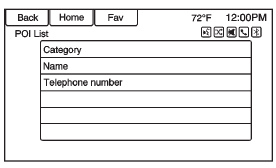
La lista de entradas de PDI permite seleccionar un destino buscando por categoría, nombre o número.
Introducción por nombre de PDI:
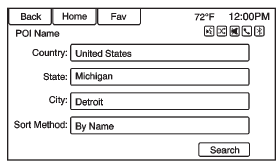
6. Pulse el PDI deseado.
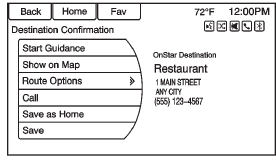
7. Pulse el botón de pantalla Iniciar guía y la ruta se calculará.
Destinos anteriores
Seleccione un destino de la lista de destinos anteriores. Se pueden recuperar hasta 15 puntos introducidos previamente. Si la lista está llena, los destinos más antiguos se eliminan automáticamente al añadir los más recientes.
Libreta de direcciones
4. El sistema muestra las opciones Nombre, Número, Icono y Listo.
Pulse Listo para guardar el destino.5. Para personalizar la entrada de la libreta de direcciones, seleccione Nombre, Número o Icono.
Si un destino ya está guardado en la libreta de direcciones, pulse Introducción de destino en la página de inicio para mostrar el botón de pantalla Libreta de direcciones.
Elija un destino seleccionando una dirección que se haya guardado en la libreta de direcciones.
1. Pulse el botón de pantalla Libreta de direcciones. Se mostrará una lista con las entradas de la libreta de direcciones. 2. Seleccione el destino de la lista.3. Pulse el botón de pantalla Iniciar guía y la ruta se calculará.
Para editar las entradas de la libreta de direcciones: 1. Seleccione un elemento de la libreta de direcciones. 2. En la pantalla de confirmación del destino, seleccione Editar. 3. El sistema muestra las opciones Nombre, Número, Icono y Eliminar. Pulse Eliminar para borrar el destino de la libreta de direcciones.4. Para personalizar la entrada de la libreta de direcciones, seleccione Nombre, Número o Icono.
Coordenadas de latitud/longitud
Elija un destino según las coordenadas de latitud y longitud.
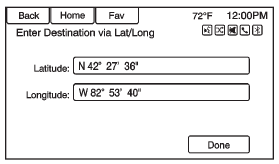
2. Seleccione Latitud o Longitud para cambiar. Introduzca las coordenadas en grados, minutos y segundos.
A continuación, pulse Atrás para guardar y salir. 3. Pulse el botón de pantalla Buscar si la información es correcta.4. Pulse el botón de pantalla Iniciar guía. La ruta se calculará.
Rutas favoritas
5. Seleccione la ruta favorita y añada un punto intermedio con cualquiera de los métodos de destino, como introducción de dirección, introducción de PDI, etc.
Para seleccionar una ruta favorita: 1. Pulse el botón Introducción de destino de la página de inicio para mostrar el botón de pantalla Rutas favoritas. 2. Pulse el botón de pantalla Rutas favoritas para mostrar una lista de las rutas favoritas disponibles. 3. Desplácese y seleccione una ruta favorita.4. Pulse el botón de pantalla Iniciar guía. La ruta se calculará.
Para eliminar una ruta favorita: 1. Pulse el botón Introducción de destino de la página de inicio para mostrar el botón de pantalla Rutas favoritas. Púlselo para mostrar la lista de rutas favoritas disponibles. 2. Desplácese y seleccione la ruta que desea eliminar. 3. Pulse Editar.4. Pulse Eliminar ruta favorita.
Para cambiar el nombre de la ruta: 1. Pulse el botón Introducción de destino de la página de inicio para mostrar el botón de pantalla Rutas favoritas. Púlselo para mostrar la lista de rutas favoritas disponibles. 2. Pulse el botón de pantalla Editar. 3. Seleccione Editar nombre. 4. Utilizando el teclado, introduzca el nombre.5. Pulse el botón de pantalla Listo.
El nuevo nombre aparecerá en el menú de Rutas favoritas.
Mi casa
Si no se ha introducido ningún destino de casa, guarde un destino pulsando el botón Introducción de destino de la página de inicio. Introduzca un destino con cualquiera de los métodos de introducción de destino (Introducción de dirección, Introducción de PDI, etc.).
Seleccione Guardar como casa en la pantalla de Confirmación de destino.
Si un destino ya está guardado como casa, pulse el botón Introducción de destino de la página de inicio para mostrar el botón de pantalla Mi casa. Pulse este botón para iniciar la guía de ruta.
Seleccionar en el mapa
• Pulse el botón de zoom de acercar/alejar en la pantalla y pulse el mapa para localizar el destino que desea seleccionar.
Mantenga un dedo pulsado sobre el mapa para activar el desplazamiento rápido. • Pulse el botón Ir en la parte inferior de la pantalla para mostrar la pantalla de confirmación del destino.• Pulse el botón de pantalla Iniciar guía. La ruta se calculará.
Confirmación del destino En la pantalla de confirmación del destino hay varias opciones disponibles: Iniciar guía:Pulse para iniciar un cálculo de ruta hasta el destino mostrado.
Mostrar en el mapa:Pulse para cambiar a la vista de mapa con el destino mostrado centrado en el mapa.
Opciones de ruta:Pulse para cambiar las opciones de ruta. Consulte “Opciones de ruta” a continuación.
Llamar: Pulse para iniciar una llamada telefónica al número mostrado, si la función de teléfono está disponible.
Guardar como casa:Pulse para guardar el destino mostrado como su destino de casa. El destino de casa se guardará en la parte superior de la lista de destinos de la libreta de direcciones.
Guardar/Editar: Pulse para guardar el destino mostrado en la libreta de direcciones. Si el destino mostrado ya está guardado en la libreta de direcciones, aparecerá Editar como opción del menú.
Opciones de ruta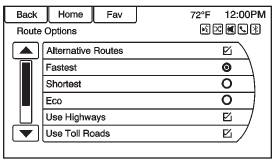
Pulse para mostrar las distintas opciones de ruta.
Rutas alternativas:Si está activada, el sistema mostrará una pantalla adicional después de seleccionar Iniciar guía. Seleccione las rutas calculadas Más rápida, Más corta o Ecológica antes de seleccionar IR.
Más rápida: Calcula la ruta más rápida.
Más corta: Calcula la ruta más corta.
Eco: Calcula la ruta más eficiente en combustible según la velocidad y la distancia.
En el menú Opciones de ruta hay preferencias de ruta que, de forma predeterminada, están todas activadas.
Una marca de verificación junto a cada preferencia lo indica. Todas estas preferencias se usan al calcular la ruta. Si alguna de ellas se desmarca, la ruta se calculará sin incluir dichas preferencias.
Usar autopistas:Desmarque para evitar las vías principales.
Usar autopistas de peaje:Desmarque para evitar las autopistas de peaje.
Usar transbordadores:Desmarque para evitar los transbordadores.
Usar túneles:Desmarque para evitar los túneles.
Usar restricciones horarias:Desmarque para evitar las vías con restricciones horarias.
Usar tren para vehículos:Desmarque para evitar los trenes de vehículos.
Menú con guía de ruta activa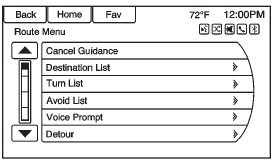
Se pueden realizar varias funciones después de introducir un destino. Pulse el botón de pantalla Introducción de destino de la página de inicio para acceder a la pantalla del menú de destino.
Cancelar guíaPulse Cancelar guía para cancelar la ruta actual.
Lista de destinos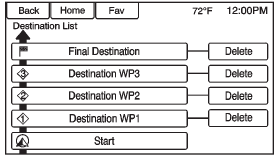
Seleccione Lista de destinos para ver las opciones para organizar los puntos intermedios.
Lista de giros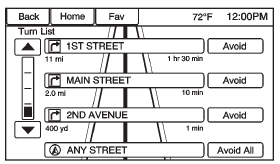
Seleccione Lista de giros para ver una lista de maniobras de toda la ruta.
Pulse el botón de pantalla Evitar junto a una de las maniobras de giro para evitar un tramo de carretera.
Se permite un máximo de ocho tramos evitados.
Lista de evitaciónSeleccione Lista de evitados para mostrar una lista de tramos de carretera evitados con la opción de eliminar los elementos evitados de la lista.
DesvíoPulse Desvío para mostrar las opciones de desvío de ruta. Seleccione para desviar toda la ruta o una distancia específica.
Opciones de rutaSe puede acceder a esta función desde el Menú de confirmación de destino y el Menú de destino con la guía de ruta activa. Consulte “Confirmación de destino” para obtener más información.
Aviso de vozSeleccione Aviso de voz para ver las opciones para desactivar o gestionar los avisos de voz de navegación y los avisos de alerta de tráfico.
Puntos intermediosSe pueden añadir hasta tres puntos intermedios a la ruta actual. Los puntos intermedios se pueden ordenar (mover) o eliminar.
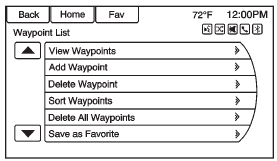
1. En el menú Lista de destinos, pulse Añadir punto intermedio. 2. Introduzca el punto intermedio con cualquiera de los métodos para añadir destinos. El sistema calcula y resalta la ruta y se puede iniciar la ruta.
3. Para añadir más puntos intermedios, pulse Añadir punto intermedio para añadirlo en el orden deseado en la ruta.
Para eliminar un punto intermedio: 1. En el menú Destino, pulse Lista de destinos.2. Pulse Eliminar puntos intermedios.
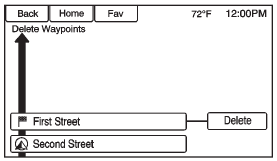
3. Seleccione los puntos intermedios que desea eliminar. Pulse el botón de pantalla Eliminar.
La función Ordenar puntos intermedios permite reorganizar la lista de destinos.
Para ordenar un punto intermedio:1. En el menú Destino, pulse Lista de destinos. 2. Pulse Ordenar puntos intermedios. 3. Seleccione el punto intermedio que desea mover.
4. Seleccione la ubicación a la que desea mover el punto intermedio.
En lugar de eliminar puntos intermedios individualmente, seleccione Eliminar todos los puntos intermedios para eliminarlos todos a la vez.
Para guardar una lista de destinos como ruta favorita, seleccione Guardar como ruta favorita.
Pon a prueba tus conocimientos
Un test rápido sobre el Chevrolet Cruze: cada respuesta trae una explicación y un enlace a la página del manual.