Rubrica
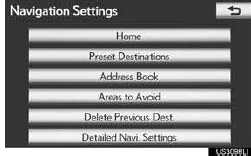
Impostazioni di navigazione
È possibile registrare punti o aree sulla mappa.
I punti registrati possono essere utilizzati nella schermata “Destinazione”.
Le aree registrate da evitare vengono evitate quando il sistema cerca un percorso.
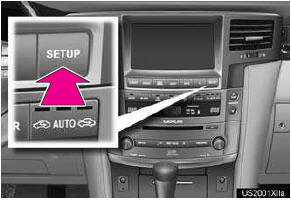
1 Premere il pulsante “SETUP”.
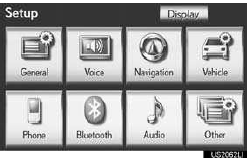
2 Toccare “Navigazione”.
3 Toccare le voci desiderate da impostare.
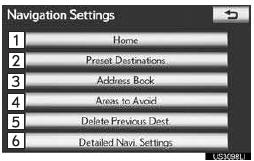
• In questa schermata è possibile eseguire le seguenti operazioni:
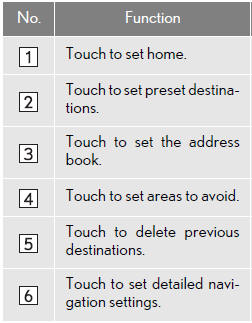
IMPOSTAZIONE DI “Casa”
Se è stata registrata la casa, tali informazioni possono essere richiamate toccando “Vai a casa” nella schermata “Destinazione”.
1 Premere il pulsante “SETUP”.
2 Toccare “Navigazione” nella schermata “Setup”.
3 Toccare “Casa”.
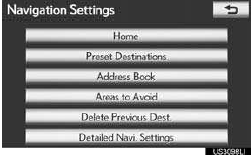
4 Toccare il pulsante dello schermo desiderato.

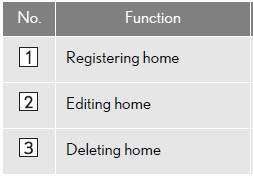
REGISTRAZIONE DELLA CASA
1 Premere il pulsante “SETUP”.
2 Toccare “Navigazione” nella schermata “Setup”.
3 Toccare “Casa” nella schermata “Impostazioni navigazione”.
4 Toccare “Imposta casa”.
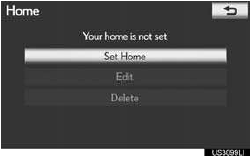
5 Toccare il pulsante a schermo desiderato e inserire la posizione allo stesso modo della ricerca di una destinazione.

• Al termine della registrazione della casa viene visualizzata la schermata “Modifica casa”.
6 Toccare “OK”.
MODIFICA DELLA CASA
1 Premere il pulsante “SETUP”.
2 Toccare “Navigazione” nella schermata “Setup”.
3 Toccare “Casa” nella schermata “Impostazioni navigazione”.
4 Toccare “Modifica”.
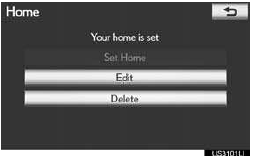
5 Toccare “Modifica” accanto alla voce da modificare.
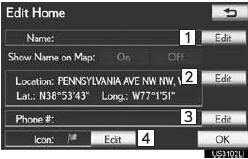
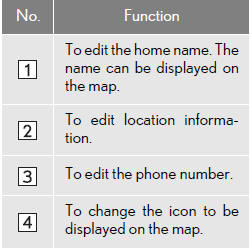
“Mostra nome sulla mappa”: il nome della casa può essere impostato per essere visualizzato sulla mappa toccando “Attivo” o “Disattivo”.
6 Toccare “OK”.
CANCELLAZIONE DELLA CASA
1 Premere il pulsante “SETUP”.
2 Toccare “Navigazione” nella schermata “Setup”.
3 Toccare “Casa” nella schermata “Impostazioni navigazione”.
4 Toccare “Elimina”.
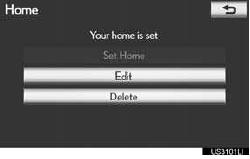
5 Toccare “Sì” per eliminare la casa e “No” per annullare l'eliminazione.
IMPOSTAZIONE DELLE “Destinazioni preimpostate”
Se è stata registrata una destinazione preimpostata, tali informazioni possono essere richiamate utilizzando “Destinazioni preimpostate” nella schermata “Impostazioni navigazione”.
1 Premere il pulsante “SETUP”.
2 Toccare “Navigazione” nella schermata “Setup”.
3 Toccare “Destinazioni preimpostate”.
4 Toccare il pulsante dello schermo desiderato.
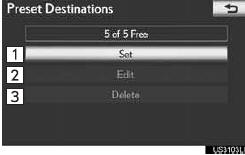

REGISTRAZIONE DI DESTINAZIONI PREIMPOSTATE
1 Premere il pulsante “SETUP”.
2 Toccare “Navigazione” nella schermata “Setup”.
3 Toccare “Destinazioni preimpostate” nella schermata “Impostazioni navigazione”.
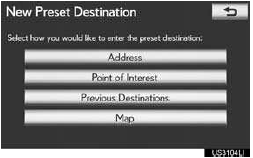
4 Toccare “Imposta”.

5 Toccare il pulsante a schermo desiderato e inserire la posizione allo stesso modo della ricerca di una destinazione.
6 Toccare una posizione per questa destinazione preimpostata.
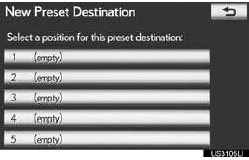
• Al termine della registrazione di una destinazione preimpostata viene visualizzata la schermata “Modifica destinazione preimpostata”.
7 Toccare “OK”.
MODIFICA DELLE DESTINAZIONI PREIMPOSTATE
1 Premere il pulsante “SETUP”.
2 Toccare “Navigazione” nella schermata “Setup”.
3 Toccare “Destinazioni preimpostate” nella schermata “Impostazioni navigazione”.
4 Toccare “Modifica”.
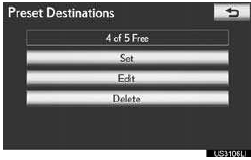
5 Toccare il pulsante a schermo della destinazione preimpostata desiderata.

6 Toccare “Modifica” accanto alla voce da modificare.
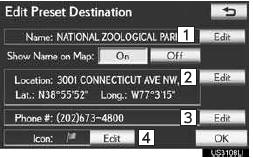
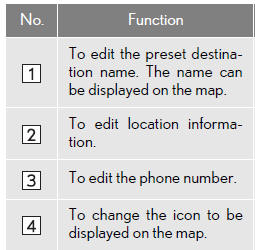
“Mostra nome sulla mappa”: il nome di una destinazione preimpostata può essere impostato per essere visualizzato sulla mappa toccando “Attivo” o “Disattivo”.
7 Toccare “OK”.
CANCELLAZIONE DELLE DESTINAZIONI PREIMPOSTATE
1 Premere il pulsante “SETUP”.
2 Toccare “Navigazione” nella schermata “Setup”.
3 Toccare “Destinazioni preimpostate” nella schermata “Impostazioni navigazione”.
4 Toccare “Elimina”.
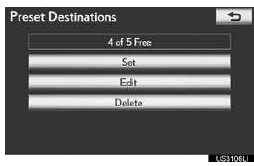
5 Toccare la destinazione preimpostata da eliminare.
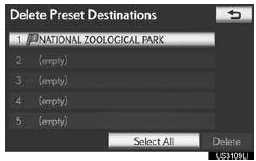

6 Toccare “Elimina”.
7 Toccare “Sì” per eliminare la destinazione preimpostata e toccare “No” per annullare l'eliminazione.
IMPOSTAZIONE della “Rubrica”
È possibile registrare punti o aree sulla mappa.
1 Premere il tasto “SETUP”.
2 Toccare “Navigazione” nella schermata “Setup”.
3 Toccare “Rubrica”.
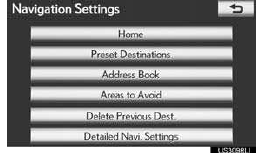
4 Toccare il pulsante dello schermo desiderato.
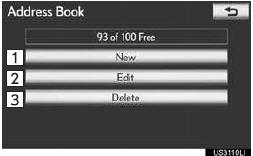
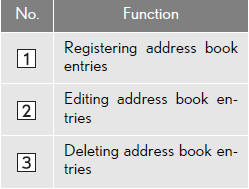
REGISTRAZIONE DELLE VOCI DELLA RUBRICA
1 Premere il pulsante “SETUP”.
2 Toccare “Navigazione” nella schermata “Setup”.
3 Toccare “Rubrica” nella schermata “Impostazioni navigazione”.
4 Toccare “Nuovo”.
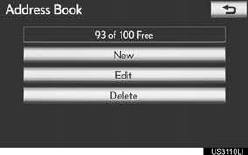
5 Toccare il pulsante a schermo desiderato e inserire la posizione allo stesso modo della ricerca di una destinazione.
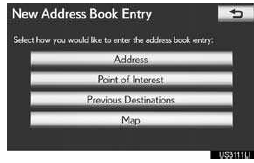
• Dopo la registrazione della voce della rubrica, viene visualizzata la schermata “Modifica voce rubrica”.
6 Toccare “OK”.
INFORMAZIONI
● È possibile registrare fino a 100 voci nella rubrica.
MODIFICA DELLE VOCI DELLA RUBRICA
È possibile modificare l'icona, il nome, la posizione e/o il numero di telefono di una voce della rubrica registrata.
1 Premere il pulsante “SETUP”.
2 Toccare “Navigazione” nella schermata “Setup”.
3 Toccare “Rubrica” nella schermata “Impostazioni navigazione”.
4 Toccare “Modifica”.
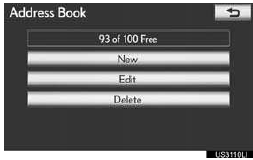
5 Toccare il tasto a schermo della voce della rubrica desiderata.
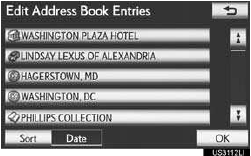
6 Toccare “Modifica” accanto alla voce da modificare.
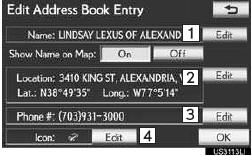
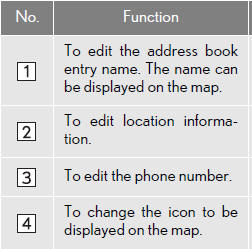
“Mostra nome sulla mappa”: è possibile impostare la visualizzazione del nome di una voce della rubrica sulla mappa toccando “Attiva” o “Disattiva”.
7 Toccare “OK”.
■PER MODIFICARE “Icona”
1 Toccare “Modifica”.

2 Toccare l'icona desiderata.
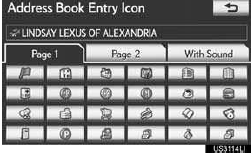
• Per cambiare pagina, toccare la scheda “Pagina 1”, “Pagina 2” o “Con suono”.
■ICONE SONORE
Per alcune voci della rubrica è possibile impostare un suono. Quando il veicolo si avvicina alla posizione della voce della rubrica, viene emesso il suono selezionato.
1 Toccare la scheda “Con suono” nella schermata “Icona voce rubrica”.
2 Toccare l'icona sonora desiderata.
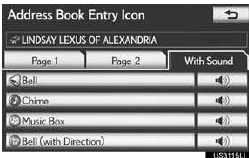
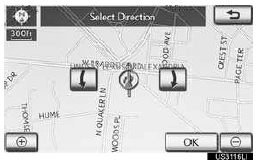
• Quando si tocca “Campana (con direzione)”, appare la schermata successiva.
3 Toccare uno dei tasti oppure
 per regolare la direzione.
Toccare “OK”.
INFORMAZIONI
● La campana suona solo quando il veicolo si avvicina a questo punto nella direzione impostata.
■PER MODIFICARE “Nome”
1 Toccare “Modifica”.
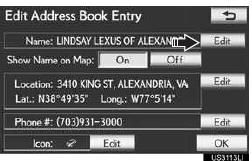
2 Inserire il nome utilizzando i tasti alfanumerici.
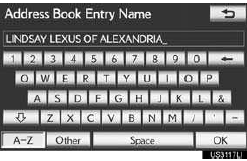
• È possibile inserire fino a 32 caratteri.
3 Toccare “OK”.
• Verrà visualizzata la schermata precedente.
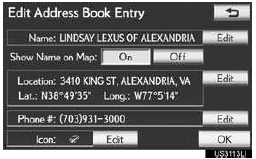
■VISUALIZZAZIONE DEI NOMI DELLE VOCI DELLA RUBRICA
1 Toccare “Attiva” per visualizzare il nome sulla mappa e toccare “Disattiva” per non visualizzarlo.
■PER MODIFICARE “Posizione”
1 Toccare “Modifica”.
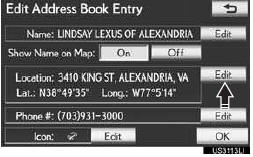
2 Toccare uno degli 8 tasti direzionali a schermo per spostare il cursore sul punto desiderato della mappa.
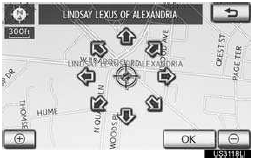
3 Toccare “OK”.
• Verrà visualizzata la schermata precedente.
■PER MODIFICARE “Tel. #” (NUMERO DI TELEFONO)
1 Toccare “Modifica”.
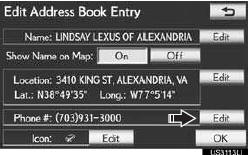
2 Inserire il numero utilizzando i tasti numerici.
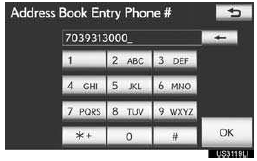
3 Toccare “OK”.
• Verrà visualizzata la schermata precedente.
ELIMINAZIONE DELLE VOCI DELLA RUBRICA
1 Premere il pulsante “SETUP”.
2 Toccare “Navigazione” nella schermata “Setup”.
3 Toccare “Rubrica” nella schermata “Impostazioni navigazione”.
4 Toccare “Elimina”.
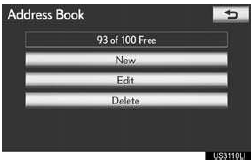
5 Toccare l'indirizzo da eliminare.
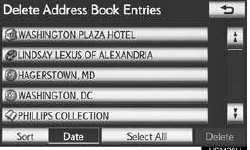
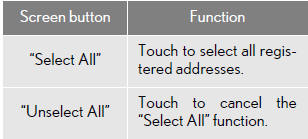
6 Toccare “Elimina”.
7 Toccare “Sì” per eliminare la rubrica e toccare “No” per annullare l'eliminazione.
IMPOSTAZIONE delle “Aree da evitare”
Le aree da evitare a causa di code, lavori stradali o altri motivi possono essere registrate come aree da evitare.
1 Premere il pulsante “SETUP”.
2 Toccare “Navigazione” nella schermata “Setup”.
3 Toccare “Aree da evitare”.

4 Toccare il tasto a schermo desiderato

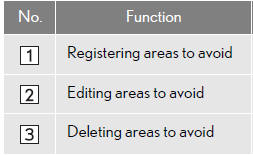
REGISTRAZIONE DI AREE DA EVITARE
1 Premere il pulsante “SETUP”.
2 Toccare “Navigazione” nella schermata “Setup”.
3 Toccare “Aree da evitare” nella schermata “Impostazioni navigazione”.
4 Toccare “Nuovo”.
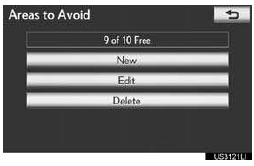
5 Toccare il tasto a schermo desiderato e inserire la posizione allo stesso modo della ricerca di una destinazione, oppure visualizzare la mappa dell'area da evitare.
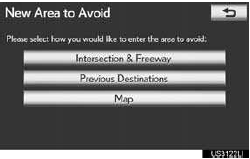
6 Scorrere la mappa fino al punto desiderato.
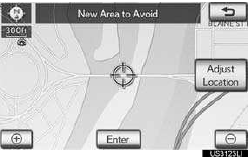
“Regola posizione”: toccare per regolare la posizione con incrementi più piccoli.
7 Toccare “Invio”.
8 Toccare uno dei tasti o per modificare le dimensioni dell'area da evitare.
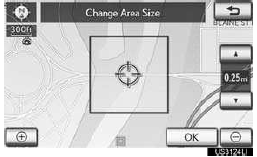
9 Toccare “OK”.
• Al termine della registrazione di un'area da evitare, viene visualizzata la schermata “Area da evitare”.
INFORMAZIONI
● Se una destinazione viene inserita nell'area da evitare o se il calcolo del percorso non può essere effettuato senza attraversare l'area da evitare, può essere visualizzato un percorso che attraversa l'area da evitare.
● È possibile registrare fino a 10 posizioni come punti/aree da evitare.
MODIFICA DELL'AREA DA EVITARE
È possibile modificare il nome, la posizione e/o le dimensioni di un'area registrata.
1 Premere il pulsante “SETUP”.
2 Toccare “Navigazione” nella schermata “Setup”.
3 Toccare “Aree da evitare” nella schermata “Impostazioni navigazione”.
4 Toccare “Modifica”.
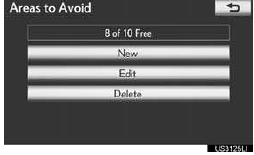
5 Toccare l'area da evitare.

6 Toccare “Modifica” accanto alla voce da modificare.
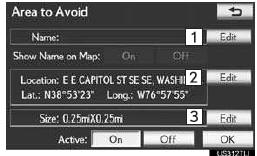
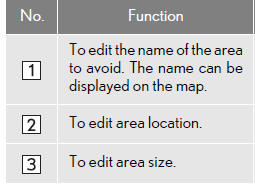
“Mostra nome sulla mappa”: è possibile visualizzare sulla mappa il nome di un'area da evitare toccando “Attiva” o “Disattiva”.
“Attiva”: per attivare o disattivare la funzione area da evitare. Per attivare la funzione, toccare “Attiva” nella schermata “Area da evitare”. Per disattivare la funzione, toccare “Disattiva” nella schermata “Area da evitare”.
7 Toccare “OK”.
■PER MODIFICARE “Nome”
1 Toccare “Modifica”.
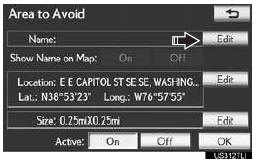
2 Inserire il nome utilizzando i tasti alfanumerici.
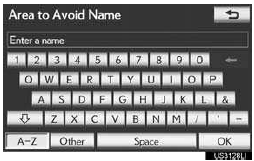
• È possibile inserire fino a 32 caratteri.
3 Toccare “OK”.
• Verrà visualizzata la schermata precedente.
■VISUALIZZAZIONE DEI NOMI DELLE AREE DA EVITARE
1 Toccare “Attiva”, accanto a “Mostra nome sulla mappa”, per visualizzare sulla mappa il nome dell'area da evitare. Toccare “Disattiva” per non visualizzarlo.
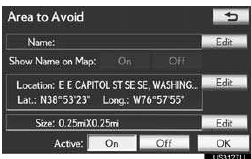
■PER MODIFICARE “Posizione”
1 Toccare “Modifica”.
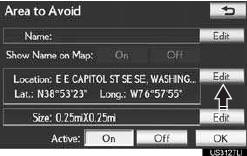
2 Toccare uno degli 8 tasti direzionali a schermo per spostare il cursore sul punto desiderato della mappa.
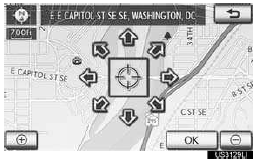
3 Toccare “OK”.
• Verrà visualizzata la schermata precedente.
■PER MODIFICARE “Dimensione”
1 Toccare “Modifica”.
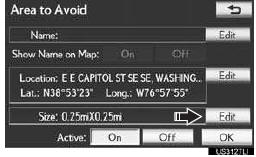
2 Toccare uno dei tasti oppure
 per modificare le dimensioni dell'area da evitare.
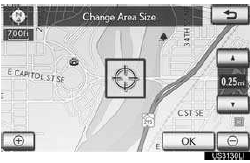
3 Toccare “OK”.
• Verrà visualizzata la schermata precedente.
ELIMINAZIONE DELLE AREE DA EVITARE
1 Premere il pulsante “SETUP”.
2 Toccare “Navigazione” nella schermata “Setup”.
3 Toccare “Aree da evitare” nella schermata “Impostazioni navigazione”.
4 Toccare “Elimina”.
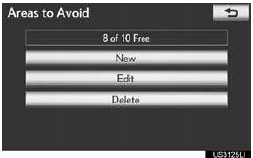
5 Toccare l'area da eliminare.
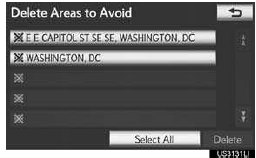
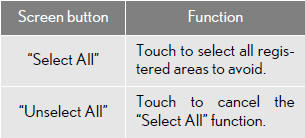
6 Toccare “Elimina”.
7 Toccare “Sì” per eliminare l'area o le aree e toccare “No” per annullare l'eliminazione.
ELIMINAZIONE DELLE DESTINAZIONI PRECEDENTI
È possibile eliminare le destinazioni precedenti.
1 Premere il pulsante “SETUP”.
2 Toccare “Navigazione” nella schermata “Setup”.
3 Toccare “Elimina destinazioni prec.”.

4 Toccare la destinazione precedente da eliminare.
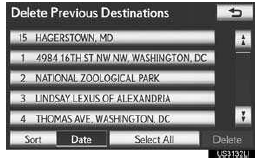
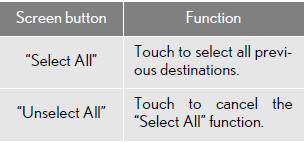
5 Toccare “Elimina”.
6 Toccare “Sì” per eliminare la o le destinazioni e toccare “No” per annullare l'eliminazione.
Mettiti alla prova
Un breve quiz sulla Lexus LX: ogni risposta ha una spiegazione e un link alla pagina del manuale.