Libreta de direcciones
Ajustes de navegación
Se pueden registrar puntos o áreas en el mapa.
Los puntos registrados pueden utilizarse en la pantalla “Destino”.
Las áreas registradas que se deben evitar se tendrán en cuenta cuando el sistema busque una ruta.
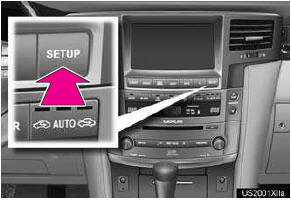
1 Pulse el botón «SETUP».
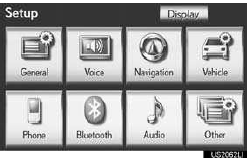
2 Toque “Navegación”.
3 Toque los elementos deseados para configurarlos.
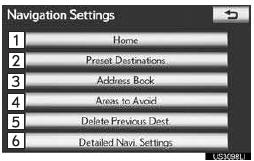
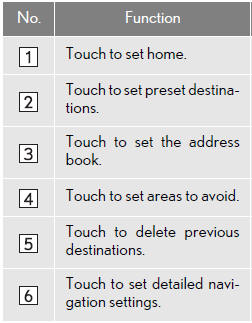
• En esta pantalla se pueden realizar las siguientes operaciones:
CONFIGURACIÓN DE “Casa”
Si se ha registrado la casa, esa información puede recuperarse tocando “Ir a Casa” en la pantalla “Destino”.
1 Pulse el botón “SETUP”.
2 Toque “Navegación” en la pantalla “Configuración”.
3 Toque “Casa”.
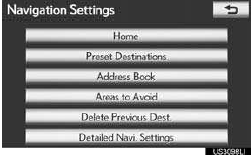
4 Toque el botón de pantalla deseado.

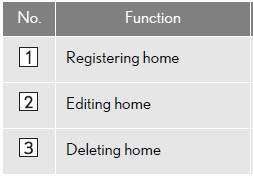
REGISTRO DE CASA
1 Pulse el botón “SETUP”.
2 Toque “Navegación” en la pantalla “Configuración”.
3 Toque “Casa” en la pantalla “Configuración de navegación”.
4 Toque “Establecer Casa”.
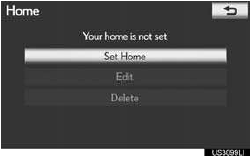
5 Toque el botón de pantalla deseado e introduzca la ubicación del mismo modo que para una búsqueda de destino.

•Cuando se complete el registro de la casa, se mostrará la pantalla “Editar Casa”.
6 Toque “OK”.
EDICIÓN DE CASA
1 Pulse el botón “SETUP”.
2 Toque “Navegación” en la pantalla “Configuración”.
3 Toque “Casa” en la pantalla “Configuración de navegación”.
4 Toque “Editar”.
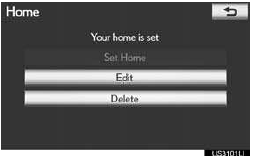
5 Toque “Editar” junto al elemento que desea modificar.
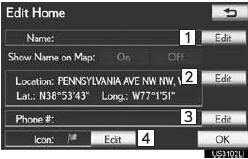
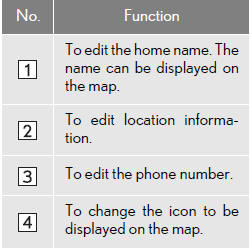
“Mostrar nombre en el mapa”: El nombre de una casa puede configurarse para que se muestre en el mapa tocando “Activado” o “Desactivado”.
6 Toque “OK”.
ELIMINACIÓN DE CASA
1 Pulse el botón “SETUP”.
2 Toque “Navegación” en la pantalla “Configuración”.
3 Toque “Casa” en la pantalla “Configuración de navegación”.
4 Toque “Eliminar”.
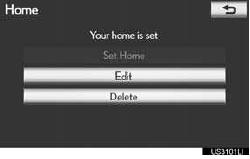
5 Toque “Sí” para eliminar la casa o “No” para cancelar la eliminación.
CONFIGURACIÓN DE “Destinos predefinidos”
Si se ha registrado un destino predefinido, esa información puede recuperarse usando “Destinos predefinidos” en la pantalla “Configuración de navegación”.
1 Pulse el botón “SETUP”.
2 Toque “Navegación” en la pantalla “Configuración”.
3 Toque “Destinos predefinidos”.
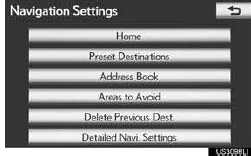
4 Toque el botón de pantalla deseado.
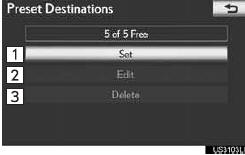

REGISTRO DE DESTINOS PREDEFINIDOS
1 Pulse el botón “SETUP”.
2 Toque “Navegación” en la pantalla “Configuración”.
3 Toque “Destinos predefinidos” en la pantalla “Configuración de navegación”.
4 Toque “Establecer”.

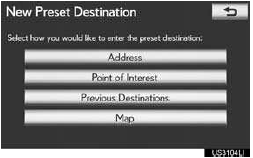
5 Toque el botón de pantalla deseado e introduzca la ubicación del mismo modo que para una búsqueda de destino.
6 Toque una posición para este destino predefinido.
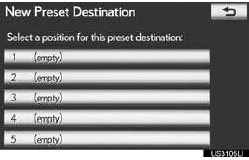
• Cuando se complete el registro de un destino predefinido, se mostrará la pantalla “Editar destino predefinido”.
7 Toque “OK”.
EDICIÓN DE DESTINOS PREDEFINIDOS
1 Pulse el botón “SETUP”.
2 Toque “Navegación” en la pantalla “Configuración”.
3 Toque “Destinos predefinidos” en la pantalla “Configuración de navegación”.
4 Toque “Editar”.
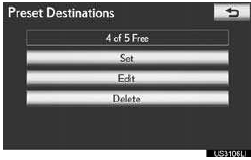
5 Toque el botón de pantalla del destino predefinido deseado.

6 Toque “Editar” junto al elemento que desea modificar.
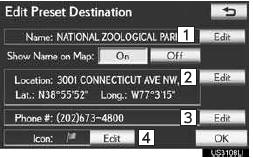
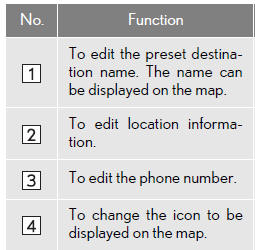
“Mostrar nombre en el mapa”: El nombre de un destino predefinido puede configurarse para que se muestre en el mapa tocando “Activado” o “Desactivado”.
7 Toque “OK”.
ELIMINACIÓN DE DESTINOS PREDEFINIDOS
1 Pulse el botón “SETUP”.
2 Toque “Navegación” en la pantalla “Configuración”.
3 Toque “Destinos predefinidos” en la pantalla “Configuración de navegación”.
4 Toque “Eliminar”.
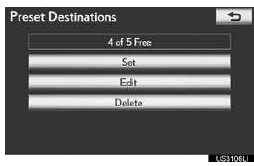
5 Toque el destino predefinido que desea eliminar.
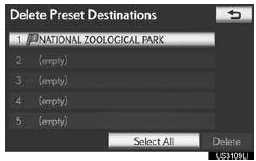

6 Toque “Eliminar”.
7 Toque “Sí” para eliminar el destino predefinido o toque “No” para cancelar la eliminación.
CONFIGURACIÓN DE la “Agenda de direcciones”
Se pueden registrar puntos o áreas en el mapa.
1 Pulse el botón “SETUP”.
2 Toque “Navegación” en la pantalla “Configuración”.
3 Toque “Agenda de direcciones”.
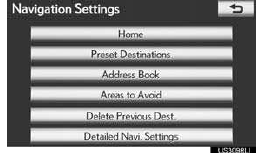
4 Toque el botón de pantalla deseado.
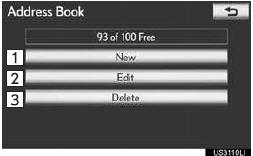
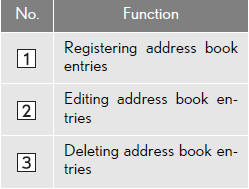
REGISTRO DE ENTRADAS EN LA AGENDA DE DIRECCIONES
1 Pulse el botón «SETUP».
2 Toque “Navegación” en la pantalla “Configuración”.
3 Toque “Agenda de direcciones” en la pantalla “Ajustes de navegación”.
4 Toque “Nuevo”.
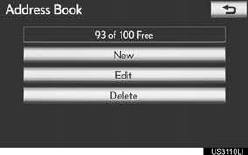
5 Toque el botón de pantalla deseado e introduzca la ubicación del mismo modo que para una búsqueda de destino.
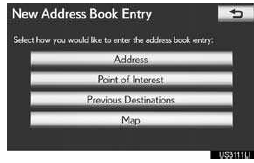
• Una vez registrada la entrada de la agenda de direcciones, aparecerá la pantalla “Editar entrada de la agenda de direcciones”.
6 Toque “OK”.
INFORMACIÓN
● Se pueden registrar hasta 100 entradas en la agenda de direcciones.
EDICIÓN DE ENTRADAS DE LA AGENDA DE DIRECCIONES
Se pueden editar el icono, el nombre, la ubicación y/o el número de teléfono de una entrada registrada en la agenda de direcciones.
1 Pulse el botón «SETUP».
2 Toque “Navegación” en la pantalla “Configuración”.
3 Toque “Agenda de direcciones” en la pantalla “Ajustes de navegación”.
4 Toque “Editar”.
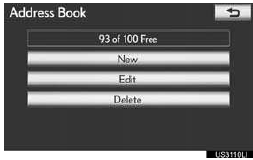
5 Toque el botón de pantalla de la entrada de la agenda de direcciones deseada.
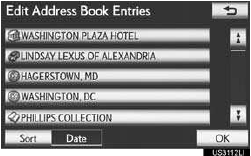
6 Toque “Editar” junto al elemento que desea modificar.
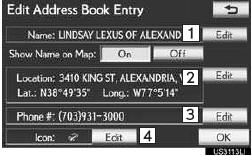
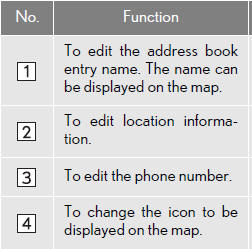
“Mostrar nombre en el mapa”: El nombre de una entrada de la agenda de direcciones puede configurarse para que se muestre en el mapa tocando “Sí” o “No”.
7 Toque “OK”.
■PARA CAMBIAR “Icono”
1 Toque “Editar”.

2 Toque el icono deseado.
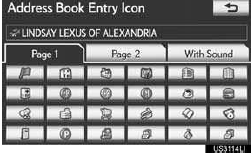
• Cambie de página tocando la pestaña “Página 1”, “Página 2” o “Con sonido”.
■ICONOS DE SONIDO
Se puede configurar un sonido para algunas entradas de la agenda de direcciones. Cuando el vehículo se acerque a la ubicación de la entrada de la agenda de direcciones, se oirá el sonido seleccionado.
1 Toque la pestaña “Con sonido” en la pantalla “Icono de entrada de la agenda de direcciones”.
2 Toque el icono de sonido deseado.
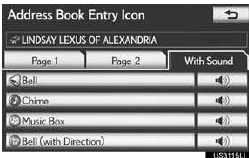
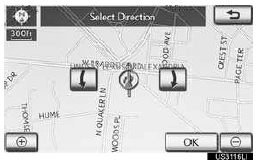
• Aparecerá la siguiente pantalla al tocar “Campana (con dirección)”.
3 Toque cualquiera de los o
 para ajustar la dirección.
Toque “OK”.
INFORMACIÓN
● La campana suena solo cuando el vehículo se acerca a este punto en la dirección configurada.
■PARA CAMBIAR “Nombre”
1 Toque “Editar”.
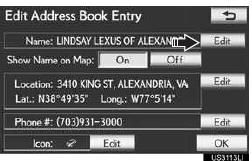
2 Introduzca el nombre utilizando las teclas alfanuméricas.
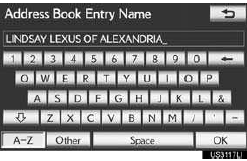
• Se pueden introducir hasta 32 caracteres.
3 Toque “OK”.
• Se mostrará la pantalla anterior.
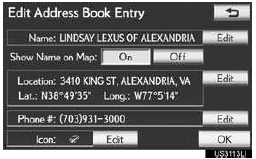
■VISUALIZACIÓN DE LOS NOMBRES DE LAS ENTRADAS DE LA AGENDA DE DIRECCIONES
1 Toque “Sí” para mostrar el nombre en el mapa y toque “No” para no mostrarlo.
■PARA CAMBIAR “Ubicación”
1 Toque “Editar”.
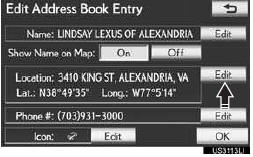
2 Toque uno de los 8 botones de pantalla direccionales para mover el cursor al punto deseado del mapa.
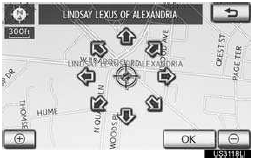
3 Toque “OK”.
• Se mostrará la pantalla anterior.
■PARA CAMBIAR “Nº de teléfono” (NÚMERO DE TELÉFONO)
1 Toque “Editar”.
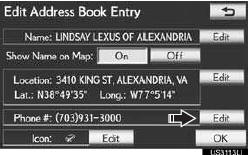
2 Introduzca el número utilizando las teclas numéricas.
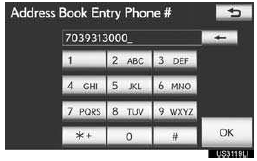
3 Toque “OK”.
• Se mostrará la pantalla anterior.
ELIMINACIÓN DE ENTRADAS DE LA AGENDA DE DIRECCIONES
1 Pulse el botón «SETUP».
2 Toque “Navegación” en la pantalla “Configuración”.
3 Toque “Agenda de direcciones” en la pantalla “Ajustes de navegación”.
4 Toque “Eliminar”.
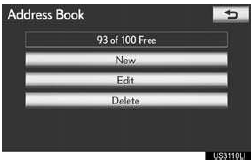
5 Toque la dirección que desea eliminar.
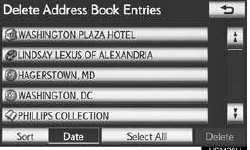
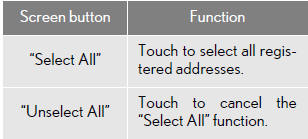
6 Toque “Eliminar”.
7 Toque “Sí” para eliminar la agenda de direcciones o toque “No” para cancelar la eliminación.
CONFIGURACIÓN DE las “Zonas a evitar”
Las zonas que deben evitarse por atascos de tráfico, obras u otros motivos pueden registrarse como zonas a evitar.
1 Pulse el botón «SETUP».
2 Toque “Navegación” en la pantalla “Configuración”.
3 Toque “Zonas a evitar”.

4 Toque el botón de pantalla deseado

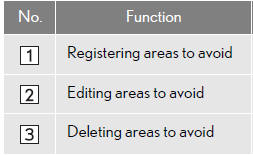
REGISTRO DE ZONAS A EVITAR
1 Pulse el botón «SETUP».
2 Toque “Navegación” en la pantalla “Configuración”.
3 Toque “Zonas a evitar” en la pantalla “Ajustes de navegación”.
4 Toque “Nuevo”.
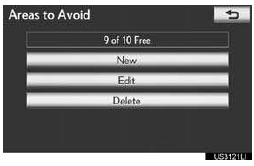
5 Toque el botón de pantalla deseado e introduzca la ubicación de la misma forma que en una búsqueda de destino, o muestre el mapa de la zona que desea evitar.
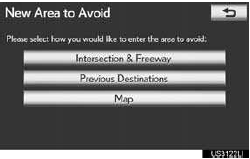
6 Desplace el mapa hasta el punto deseado.
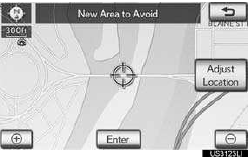
“Ajustar ubicación”: Toque para ajustar la posición en incrementos más pequeños.
7 Toque “Intro”.
8 Toque cualquiera de los botones o para cambiar el tamaño de la zona a evitar.
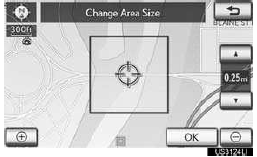
9 Toque “OK”.
•Una vez completado el registro de una zona a evitar, aparecerá la pantalla “Zona a evitar”.
INFORMACIÓN
● Si se introduce un destino dentro de la zona a evitar o si no es posible calcular la ruta sin atravesarla, es posible que se muestre una ruta que pase por la zona a evitar.
● Se pueden registrar hasta 10 ubicaciones como puntos o zonas a evitar.
EDICIÓN DE ZONAS A EVITAR
Se pueden editar el nombre, la ubicación y/o el tamaño de una zona registrada.
1 Pulse el botón «SETUP».
2 Toque “Navegación” en la pantalla “Configuración”.
3 Toque “Zonas a evitar” en la pantalla “Ajustes de navegación”.
4 Toque “Editar”.
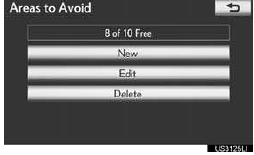
5 Toque la zona a evitar

6 Toque “Editar” junto al elemento que desea modificar.
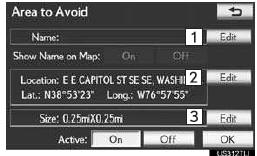
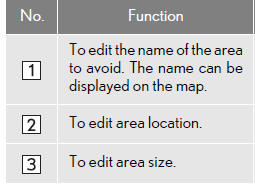
“Mostrar nombre en el mapa”: El nombre de una zona a evitar puede mostrarse en el mapa tocando “Sí” o “No”.
“Activo”: Para activar o desactivar la función de zona a evitar. Para activar la función, toque “Sí” en la pantalla “Zona a evitar”. Para desactivarla, toque “No” en la pantalla “Zona a evitar”.
7 Toque “OK”.
■PARA CAMBIAR “Nombre”
1 Toque “Editar”.
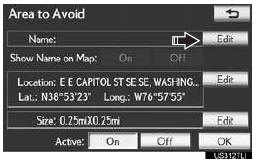
2 Introduzca el nombre utilizando las teclas alfanuméricas.
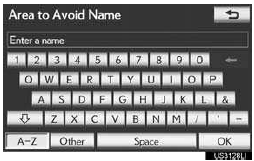
• Se pueden introducir hasta 32 caracteres.
3 Toque “OK”.
• Se mostrará la pantalla anterior.
■VISUALIZACIÓN DE LOS NOMBRES DE LAS ZONAS A EVITAR
1 Toque “Sí”, junto a “Mostrar nombre en el mapa”, para mostrar el nombre de la zona a evitar en el mapa. Toque “No” para no mostrarlo.
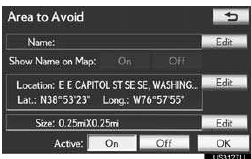
■PARA CAMBIAR “Ubicación”
1 Toque “Editar”.
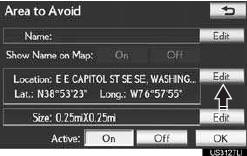
2 Toque uno de los 8 botones de pantalla direccionales para mover el cursor al punto deseado del mapa.
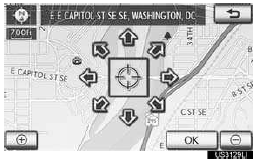
3 Toque “OK”.
• Se mostrará la pantalla anterior.
■PARA CAMBIAR “Tamaño”
1 Toque “Editar”.
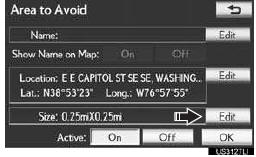
2 Toque cualquiera de los o
 para cambiar el tamaño de la zona que desea evitar.
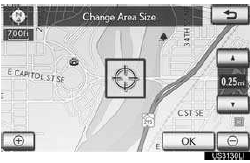
3 Toque “OK”.
• Se mostrará la pantalla anterior.
ELIMINACIÓN DE ZONAS A EVITAR
1 Pulse el botón «SETUP».
2 Toque “Navegación” en la pantalla “Configuración”.
3 Toque “Zonas a evitar” en la pantalla “Ajustes de navegación”.
4 Toque “Eliminar”.
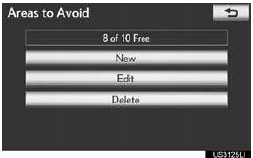
5 Toque la zona que desea eliminar.
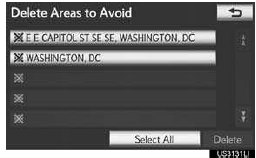
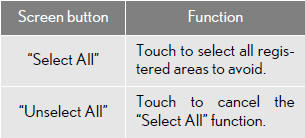
6 Toque “Eliminar”.
7 Toque “Sí” para eliminar la(s) zona(s) o toque “No” para cancelar la eliminación.
ELIMINACIÓN DE DESTINOS ANTERIORES
Se pueden eliminar los destinos anteriores.
1 Pulse el botón «SETUP».
2 Toque “Navegación” en la pantalla “Configuración”.
3 Toque “Eliminar destinos anteriores”.

4 Toque el destino anterior que desea eliminar.
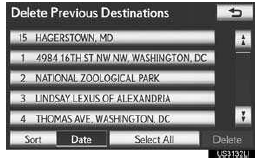
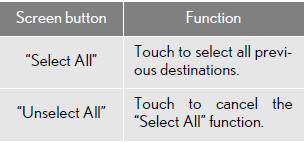
5 Toque “Eliminar”.
6 Toque “Sí” para eliminar el/los destino(s) o toque “No” para cancelar la eliminación.
Pon a prueba tus conocimientos
Un test rápido sobre el Lexus LX: cada respuesta trae una explicación y un enlace a la página del manual.