XM NavTraffic®
Der abonnementpflichtige Dienst XM NavTraffic® ermöglicht dem Navigationssystem, Verkehrsinformationen auf dem Kartenbildschirm anzuzeigen.
Folgende Funktionen stehen zur Verfügung: • XM NavTraffic®-Informationen anzeigen: Verkehrsinformationen werden auf dem Kartenbildschirm angezeigt.
• Verkehr automatisch umfahren: Wird auf der Zielführungsroute starker Stau oder mäßiger Verkehr erkannt, kann gegebenenfalls eine vom System angebotene alternative Route ausgewählt werden.
• Verkehrsmeldungen: Verkehrsstauinformationen werden per Sprachführung ausgegeben.
• Freie Fahrt anzeigen: Flüssiger Verkehr wird auf der Karte durch einen Pfeil angezeigt.
HINWEIS
●Ist die Anzeige „Verkehrsinformation“ abgeblendet, funktionieren „Verkehr umfahren“, „Verkehrsmeldungen“ und „Freie Fahrt anzeigen“ nicht.
VERKEHRSEREIGNISSE ANZEIGEN
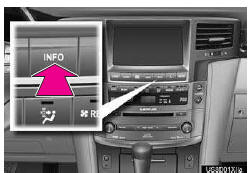
1 Die Taste „INFO“ drücken.
2 „Verkehrsmeldungen“ berühren.
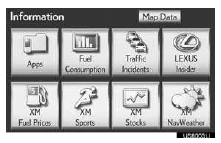
●Eine Liste der aktuellen Verkehrsmeldungen wird zusammen mit Informationen zur Entfernung und zur Position des Ereignisses relativ zum Fahrzeug angezeigt.
3 Das gewünschte Verkehrsereignis berühren.
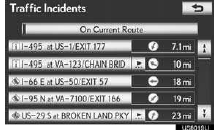
„Auf aktueller Route“: Berühren, um die Verkehrsstauinformationen für die ausgewählte Route oder die aktuell befahrene Straße anzuzeigen. Ist keine Route eingestellt, wird „Auf aktueller Straße“ angezeigt.
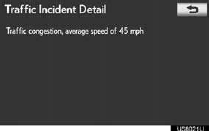
4 Dieser Bildschirm wird angezeigt.
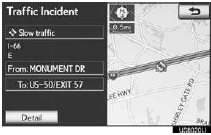
●Verkehrsinformationen für die Zielführungsroute werden auf dem Bildschirm angezeigt. „Details“ berühren, um detaillierte Informationen zum Verkehrsereignis anzuzeigen.
XM NavTraffic®-INFORMATIONEN ANZEIGEN
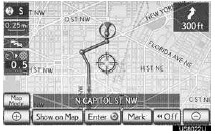
1 Berühren Sie „Auf Karte anzeigen“.
2 „Verkehrsinformation“ berühren.
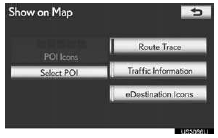
• Die Anzeige „Verkehrsinformation“ ist hervorgehoben.
3 XM NavTraffic®-Informationen werden auf dem Kartenbildschirm angezeigt.
►Auf dem Kartenbildschirm
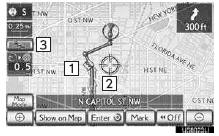
►Auf dem Autobahninformationsbildschirm
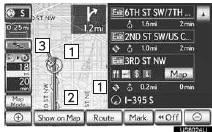
1 XM NavTraffic®-Symbol
• Wenn Verkehrsinformationen empfangen werden, erscheint das XM NavTraffic®-Symbol auf dem Kartenbildschirm. Durch Berühren des XM NavTraffic®-Symbols wird die Sprachführung zu den Verkehrsinformationen gestartet.
• Wenn das XM NavTraffic®-Symbol ausgewählt wird, startet die Sprachführung zu den Verkehrsinformationen auch dann, wenn für „Verkehrsmeldungen“ „Aus“ eingestellt ist.
2 XM NavTraffic®-Informationspfeil
• Wenn XM NavTraffic®-Informationen empfangen werden, erscheint der XM NavTraffic®-Informationspfeil auf dem Kartenbildschirm. Die Farbe des Pfeils ändert sich je nach empfangenen Verkehrsinformationen.

3 XM NavTraffic®-Anzeige
• Wenn XM NavTraffic®-Informationen empfangen werden, erscheint die XM NavTraffic®-Anzeige auf dem Bildschirm. Die Farbe der Anzeige ändert sich je nach empfangenen Verkehrsinformationen.

*: Durch Berühren der XM NavTraffic®-Anzeige startet die Sprachführung.
Testen Sie sich
Ein kurzes Quiz zum Lexus LX: Zu jeder Antwort gibt es eine Erklärung und einen Link zur Handbuchseite.