XM NavTraffic®
El servicio XM NavTraffic®, de suscripción, permite que el sistema de navegación muestre información de tráfico en la pantalla del mapa.
Se pueden realizar las siguientes operaciones: • Mostrar la información de XM NavTraffic®: la información de tráfico se muestra en la pantalla del mapa.
• Evitar tráfico automáticamente: si se detecta congestión intensa o tráfico moderado en la ruta de guía, es posible seleccionar otra ruta ofrecida por el sistema.
• Aviso de incidentes de tráfico: la información sobre congestión de tráfico se proporciona mediante guía por voz.
• Mostrar tráfico fluido: el tráfico fluido se muestra mediante la flecha en el mapa.
INFORMACIÓN
●Cuando el indicador “Información de tráfico” está atenuado, “Evitar tráfico”, “Aviso de incidentes de tráfico” y “Mostrar tráfico fluido” no funcionarán.
MOSTRAR EVENTOS DE TRÁFICO
1 Pulse el botón “INFO”.
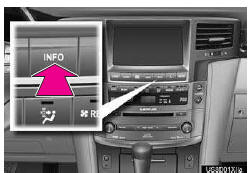
2 Toque “Incidentes de tráfico”.
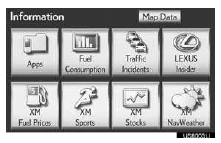
●Se muestra una lista de los incidentes de tráfico actuales, junto con la información sobre la distancia y la posición del incidente con respecto al vehículo.
3 Toque el evento de tráfico deseado.
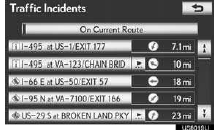
“En la ruta actual”: toque para mostrar la información de congestión de tráfico de la ruta seleccionada o de la vía por la que circula el vehículo. Si no se ha establecido una ruta, se mostrará “En la vía actual”.
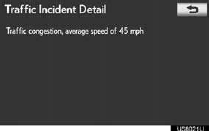
4 Aparece esta pantalla.
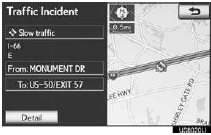
●La información de tráfico de la ruta de guía se muestra en la pantalla. Toque “Detalle” para mostrar la información detallada del evento de tráfico.
MOSTRAR LA INFORMACIÓN DE XM NavTraffic®
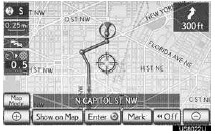
1 Toque “Mostrar en el mapa”.
2 Toque “Información de tráfico”.
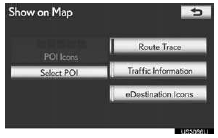
• El indicador “Información de tráfico” se resalta.
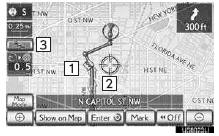
3 La información de XM NavTraffic® se muestra en la pantalla del mapa.
►En la pantalla del mapa
►En la pantalla de información de autopistas
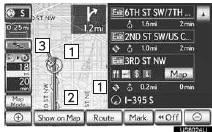
1 Icono de XM NavTraffic®
• Cuando se recibe información de tráfico, el icono de XM NavTraffic® aparece en la pantalla del mapa. Al tocar el icono de XM NavTraffic® en la pantalla, se inicia la guía por voz con la información de tráfico.
• Cuando se selecciona el icono de XM NavTraffic®, la guía por voz con la información de tráfico se inicia aunque esté seleccionado “Desactivado” en “Aviso de incidentes de tráfico”.
2 Flecha de información de XM NavTraffic®
• Cuando se recibe cualquier información de XM NavTraffic®, la flecha de información de XM NavTraffic® aparece en la pantalla del mapa. El color de la flecha cambia según la información de tráfico recibida.

3 Indicador de XM NavTraffic®
• Cuando se recibe cualquier información de XM NavTraffic®, el indicador de XM NavTraffic® aparece en la pantalla. El color del indicador cambia según la información de tráfico recibida.

*: Al tocar el indicador de XM NavTraffic®, se inicia la guía por voz.
Pon a prueba tus conocimientos
Un test rápido sobre el Lexus LX: cada respuesta trae una explicación y un enlace a la página del manual.