XM NavTraffic®
Le service XM NavTraffic® (sur abonnement) permet au système de navigation d'afficher les informations de trafic sur l'écran de carte.
Les opérations suivantes peuvent être effectuées : • Afficher les informations XM NavTraffic® : les informations de trafic sont affichées sur l'écran de carte.
• Évitement automatique des embouteillages : si un embouteillage important ou une circulation dense est détecté sur l'itinéraire guidé, vous pouvez peut-être sélectionner un autre itinéraire proposé par le système.
• Avertissement d'incident de circulation : les informations sur les embouteillages sont fournies par guidage vocal.
• Afficher la circulation fluide : la circulation fluide est indiquée par la flèche sur la carte.
INFORMATIONS
●Lorsque l'indicateur « Informations trafic » est grisé, « Éviter la circulation », « Avertissement d'incident de circulation » et « Afficher la circulation fluide » ne fonctionnent pas.
AFFICHER LES ÉVÉNEMENTS DE CIRCULATION
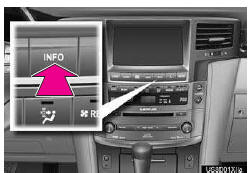
1 Appuyez sur la touche « INFO ».
2 Touchez « Incidents de circulation ».
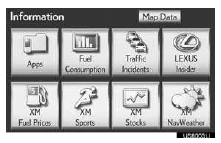
●Une liste des incidents de circulation en cours est affichée avec les informations sur leur distance et leur position par rapport au véhicule.
3 Touchez l'événement de circulation souhaité.
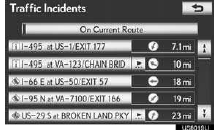
« Sur l'itinéraire actuel » : touchez pour afficher les informations sur les embouteillages de l'itinéraire sélectionné ou de la route sur laquelle se trouve le véhicule. Si aucun itinéraire n'a été défini, « Sur la route actuelle » s'affiche.
4 Cet écran s'affiche.
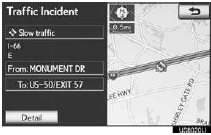
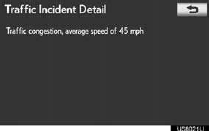
●Les informations de circulation de l'itinéraire guidé sont affichées à l'écran. Touchez « Détails » pour afficher les informations détaillées sur l'événement de circulation.
AFFICHER LES INFORMATIONS XM NavTraffic®
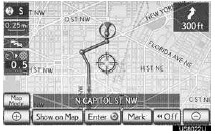
1 Appuyez sur « Afficher sur la carte ».
2 Touchez « Informations trafic ».
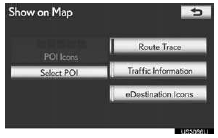
• L'indicateur « Informations trafic » est mis en surbrillance.
3 Les informations XM NavTraffic® sont affichées sur l'écran de carte.
►Sur l'écran de carte
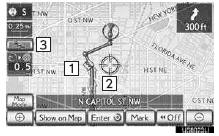
►Sur l'écran d'informations autoroutières
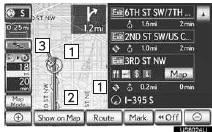
1 Icône XM NavTraffic®
• Lorsque des informations de trafic sont reçues, l'icône XM NavTraffic® apparaît sur l'écran de carte. Toucher l'icône XM NavTraffic® sur l'écran lance le guidage vocal des informations de trafic.
• Lorsque l'icône XM NavTraffic® est sélectionnée, le guidage vocal des informations de trafic démarre même si « Désactivé » est sélectionné pour « Avertissement d'incident de circulation ».
2 Flèche d'informations XM NavTraffic®
• Lorsque des informations XM NavTraffic® sont reçues, la flèche d'informations XM NavTraffic® apparaît sur l'écran de carte. La couleur de la flèche change selon les informations de trafic reçues.

3 Indicateur XM NavTraffic®
• Lorsque des informations XM NavTraffic® sont reçues, l'indicateur XM NavTraffic® apparaît sur l'écran. La couleur de l'indicateur change selon les informations de trafic reçues.

*: Toucher l'indicateur XM NavTraffic® lance le guidage vocal.
Testez-vous
Un quiz rapide sur Lexus LX : chaque réponse est expliquée, avec un lien vers la page du manuel.