XM NavTraffic®
Il servizio XM NavTraffic®, disponibile con abbonamento, consente al sistema di navigazione di visualizzare le informazioni sul traffico sulla schermata della mappa.
Sono disponibili le seguenti operazioni: • Visualizzare le informazioni XM NavTraffic®: le informazioni sul traffico vengono visualizzate sulla schermata della mappa.
• Evitamento automatico del traffico: se sul percorso guidato viene rilevata una congestione intensa o un traffico moderato, è possibile selezionare un altro percorso proposto dal sistema.
• Avviso di incidente stradale: le informazioni sulla congestione del traffico vengono fornite tramite la guida vocale.
• Visualizzare il traffico scorrevole: il traffico scorrevole viene indicato da una freccia sulla mappa.
INFORMAZIONI
●Quando l'indicatore “Informazioni sul traffico” è attenuato, “Evitamento traffico”, “Avviso di incidente stradale” e “Visualizzare il traffico scorrevole” non funzionano.
VISUALIZZARE GLI EVENTI DI TRAFFICO
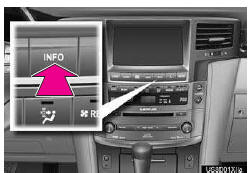
1 Premere il pulsante “INFO”.
2 Toccare “Incidenti stradali”.
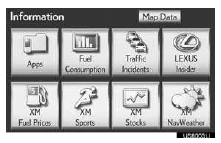
●Viene visualizzato un elenco degli incidenti stradali in corso, con le informazioni sulla distanza e sulla posizione dell'incidente rispetto al veicolo.
3 Toccare l'evento di traffico desiderato.
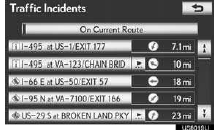
“Sul percorso attuale”: toccare per visualizzare le informazioni sulla congestione del traffico per il percorso selezionato o per la strada su cui si trova il veicolo. Se non è stato impostato un percorso, viene visualizzato “Sulla strada attuale”.
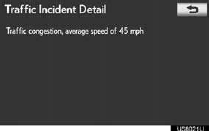
4 Viene visualizzata questa schermata.
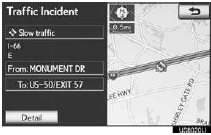
●Le informazioni sul traffico relative al percorso guidato vengono visualizzate sulla schermata. Toccare “Dettagli” per visualizzare le informazioni dettagliate sull'evento di traffico.
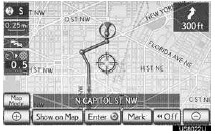
VISUALIZZARE LE INFORMAZIONI XM NavTraffic®
1 Toccare “Mostra sulla mappa”.
2 Toccare “Informazioni sul traffico”.
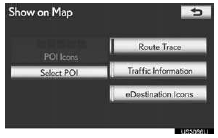
• L'indicatore “Informazioni sul traffico” è evidenziato.
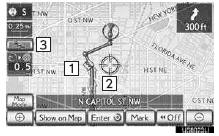
3 Le informazioni XM NavTraffic® vengono visualizzate sulla schermata della mappa.
►Sulla schermata della mappa
►Sulla schermata delle informazioni sull'autostrada
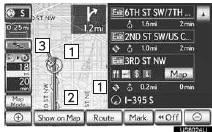
1 Icona XM NavTraffic®
• Quando vengono ricevute informazioni sul traffico, sulla schermata della mappa compare l'icona XM NavTraffic®. Toccando l'icona XM NavTraffic® sulla schermata, viene avviata la guida vocale per le informazioni sul traffico.
• Quando si seleziona l'icona XM NavTraffic®, la guida vocale per le informazioni sul traffico viene avviata anche se è selezionato “Disattivato” per “Avviso di incidente stradale”.
2 Freccia delle informazioni XM NavTraffic®
• Quando vengono ricevute informazioni XM NavTraffic®, sulla schermata della mappa compare la freccia delle informazioni XM NavTraffic®. Il colore della freccia cambia in base alle informazioni sul traffico ricevute.

3 Indicatore XM NavTraffic®
• Quando vengono ricevute informazioni XM NavTraffic®, sulla schermata compare l'indicatore XM NavTraffic®. Il colore dell'indicatore cambia in base alle informazioni sul traffico ricevute.

*: toccare l'indicatore XM NavTraffic® per avviare la guida vocale.
Mettiti alla prova
Un breve quiz sulla Lexus LX: ogni risposta ha una spiegazione e un link alla pagina del manuale.