XM Fuel Prices
XM Fuel Prices ist ein Dienst, der im Abonnement von XM TravelLink enthalten ist. Er ermöglicht dem Navigationssystem, aktuelle Kraftstoffpreise und Standorte von Tankstellen anzuzeigen, die bei Bedarf als Ziel festgelegt werden können.
XM FUEL PRICES-INFORMATIONEN ANZEIGEN
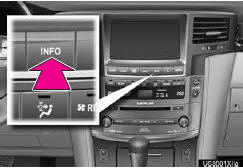
1 Die Taste „INFO“ drücken.
2 „XM Fuel Prices“ berühren.
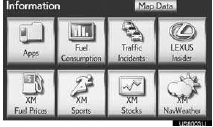
•Der Bildschirm „Kraftstoffpreis“ wird angezeigt.
XM FUEL PRICES-BILDSCHIRM
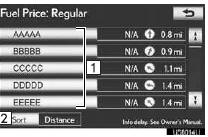
1 Name der Tankstelle
2 Sortierung
DETAILLIERTE KRAFTSTOFFPREIS-INFORMATIONEN ANZEIGEN
1 Die Taste „INFO“ drücken.
2 Auf dem Bildschirm „Informationen“ „XM Fuel Prices“ berühren.
3 Die gewünschte Tankstelle aus der Liste berühren.
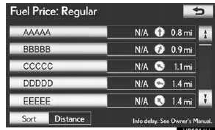
•Der Standort der ausgewählten Tankstelle wird auf dem Kartenbildschirm angezeigt.
4 „Info“ berühren.
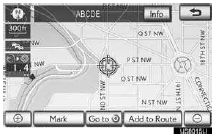
•Wenn der Kartenmaßstab auf den maximalen Bereich von 0,5 Meilen (800 m) eingestellt ist, wird nicht angezeigt. Wenn der Kartenmaßstab auf den minimalen Bereich von 150 ft. (50 m) eingestellt ist,
 wird nicht angezeigt.
„Markieren“: Berühren, um die ausgewählte Tankstelle auf dem Kartenbildschirm zu markieren.
„Zum Ziel “: Berühren, um die ausgewählte Tankstelle als Ziel mit Routenführung festzulegen.
„Zur Route hinzufügen“: Berühren, um die ausgewählte Tankstelle als zusätzliches Ziel hinzuzufügen.
„Details“: Berühren, um die Informationen zur ausgewählten Tankstelle vorzulesen.
• Wenn berührt wird, kann die gespeicherte Telefonnummer angerufen werden.
HINWEIS
●Die angezeigten Informationen werden über Satellitenradio empfangen. Je nach Zeitpunkt des Empfangs sind die angezeigten Informationen möglicherweise nicht aktuell.
XM FUEL PRICES-EINSTELLUNGEN
Der gewünschte Kraftstofftyp, die bevorzugte Marke und die Anzeige gemeldeter Preise können registriert werden.
KRAFTSTOFFTYP REGISTRIEREN
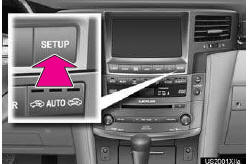
1 Die Taste „SETUP“ drücken.
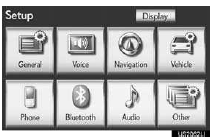
2 „Sonstiges“ berühren.
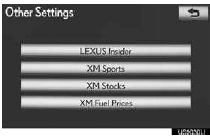
3 „XM Fuel Prices“ berühren.
4 „Kraftstofftyp“ berühren.

5 Den gewünschten Kraftstofftyp berühren.
•„Premium“, „Mittel“, „Regular“ oder „Diesel“ können ausgewählt werden.
6 „Speichern“ berühren
BEVORZUGTE MARKE REGISTRIEREN
1 Die Taste „SETUP“ drücken.
2 „Sonstiges“ auf dem Bildschirm „Setup“ berühren.
3 „XM Fuel Prices“ auf dem Bildschirm „Weitere Einstellungen“ berühren.
4 „Bevorzugte Marke“ berühren.
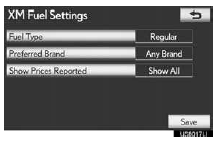
5 Die bevorzugte Marke berühren.
6 „Speichern“ berühren.
GEMELDETE PREISE ANZEIGEN REGISTRIEREN
1 Die Taste „SETUP“ drücken.
2 „Sonstiges“ auf dem Bildschirm „Setup“ berühren.
3 „XM Fuel Prices“ auf dem Bildschirm „Weitere Einstellungen“ berühren.
4 „Gemeldete Preise anzeigen“ berühren.
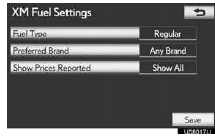
5 Den gewünschten Zeitraum berühren.
• „Letzte 24 Stunden“, „Letzte 2 Tage“ oder „Alle anzeigen“ können ausgewählt werden.
• Wenn „Alle anzeigen“ ausgewählt ist, werden auch Informationen zu Tankstellen, für die keine Kraftstoffpreise bereitgestellt werden, in der Liste angezeigt.
6 „Speichern“ berühren.
Testen Sie sich
Ein kurzes Quiz zum Lexus LX: Zu jeder Antwort gibt es eine Erklärung und einen Link zur Handbuchseite.