Funktionsprüfung
FUNKTIONSPRÜFUNG
SPEICHERPRÜFUNG
HINWEIS:
Beim Austausch der Radio- und Displayempfängerbaugruppe immer eine neue Baugruppe einsetzen. Wird eine Radio- und Displayempfängerbaugruppe verwendet, die zuvor in einem anderen Fahrzeug eingebaut war, kann Folgendes auftreten:
- Ein DTC für eine Kommunikationsstörung kann gespeichert werden.
- Die Radio- und Displayempfängerbaugruppe funktioniert möglicherweise nicht ordnungsgemäß.
HINWEIS:
- Die Speicherprüfung mit eingebautem Speicher in der Radio- und Displayempfänger-Baugruppe durchführen.
- Abbildungen können je nach Geräteeinstellungen und Ausstattung vom tatsächlichen Fahrzeugbildschirm abweichen. Daher werden einige Detailbereiche möglicherweise nicht genau wie auf dem tatsächlichen Fahrzeugbildschirm dargestellt.
(a) Diagnosemodus aufrufen.
Hier klicken
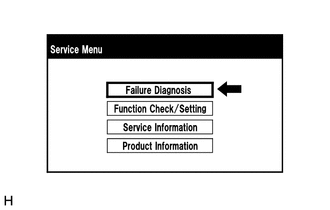
(b) Im Bildschirm "Service-Menü" die Option "Fehlerdiagnose" wählen.
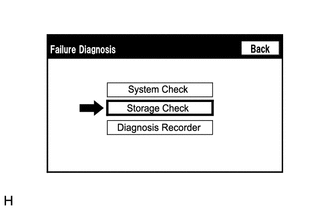
(c) „Speicherprüfung“ im Bildschirm „Fehlerdiagnose“ auswählen.
(d) Speicherprüfung
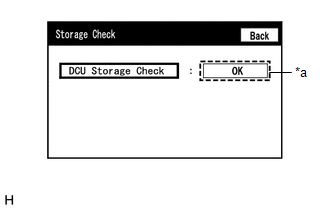
*a |
Ergebnis |
(1) „DCU-Speicherprüfung“ auswählen, um die Speicherprüfung der Radio- und Displayempfänger-Baugruppe zu starten.
(2) Das Ergebnis prüfen, das nach Abschluss der Speicherprüfung der Radio- und Displayempfänger-Baugruppe angezeigt wird.
Beschreibung der BildschirmanzeigeAnzeige (Ergebnis) | Beschreibung |
|---|---|
Prüfen |
Prüfung läuft |
OK |
Speicher der Radio- und Displayempfänger-Baugruppe ist in Ordnung |
NG |
Speicher der Radio- und Displayempfänger-Baugruppe ist fehlerhaft |
HINWEIS:
- Nach Auswahl von „DCU-Speicherprüfung“ kann es einige Zeit dauern, bis das Ergebnis angezeigt wird.
- Liegt die Innenraumtemperatur bei -20 °C (-4 °F) oder darunter oder bei 65 °C oder darüber, arbeitet der Speicher unter Umständen nicht ordnungsgemäß, und „NG“ kann angezeigt werden. Unbedingt die Fehlersuche bei einer geeigneten Innenraumtemperatur durchführen.
- Wird „NG“ auch bei geeigneter Innenraumtemperatur angezeigt, die Radio- und Displayempfänger-Baugruppe durch eine neue ersetzen.
BEDIENFELD UND LENKRADSCHALTER PRÜFEN
HINWEIS:
- Die Schalter am Bedienfeld und die Lenkradschalter der Radio- und Displayempfänger-Baugruppe werden nach folgendem Verfahren geprüft.
- Abbildungen können je nach Geräteeinstellungen und Ausstattung vom tatsächlichen Fahrzeugbildschirm abweichen. Daher werden einige Detailbereiche möglicherweise nicht genau wie auf dem tatsächlichen Fahrzeugbildschirm dargestellt.
(a) Diagnosemodus aufrufen.
Hier klicken
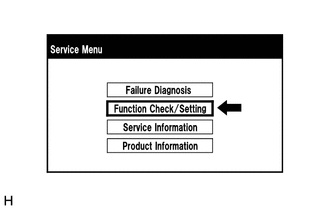
(b) "Funktionsprüfung/Einstellung" im Bildschirm "Service-Menü" auswählen.
(c) "Bedienteil & Lenkradschalter" im Bildschirm "Funktionsprüfung/Einstellung I" auswählen.
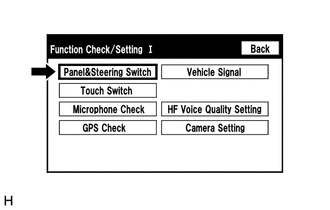
(d) Prüfmodus Bedienfeld- & Lenkradschalter
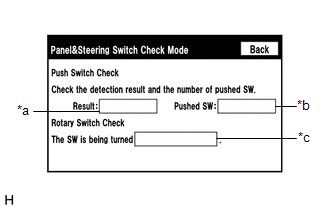 Beschreibung der Bildschirmanzeige
Anzeige | Inhalt |
|---|---|
*a: Schalterzustand |
„Gedrückt“ wird angezeigt, wenn ein Schalter gedrückt wird. |
*b: Anzahl gedrückter Schalter |
|
*c: Drehschalterrichtung |
Die Richtung des Drehschalters wird angezeigt. |
(1) Jeden Schalter betätigen und prüfen, ob die Schalterzustände korrekt angezeigt werden.
HINWEIS:
Drücken Sie keinen Schalter für 3 Sekunden oder länger, da dies den Diagnosemodus beenden kann.
TOUCHSCHALTER PRÜFEN
HINWEIS:
- Die Berührungsschalter auf dem Bildschirm werden wie folgt geprüft.
- Abbildungen können je nach Geräteeinstellungen und Ausstattung vom tatsächlichen Fahrzeugbildschirm abweichen. Daher werden einige Detailbereiche möglicherweise nicht genau wie auf dem tatsächlichen Fahrzeugbildschirm dargestellt.
(a) Diagnosemodus aufrufen.
Hier klicken
(b) "Funktionsprüfung/Einstellung" im Bildschirm "Service-Menü" auswählen.
(c) Wählen Sie im Bildschirm „Funktionsprüfung/Einstellung I“ die Option „Berührungsschalter“.
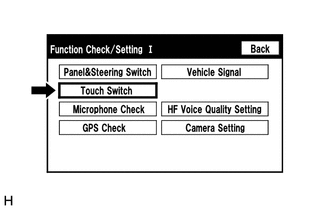
(d) Prüfung Berührungsschalter
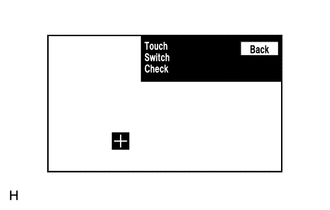
(1) Bei angezeigtem Bildschirm "Touch Switch Check" zur Prüfung an beliebiger freier Stelle des Displays berühren.
HINWEIS:
- Eine "+"-Markierung wird an der Stelle angezeigt, an der das Display berührt wird.
- Die "+"-Markierung bleibt auch nach dem Entfernen des Fingers auf dem Display stehen.
MIKROFON PRÜFEN
HINWEIS:
- Das Mikrofon und der Mikrofoneingangspegel werden wie folgt geprüft.
- Abbildungen können je nach Geräteeinstellungen und Ausstattung vom tatsächlichen Fahrzeugbildschirm abweichen. Daher werden einige Detailbereiche möglicherweise nicht genau wie auf dem tatsächlichen Fahrzeugbildschirm dargestellt.
(a) Diagnosemodus aufrufen.
Hier klicken
(b) "Funktionsprüfung/Einstellung" im Bildschirm "Service-Menü" auswählen.
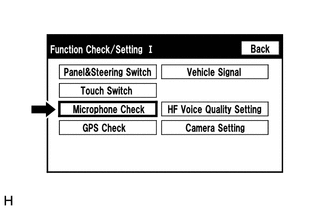
(c) "Mikrofontest" im Bildschirm "Funktionsprüfung/Einstellung I" auswählen.
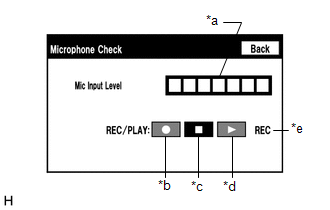
(d) Mikrofonprüfung
Beschreibung der BildschirmanzeigeAnzeige | Inhalt |
|---|---|
| *: mit Sprachaufnahmefunktion | |
*a: Eingangspegelanzeige Mikrofon |
Überwacht den Mikrofoneingangspegel alle 0,1 Sekunden und zeigt die Ergebnisse in 8 Pegelstufen an. |
*b: Aufnahmetaste* |
Startet die Aufnahme. |
*c: Stopptaste* |
Beendet die Aufnahme und Wiedergabe. |
*d: Wiedergabetaste* |
Gibt die aufgenommene Sprache wieder. |
*e: Aufnahmeanzeige* |
Leuchtet während der Aufnahme. |
(1) Prüfen Sie beim Sprechen in das Mikrofon, ob sich die Anzeige des Mikrofoneingangspegels entsprechend dem Eingangspegel ändert.
HINWEIS:
Das Mikrofon ist bei angezeigtem Bildschirm ständig aktiv.
(2) Die Aufnahmetaste drücken und eine Sprachaufnahme durchführen.
HINWEIS:
- Die Aufnahmetaste nur wählen, wenn das Gebläse der Klimaanlage ausgeschaltet ist. Wenn ein Luftauslass der Klimaanlage auf das Mikrofon gerichtet ist, können Geräusche aufgenommen werden.
- Während einer Aufnahme oder Wiedergabe können andere Schalter als der Stopp-Schalter nicht betätigt werden.
- Ist keine Aufnahme vorhanden, kann die Wiedergabetaste nicht gedrückt werden.
- Die Aufnahme endet nach 5 Sekunden oder wenn die Stopptaste gedrückt wird.
(3) Prüfen, dass die Aufnahmeanzeige während der Aufnahme leuchtet und die Aufnahme ordnungsgemäß wiedergegeben werden kann.
GPS PRÜFEN
HINWEIS:
- Die GPS-Informationen werden nach folgendem Verfahren geprüft.
- Abbildungen können je nach Geräteeinstellungen und Ausstattung vom tatsächlichen Fahrzeugbildschirm abweichen. Daher werden einige Detailbereiche möglicherweise nicht genau wie auf dem tatsächlichen Fahrzeugbildschirm dargestellt.
(a) Diagnosemodus aufrufen.
Hier klicken
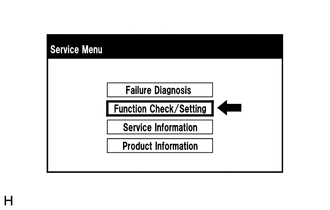
(b) "Funktionsprüfung/Einstellung" im Bildschirm "Service-Menü" auswählen.
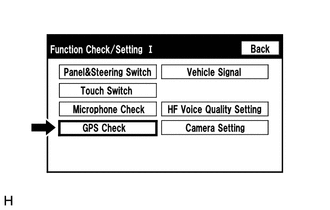
(c) „GPS-Prüfung“ im Bildschirm „Funktionsprüfung/Einstellung I“ auswählen.
(d) GPS-Prüfung
*a: GPSAnzeige | Inhalt |
||
|---|---|---|---|
Empfangsnummer |
Zeigt den Empfangszustand der Satelliten an, die zur Bestimmung der Fahrzeugposition verwendet werden. |
Blau: P (in Benutzung) |
Das System verwendet das GPS-Signal zur Standortbestimmung. |
Gelb: T (Empfang) |
Das System verfolgt das GPS-Signal zur Standortbestimmung. |
||
Keine Farbe: Nicht in Benutzung |
Das System kann kein GPS-Signal empfangen (sucht GPS-Signal). |
||
Status |
Zeigt den Empfangsstatus der Satelliten an, die zur Bestimmung der Fahrzeugposition verwendet werden. |
OK (3D) |
Das dreidimensionale Ortungsverfahren wird verwendet. |
OK (2D) |
Das zweidimensionale Ortungsverfahren wird verwendet. |
||
NG |
Positionsdaten können nicht verwendet werden. |
||
Fehler |
Ein Empfangsfehler ist aufgetreten. |
||
- |
Jeder andere Zustand. |
||
Messverhältnis |
Zeigt das Verhältnis der Satelliten an, die Messungen durchführen. |
3D |
Das Verhältnis der Satelliten, die eine 3D-Positionsbestimmung durchführen, wird angezeigt. |
2D |
Das Verhältnis der Satelliten, die eine 2D-Positionsbestimmung durchführen, wird angezeigt. |
||
NG |
Das Verhältnis der Satelliten, die keine Messung durchführen, wird angezeigt. |
||
Datum |
Datums- und Zeitinformationen aus GPS-Signalen werden in der Greenwich Mean Time (GMT) angezeigt. |
||
Position |
Breiten- und Längengradinformationen der aktuellen Position werden angezeigt. |
||
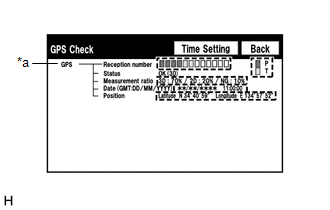
(1) Wenn der Bildschirm „GPS Check“ angezeigt wird, die Werte jeder Anzeige prüfen.
HINWEIS:
Dieser Bildschirm wird einmal pro Sekunde aktualisiert.
(e) GPS-Zeiteinstellung (mit GPS-Zeiteinstellungsfunktion)
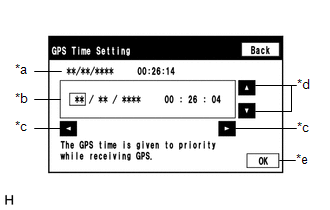 Beschreibung der Bildschirmanzeige
Anzeige | Inhalt |
|---|---|
*a: Zeitanzeige |
Zeigt Datum und Uhrzeit im Gerät an. |
*b: Bildschirm Datum und Uhrzeit einstellen |
Einstellung ist nur möglich, wenn keine GPS-Signale empfangen werden. |
*c: Cursor-Bewegungsschalter |
Bewegt den Cursor im Datums- und Zeiteinstellungsbildschirm nach links und rechts. |
*d: Einstellschalter |
Passt die Werte der mit dem Cursor ausgewählten Punkte an. |
*e: OK-Schalter |
Nach dem Einstellen von Datum und Uhrzeit wird durch Betätigen dieses Schalters Datum und Uhrzeit im Gerät aktualisiert (nur wenn keine GPS-Signale empfangen werden). |
(1) Wenn keine GPS-Signale empfangen werden, können Datum und Uhrzeit im Gerät eingestellt werden.
HINWEIS:
Die Zeiteinstellung ist nur möglich, wenn keine GPS-Signale empfangen werden. Wenn das Audio- und Visual-System GPS-Signale empfängt, werden Uhrzeit und Datum vorrangig über GPS angezeigt.
FAHRZEUGSIGNAL PRÜFEN
HINWEIS:
- Die vom Radio- und Displayempfänger empfangenen Fahrzeugsignale werden wie folgt geprüft.
- Abbildungen können je nach Geräteeinstellungen und Ausstattung vom tatsächlichen Fahrzeugbildschirm abweichen. Daher werden einige Detailbereiche möglicherweise nicht genau wie auf dem tatsächlichen Fahrzeugbildschirm dargestellt.
(a) Diagnosemodus aufrufen.
Hier klicken
(b) "Funktionsprüfung/Einstellung" im Bildschirm "Service-Menü" auswählen.
(c) Im Bildschirm "Funktionsprüfung/Einstellung I" die Option "Fahrzeugsignal" auswählen.
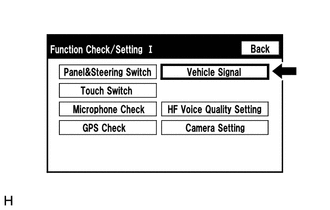
(d) Fahrzeugsignal-Prüfmodus
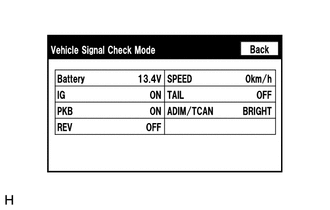 Beschreibung der Bildschirmanzeige
Anzeige | Inhalt |
|---|---|
Batterie |
Batteriespannung wird angezeigt. |
IG |
Der Zustand des Motorschalters EIN/AUS wird angezeigt. |
PKB |
Der Zustand der Feststellbremse EIN/AUS wird angezeigt. |
REV |
Der Zustand des Rückwärtsgangsignals EIN/AUS wird angezeigt. |
SPEED |
Die Fahrzeuggeschwindigkeit wird in km/h angezeigt. |
HECKLEUCHTE |
Der Zustand des Standlichtsignals (Lichtschalter) EIN/AUS wird angezeigt. |
ADIM/TCAN |
Der Helligkeitszustand DIM (mit) / BRIGHT (ohne) wird angezeigt. |
HINWEIS:
- Es werden nur Punkte angezeigt, für die Signale empfangen wurden.
- Dieser Bildschirm zeigt die Fahrzeugsignale an, die an die Radio- und Display-Empfängereinheit gesendet werden.
- Dieser Bildschirm wird einmal pro Sekunde aktualisiert.
(1) Wenn der Bildschirm „Prüfmodus Fahrzeugsignal“ angezeigt wird, prüfen Sie alle Zustände der Fahrzeugsignale.
HINWEIS:
- Diese Einstellungen werden für jedes registrierte Mobiltelefon separat vorgenommen.
- Wenn kein Mobiltelefon registriert wurde, können die Einstellungen nicht angepasst werden.
EINSTELLUNG DER SPRACHQUALITÄT DER FREISPRECHEINRICHTUNG PRÜFEN
HINWEIS:
- Die Sprachqualität der Freisprecheinrichtung eines „Bluetooth“-kompatiblen Telefons kann mit dem folgenden Verfahren eingestellt werden.
- Abbildungen können je nach Geräteeinstellungen und Ausstattung vom tatsächlichen Fahrzeugbildschirm abweichen. Daher werden einige Detailbereiche möglicherweise nicht genau wie auf dem tatsächlichen Fahrzeugbildschirm dargestellt.
(a) Diagnosemodus aufrufen.
Hier klicken
(b) "Funktionsprüfung/Einstellung" im Bildschirm "Service-Menü" auswählen.
(c) Wählen Sie im Bildschirm „Funktionsprüfung/Einstellung I“ die Option „Einstellung Freisprechqualität“.
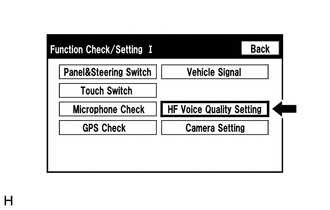
(d) Einstellung der Freisprechqualität
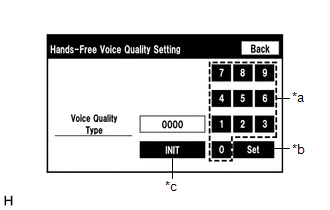
*a |
Zifferntastatur |
*b |
Einstelltaste |
*c |
Rücksetztaste |
(1) Bei Bedarf den Sprachqualitätstyp anhand der folgenden Tabelle über das Zifferntastenfeld einstellen.
(2) Beim Einstellen die Zifferntastatur auf dem Bildschirm verwenden, um den Sprachqualitätstyp gemäß Tabelle einzugeben.
EinstellungenParameter | Zielphänomen | Sprachqualitätstyp | Positive Auswirkung der Änderung der Sprachqualität | Negative Auswirkung der Änderung der Sprachqualität |
|---|---|---|---|---|
A (Rauschen) |
Der Gesprächspartner hört Hintergrundgeräusche, wenn er Ihre Stimme hört. |
1000 |
Die Menge der Hintergrundgeräusche, die der Gesprächspartner beim Hören Ihrer Stimme hört, wird verringert. |
Die Lautstärke der Stimme, die der Gesprächspartner beim Hören Ihrer Stimme hört, kann vorübergehend abnehmen. |
B (Rauschen) |
Der Gesprächspartner hört beim Zuhören Ihrer Stimme viele Hintergrundgeräusche. |
2000 |
Die Menge der Hintergrundgeräusche, die der Gesprächspartner beim Zuhören Ihrer Stimme hört, wird stark reduziert. |
Die Lautstärke der Stimme, die der Gesprächspartner beim Hören Ihrer Stimme hört, kann vorübergehend abnehmen. |
C (Echo) |
Der Gesprächspartner hört schwache Echos. |
0100 |
Die Echostärke wird verringert (niedriger Pegel). |
Die Sprachqualität des Gesprächspartners verschlechtert sich (niedriger Pegel). |
D (Echo) |
Der Gesprächspartner hört starke Echos. |
0200 |
Die Echostärke wird verringert (hohe Stufe). |
Die Tonqualität des Gesprächspartners verschlechtert sich (hohe Stufe). |
Parameter | Zielphänomen | Sprachqualitätstyp | Positive Auswirkung der Änderung der Sprachqualität | Negative Auswirkung der Änderung der Sprachqualität |
|---|---|---|---|---|
A+C |
Der Gesprächspartner hört beim Hören Ihrer Stimme Hintergrundgeräusche und schwache Echos. |
1100 |
|
|
A+D |
Der Gesprächspartner hört beim Hören Ihrer Stimme Hintergrundgeräusche und starke Echos. |
1200 |
|
|
B+C |
Der Gesprächspartner hört beim Hören Ihrer Stimme viele Hintergrundgeräusche und schwache Echos. |
2100 |
|
|
B+D |
Der Gesprächspartner hört viele Hintergrundgeräusche und starke Echos, wenn er Ihre Stimme hört. |
2200 |
|
|
HINWEIS:
- Der Standardwert ist „0000“.
- Die Einstellungen werden übernommen, wenn die Taste „Set“ ausgewählt wird.
- Wenn Werte für den Sprachqualitätstyp eingegeben werden, die nicht in der Tabelle stehen, wird die Einstellung nicht übernommen und die positive Wirkung tritt möglicherweise nicht ein.
- Wenn sich die Gesprächsqualität durch die geänderten Einstellungen verschlechtert, die Einstellungen durch Auswahl von „INIT“ wieder auf „0000“ zurücksetzen.
LAUTSPRECHER PRÜFEN
HINWEIS:
- Diese Funktion dient zur Prüfung der Lautsprecherverkabelung und der einwandfreien Funktion der Lautsprecher.
- Abbildungen können je nach Geräteeinstellungen und Ausstattung vom tatsächlichen Fahrzeugbildschirm abweichen. Daher werden einige Detailbereiche möglicherweise nicht genau wie auf dem tatsächlichen Fahrzeugbildschirm dargestellt.
(a) Radio- und Displayempfänger einschalten und eine beliebige Audioquelle wiedergeben.
HINWEIS:
- Diese Audioquelle wird für die Lautsprecherprüfung verwendet.
- Die Schaltfläche „SPCheck ON“ ist ausgegraut und kann nicht gedrückt werden, wenn die Audioquelle ausgeschaltet ist.
(b) Diagnosemodus aufrufen.
Hier klicken
(c) Wählen Sie im Bildschirm „Service-Menü“ die Option „Fehlerdiagnose“.
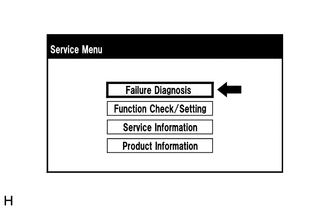
(d) Wählen Sie im Bildschirm „Fehlerdiagnose“ die Option „Systemprüfung“.
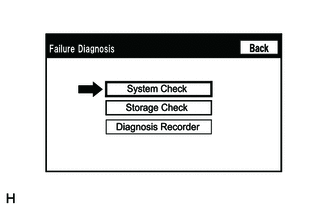
(e) Wählen Sie im Bildschirm „Systemprüfmodus“ die Option „SPCheck ON“.
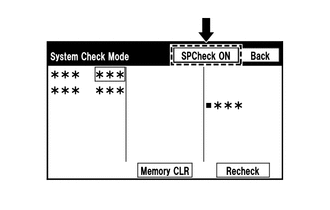
(f) Prüfen Sie die Lautsprecherverkabelung und kontrollieren Sie, ob die Lautsprecher einwandfrei funktionieren.
HINWEIS:
- Prüfen Sie, ob jeder Lautsprecher die Tonwiedergabe der gewählten Audioquelle korrekt ausgibt.
- Während der Lautsprecherprüfung wird „SPCheck OFF“ angezeigt.
- Der Ton ist nacheinander aus den Lautsprechern um das Fahrzeug zu hören, beginnend mit einem Lautsprecher an der Fahrzeugvorderseite.
- Je nach Lautsprecherverdrahtung können mehrere Lautsprecher gleichzeitig ertönen.
- Die Reihenfolge der Tonwiedergabe bei der Lautsprecherprüfung kann nicht eingestellt werden.
(g) Der Ton stoppt, wenn eine der folgenden Bedingungen erfüllt ist:
(1) „SPCheck OFF“ auswählen.
(2) Den Motorschalter ausschalten.
(3) Der Diagnosemodus wird beendet.
(4) Der Bildschirm wird auf einen anderen Bildschirm umgeschaltet.
(5) Der Audiomodus wird beendet.
SOFTWARE-FEHLERSPEICHER PRÜFEN
HINWEIS:
- Diese Funktion dient zur Prüfung des Fehlerspeichers, wenn der Bildschirm des Radio- und Display-Empfängers schwarz ist.
- Mit dieser Funktion kann der Ort einer Störung nicht ermittelt werden.
(a) Software-Fehlerspeicher prüfen.
(1) Den Techstream an den DLC3 anschließen.
(2) Motorschalter einschalten (IG).
(3) Techstream einschalten.
(4) Folgende Menüs aufrufen: Karosserieelektrik / Navigationssystem / Dienstprogramm / Software-Fehlerspeicher.
Karosserieelektrik > Navigationssystem > UtilitySoftware-Fehlerhistorie
(5) Wenn ein Eintrag im Software-Fehlerspeicher gespeichert ist, diesen vor Reparaturarbeiten notieren.
Beschreibung des Bildschirms Software-FehlerhistorieFehlerbeschreibung | Auslöser | Detail |
|---|---|---|
Software-Reset |
Navi-Mikrocomputer |
Hexadezimalzahl |
Audio-Mikrocomputer |
||
CAN-Mikrocomputer |
||
Kein Videosignal |
Frontmonitor |
|
Heckmonitor |
||
MOST-Kaltstart |
Immer |
HINWEIS:
- Der Auslöser erkennt Störungen und zeigt den Ort an, an dem die Störungsinformationen gespeichert wurden.
- Der Software-Fehlerspeicher kann bis zu 5 Einträge speichern. Tritt ein neuer Software-Fehler auf, während bereits 5 Einträge gespeichert sind, wird der älteste Eintrag gelöscht und der neue Eintrag gespeichert.
- Tritt ein Fehler auf, der von Techstream nicht unterstützt wird, wird bei den Anzeigepunkten ein „-“ angezeigt.
(b) Software-Fehlerspeicher löschen.
(1) Wenn DTCs mit einem der folgenden Vorgänge gelöscht werden, wird auch der Software-Fehlerspeicher gelöscht.
Hier klicken
- Mit dem Techstream löschen.
- Über den Bildschirm des Systemprüfmodus gelöscht.
- Über den Bildschirm des Gerateprüfmodus gelöscht.
HINWEIS:
- Diese Funktion dient zur Erkennung einer Unterbrechung der Videogeräte.
- Zur Prüfung des RSE muss eine Disc in den Radio- und Displayempfänger eingelegt werden.
VIDEOGERÄTEVERBINDUNG PRÜFEN
(a) Videogerät-Verbindungsprüfung prüfen.
(1) Den Techstream an den DLC3 anschließen.
(2) Motorschalter einschalten (IG).
(3) Techstream einschalten.
(4) Folgende Menüs aufrufen: Body Electrical / Navigation System / Utility / Video Device Connection Check.
Karosserieelektrik > Navigationssystem > UtilityVideogerät-Verbindungsprüfung
(5) Wird für Video Device Connection Check ein Eintrag gespeichert, diesen vor der Fehlersuche notieren.
HINWEIS:
- Bei Erkennung von Fehlern werden DTCs gespeichert.
- Je nach Fahrzeug werden einige Punkte nicht auf dem Bildschirm „Fehlererkannte Bildleitung (Typ)“ angezeigt.
Erkannte fehlerhafte Bildzeile (Typ) | Zu prüfende Bereiche |
|---|---|
H/U -> Separates Display (GVIF) |
Nicht verfügbar |
H/U -> Vollständiges RSE (GVIF) |
Nicht verfügbar |
RSE -> Rücksitz-Display rechts (GVIF) |
Nicht verfügbar |
RSE -> Rücksitz-Display links (GVIF) |
Nicht verfügbar |
Rückfahrkamera - > H/U (NTSC) |
Nicht verfügbar |
IPA/BGM/PVM-ECU - > Separates Display (GVIF) |
Nicht verfügbar |
IPA/BGM/PVM-ECU - > H/U (NTSC) |
Nicht verfügbar |
IPA/BGM/PVM-ECU - > H/U (GVIF) |
Nicht verfügbar |
(b) Videogerät-Verbindungsprüfung löschen.
(1) Werden DTCs über einen der folgenden Vorgänge gelöscht, wird auch die Videogerät-Verbindungsprüfung gelöscht.
Hier klicken
- Mit dem Techstream löschen.
- Über den Bildschirm des Systemprüfmodus gelöscht.
- Über den Bildschirm des Gerateprüfmodus gelöscht.
Valet-Modus aufheben
HINWEIS:
Wenn der Valet-Modus nicht aufgehoben werden kann, besteht die Möglichkeit, dass das Fahrzeug gestohlen wurde. Daher ist es erforderlich, die Eigentumsverhältnisse des Fahrzeugs gründlich zu prüfen.
HINWEIS:
Diese Funktion dient zum Aufheben des Valet-Modus.
(a) Valet-Modus aufheben.
(1) Den Techstream an den DLC3 anschließen.
(2) Motorschalter einschalten (IG).
(3) Techstream einschalten.
(4) Folgende Menüs aufrufen: Karosserieelektrik / Navigationssystem / Dienstprogramm / Valet-Modus aufheben.
Karosserieelektrik > Navigationssystem > UtilityValet-Modus aufheben
(5) Valet-Modus aufheben.
HINWEIS:
Diese Funktion dient zur Prüfung der Verbindungshistorie, wenn die Verbindung zwischen dem Radio- und Displayempfänger und einem „Bluetooth“-Gerät instabil ist.
„BLUETOOTH“-VERBINDUNGSVERLAUF PRÜFEN
(a) "Bluetooth"-Verbindungsverlauf prüfen.
HINWEIS:
- Der „Bluetooth“-Verbindungsverlauf zeigt im internen Speicher des Steuergeräts abgelegte Daten, wie das Datum eines Verbindungsversuchs über „Bluetooth“ und den Status der „Bluetooth“-Verbindung.
- Durch Prüfung der „Bluetooth“-Verbindungshistorie können Datum, Ursache usw. analysiert werden, wenn ein „Bluetooth“-Gerät nicht registriert oder nicht verbunden werden kann.
- Der "Bluetooth"-Verbindungsverlauf gibt die vermutliche Ursache einer Störung an, bestimmt sie jedoch nicht. Daher kann das Prüfen des "Bluetooth"-Verbindungsverlaufs das Problem unter Umständen nicht beheben.
- Wird vor dem Aufzeichnen des „Bluetooth“-Verbindungsverlaufs eine Prüfung mit dem Techstream durchgeführt, kann der Verlauf gelöscht werden.
(1) USB-Speichergerät an den Stereo-Klinkenstecker-Adapter anschließen.
(2) Diagnosemodus aufrufen.
Hier klicken
(3) Im Bildschirm „Service-Menü“ die Option „Fehlerdiagnose“ wählen.
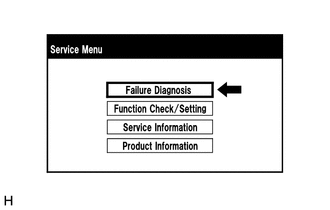
(4) Im Bildschirm „Fehlerdiagnose“ die Option „Diagnoserecorder“ wählen.
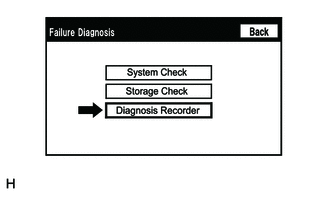
(5) Den Schalter „Aufzeichnung EIN/AUS“ drücken, damit „BT-Kommunikations-Trace-Ausgabe“ ausgewählt werden kann.
HINWEIS:
Wenn die grüne Anzeige „Aufzeichnung EIN/AUS“ leuchtet, ist die „BT-Kommunikations-Trace-Ausgabe“ ausgegraut und kann nicht ausgewählt werden.
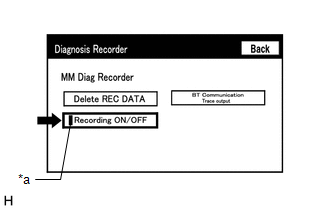
*a |
Grüne Anzeige |
(6) „BT-Kommunikations-Trace-Ausgabe“ 3 Sekunden lang auswählen.
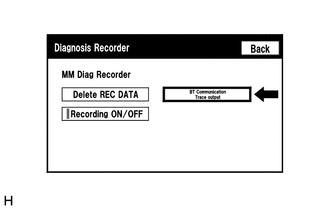
(7) Gemäß den Anweisungen auf dem Bildschirm die Daten des „Bluetooth“-Verbindungsverlaufs auf einem USB-Speichergerät speichern.
(8) Im Bildschirm Diagnoserecorder „Aufzeichnung EIN/AUS“ wählen, damit die grüne Anzeige „Aufzeichnung EIN/AUS“ leuchtet.
HINWEIS:
Nach Ausführung des obigen Vorgangs sicherstellen, dass die grüne Anzeige „Aufzeichnung EIN/AUS“ wieder leuchtet.
(9) USB-Speichergerät mit den gespeicherten Daten des „Bluetooth“-Verbindungsverlaufs an den Techstream anschließen.
(10) Techstream einschalten.
(11) Folgende Menüs aufrufen: Erweiterte Funktion / „Bluetooth“-Verbindungsverlauf.
(12) Gemäß dem Techstream-Bildschirm die gespeicherte Datei des „Bluetooth“-Verbindungsverlaufs auswählen.
(13) Wenn ein Eintrag im „Bluetooth“-Verbindungsverlauf gespeichert ist, diesen vor der Fehlersuche notieren.
Beschreibung der Bildschirmanzeige Verbindungsverlauf "Bluetooth"Punkt | Inhalt |
|---|---|
Beginn des Auftretens (Datum/Uhrzeit) |
Datum und Uhrzeit der "Bluetooth"-Verbindung werden angezeigt. |
Enddatum/-zeit des Vorkommens |
Datum und Uhrzeit der "Bluetooth"-Trennung werden angezeigt. |
Verlaufsart |
Die Art des "Bluetooth"-Verbindungsverlaufs wird angezeigt. |
Ergebnis |
Das Ergebnis der "Bluetooth"-Verbindung wird angezeigt. |
Inhalt |
Der Status der „Bluetooth“-Verbindung wird angezeigt. |
„Bluetooth“-Adresse |
Die "Bluetooth"-Geräteadresse wird angezeigt. |
Dauer |
Die Anzahl der Wiederholungen bei einem "Bluetooth"-Verbindungsversuch wird angezeigt. |
Ergebnis | Inhalt | Detail | Zu prüfende Bereiche |
|---|---|---|---|
- |
- |
Motorschalter EIN (ACC) |
- |
Ergebnis | Inhalt | Detail | Zu prüfende Bereiche |
|---|---|---|---|
Erfolgreich (HFP) |
Kein Fehler |
Das "Bluetooth"-Gerät wurde ordnungsgemäß als Freisprecheinrichtung registriert. |
- |
Erfolgreich (AVP) |
Kein Fehler |
Das "Bluetooth"-Gerät wurde ordnungsgemäß als "Bluetooth"-Audiogerät registriert. |
- |
Störung |
Zeitüberschreitung |
Die „Bluetooth“-Verbindung konnte nicht ordnungsgemäß hergestellt werden. |
|
Authentifizierungsfehler |
Bei der PIN-Code-Verifizierung wurde ein falscher PIN-Code eingegeben. |
"Bluetooth"-Gerät erneut registrieren. (PIN-Code korrekt eingeben.) |
|
Die Bestätigungstaste wurde nicht betätigt, obwohl ein Passkey angezeigt wurde. |
"Bluetooth"-Gerät erneut registrieren. (Wenn ein Passkey angezeigt wird, die Bestätigungstaste wählen.) |
||
Zwischen der Radio- und Display-Empfängereinheit und dem „Bluetooth“-Gerät ist ein Überprüfungsfehler aufgetreten. |
Starten Sie die Radio- und Display-Empfängereinheit sowie das „Bluetooth“-Gerät neu und bedienen Sie sie erneut. |
||
ACL-Link-Trennung |
Die „Bluetooth“-Verbindung wurde durch Bedienung des „Bluetooth“-Geräts getrennt. |
"Bluetooth"-Gerät erneut registrieren. |
|
Die „Bluetooth“-Verbindung konnte aufgrund von Funkstörungen im Fahrzeugumfeld nicht hergestellt werden. |
Auf Funkstörungen prüfen und das "Bluetooth"-Gerät erneut registrieren. |
||
Das „Bluetooth“-Gerät befand sich außerhalb des Kommunikationsbereichs. |
Das „Bluetooth“-Gerät in die Nähe des Radio- und Display-Empfängers bringen und die Registrierung des „Bluetooth“-Geräts erneut durchführen. |
||
Die „Bluetooth“-Einstellung am „Bluetooth“-Gerät war ausgeschaltet. |
"Bluetooth"-Einstellung auf Ein schalten und das "Bluetooth"-Gerät erneut registrieren. |
||
Das „Bluetooth“-Gerät war ausgeschaltet. |
Das "Bluetooth"-Gerät einschalten und erneut registrieren. |
||
Am „Bluetooth“-Gerät ist eine Störung aufgetreten. |
Starten Sie das „Bluetooth“-Gerät neu und bedienen Sie es erneut. |
||
Speicherschreibfehler |
Die Informationen des „Bluetooth“-Geräts konnten nicht im Radio- und Display-Empfänger gespeichert werden. |
"Bluetooth"-Gerät erneut registrieren. |
|
Sonstiger Fehler |
Ein anderer als der oben genannte Fehler ist aufgetreten. |
Nach dem Ausschalten und erneuten Einschalten des Motorschalters (IG) die Registrierung des „Bluetooth“-Geräts erneut durchführen. |
|
Abbruch |
Kein Fehler |
Die Registrierung wurde durch Bedienung des Radio- und Display-Empfängers oder des „Bluetooth“-Geräts abgebrochen. |
- |
Ergebnis | Inhalt | Detail | Zu prüfende Bereiche |
|---|---|---|---|
|
Kein Fehler |
Das „Bluetooth“-Gerät wurde ordnungsgemäß als Freisprechgerät verbunden. |
- |
|
Zeitüberschreitung |
Die „Bluetooth“-Verbindung konnte nicht ordnungsgemäß hergestellt werden. |
|
Authentifizierungsfehler |
Die Überprüfung des Authentifizierungsschlüssels zwischen der Radio- und Display-Empfängereinheit und dem „Bluetooth“-Gerät ist fehlgeschlagen. |
Wenn die „Bluetooth“-Verbindung mehrmals fehlschlägt, die Registrierung erneut durchführen. |
|
Zwischen der Radio- und Display-Empfängereinheit und dem „Bluetooth“-Gerät ist ein Überprüfungsfehler aufgetreten. |
Starten Sie die Radio- und Display-Empfängereinheit sowie das „Bluetooth“-Gerät neu und bedienen Sie sie erneut. |
||
Zeitüberschreitung beim Verbindungsaufbau |
In der Nähe der Radio- und Display-Empfängereinheit wurde kein „Bluetooth“-Gerät gefunden. |
Bringen Sie das „Bluetooth“-Gerät in die Nähe der Radio- und Display-Empfängereinheit und stellen Sie die „Bluetooth“-Verbindung erneut her. |
|
Die „Bluetooth“-Verbindung konnte aufgrund von Funkstörungen im Fahrzeugumfeld nicht hergestellt werden. |
Prüfen Sie auf Funkstörungen und stellen Sie die „Bluetooth“-Verbindung erneut her. |
||
Das „Bluetooth“-Gerät befand sich außerhalb des Kommunikationsbereichs. |
Bringen Sie das „Bluetooth“-Gerät in die Nähe der Radio- und Display-Empfängereinheit und stellen Sie die „Bluetooth“-Verbindung erneut her. |
||
Die „Bluetooth“-Einstellung am „Bluetooth“-Gerät war ausgeschaltet. |
Schalten Sie die „Bluetooth“-Einstellung ein und stellen Sie die „Bluetooth“-Verbindung erneut her. |
||
Das „Bluetooth“-Gerät war ausgeschaltet. |
Schalten Sie das „Bluetooth“-Gerät ein und stellen Sie die „Bluetooth“-Verbindung erneut her. |
||
Am „Bluetooth“-Gerät ist eine Störung aufgetreten. |
Starten Sie das „Bluetooth“-Gerät neu und bedienen Sie es erneut. |
Ergebnis | Inhalt | Detail | Zu prüfende Bereiche |
|---|---|---|---|
|
ACL-Link-Trennung |
Die „Bluetooth“-Verbindung wurde durch Bedienung des „Bluetooth“-Geräts getrennt. |
Stellen Sie die „Bluetooth“-Verbindung erneut her. |
Die „Bluetooth“-Verbindung konnte aufgrund von Funkstörungen im Fahrzeugumfeld nicht hergestellt werden. |
Prüfen Sie auf Funkstörungen und stellen Sie die „Bluetooth“-Verbindung erneut her. |
||
Das „Bluetooth“-Gerät befand sich außerhalb des Kommunikationsbereichs. |
Bringen Sie das „Bluetooth“-Gerät in die Nähe der Radio- und Display-Empfängereinheit und stellen Sie die „Bluetooth“-Verbindung erneut her. |
||
Die „Bluetooth“-Einstellung am „Bluetooth“-Gerät war ausgeschaltet. |
Schalten Sie die „Bluetooth“-Einstellung ein und stellen Sie die „Bluetooth“-Verbindung erneut her. |
||
Das „Bluetooth“-Gerät war ausgeschaltet. |
Schalten Sie das „Bluetooth“-Gerät ein und stellen Sie die „Bluetooth“-Verbindung erneut her. |
||
Am „Bluetooth“-Gerät ist eine Störung aufgetreten. |
Starten Sie das „Bluetooth“-Gerät neu und bedienen Sie es erneut. |
||
SDP-Fehler |
HFP war am „Bluetooth“-Gerät deaktiviert. |
Aktivieren Sie HFP am „Bluetooth“-Gerät und stellen Sie die „Bluetooth“-Verbindung erneut her. |
|
Es wurde ein "Bluetooth"-Gerät verwendet, dessen Bedienung nicht bestätigt wurde. |
Prüfen, ob das „Bluetooth“-Gerät freisprechtauglich ist und seine Funktion bestätigt wurde. Hier klicken |
||
Sonstiger Fehler |
Ein anderer als der oben genannte Fehler ist aufgetreten. |
Nach dem Ausschalten und erneuten Einschalten des Motorschalters (IG) die Registrierung des „Bluetooth“-Geräts erneut durchführen. |
|
Manuelle Verbindung abgebrochen (HFP) |
Kein Fehler |
Die Verbindung wurde durch Bedienung des Radio- und Display-Empfängers oder des „Bluetooth“-Geräts unterbrochen. |
- |
Ergebnis | Inhalt | Detail | Zu prüfende Bereiche |
|---|---|---|---|
|
Kein Fehler |
Das „Bluetooth“-Gerät wurde ordnungsgemäß als „Bluetooth“-Audiogerät verbunden. |
- |
|
Zeitüberschreitung |
Die „Bluetooth“-Verbindung konnte nicht ordnungsgemäß hergestellt werden. |
|
Authentifizierungsfehler |
Die Überprüfung des Authentifizierungsschlüssels zwischen der Radio- und Display-Empfängereinheit und dem „Bluetooth“-Gerät ist fehlgeschlagen. |
Wenn die „Bluetooth“-Verbindung mehrmals fehlschlägt, die Registrierung erneut durchführen. |
|
Zwischen der Radio- und Display-Empfängereinheit und dem „Bluetooth“-Gerät ist ein Überprüfungsfehler aufgetreten. |
Starten Sie die Radio- und Display-Empfängereinheit sowie das „Bluetooth“-Gerät neu und bedienen Sie sie erneut. |
||
Zeitüberschreitung beim Verbindungsaufbau |
In der Nähe der Radio- und Display-Empfängereinheit wurde kein „Bluetooth“-Gerät gefunden. |
Bringen Sie das „Bluetooth“-Gerät in die Nähe der Radio- und Display-Empfängereinheit und stellen Sie die „Bluetooth“-Verbindung erneut her. |
|
Die „Bluetooth“-Verbindung konnte aufgrund von Funkstörungen im Fahrzeugumfeld nicht hergestellt werden. |
Prüfen Sie auf Funkstörungen und stellen Sie die „Bluetooth“-Verbindung erneut her. |
||
Das „Bluetooth“-Gerät befand sich außerhalb des Kommunikationsbereichs. |
Bringen Sie das „Bluetooth“-Gerät in die Nähe der Radio- und Display-Empfängereinheit und stellen Sie die „Bluetooth“-Verbindung erneut her. |
||
Die „Bluetooth“-Einstellung am „Bluetooth“-Gerät war ausgeschaltet. |
Schalten Sie die „Bluetooth“-Einstellung ein und stellen Sie die „Bluetooth“-Verbindung erneut her. |
||
Das „Bluetooth“-Gerät war ausgeschaltet. |
Schalten Sie das „Bluetooth“-Gerät ein und stellen Sie die „Bluetooth“-Verbindung erneut her. |
||
Am „Bluetooth“-Gerät ist eine Störung aufgetreten. |
Starten Sie das „Bluetooth“-Gerät neu und bedienen Sie es erneut. |
Ergebnis | Inhalt | Detail | Zu prüfende Bereiche |
|---|---|---|---|
|
ACL-Link-Trennung |
Die „Bluetooth“-Verbindung wurde durch Bedienung des „Bluetooth“-Geräts getrennt. |
Stellen Sie die „Bluetooth“-Verbindung erneut her. |
Die „Bluetooth“-Verbindung konnte aufgrund von Funkstörungen im Fahrzeugumfeld nicht hergestellt werden. |
Prüfen Sie auf Funkstörungen und stellen Sie die „Bluetooth“-Verbindung erneut her. |
||
Das „Bluetooth“-Gerät befand sich außerhalb des Kommunikationsbereichs. |
Bringen Sie das „Bluetooth“-Gerät in die Nähe der Radio- und Display-Empfängereinheit und stellen Sie die „Bluetooth“-Verbindung erneut her. |
||
Die „Bluetooth“-Einstellung am „Bluetooth“-Gerät war ausgeschaltet. |
Schalten Sie die „Bluetooth“-Einstellung ein und stellen Sie die „Bluetooth“-Verbindung erneut her. |
||
Das „Bluetooth“-Gerät war ausgeschaltet. |
Schalten Sie das „Bluetooth“-Gerät ein und stellen Sie die „Bluetooth“-Verbindung erneut her. |
||
Am „Bluetooth“-Gerät ist eine Störung aufgetreten. |
Starten Sie das „Bluetooth“-Gerät neu und bedienen Sie es erneut. |
||
SDP-Fehler |
AVP ist auf dem "Bluetooth"-Gerät deaktiviert. |
AVP auf dem "Bluetooth"-Gerät aktivieren und die "Bluetooth"-Verbindung erneut herstellen. |
|
Es wurde ein "Bluetooth"-Gerät verwendet, dessen Bedienung nicht bestätigt wurde. |
Prüfen, ob das „Bluetooth“-Gerät „Bluetooth“-Audio-tauglich ist und seine Funktion bestätigt wurde. Hier klicken |
||
Sonstiger Fehler |
Ein anderer als der oben genannte Fehler ist aufgetreten. |
Nach dem Ausschalten und erneuten Einschalten des Motorschalters (IG) die Registrierung des „Bluetooth“-Geräts erneut durchführen. |
|
Manuelle Verbindung abgebrochen (AVP) |
Kein Fehler |
Die Verbindung wurde durch Bedienung des Radio- und Display-Empfängers oder des „Bluetooth“-Geräts unterbrochen. |
- |
Ergebnis | Inhalt | Detail | Zu prüfende Bereiche |
|---|---|---|---|
Trennung abgeschlossen (HFP) |
Verbindungsverlust |
Das "Bluetooth"-Gerät wurde außerhalb des Funkbereichs bewegt. |
Das "Bluetooth"-Gerät in den Funkbereich bringen. |
Die "Bluetooth"-Verbindung wurde aufgrund von Funkstörungen rund um das Fahrzeug getrennt. |
Prüfen Sie auf Funkstörungen und stellen Sie die „Bluetooth“-Verbindung erneut her. |
||
Am „Bluetooth“-Gerät ist eine Störung aufgetreten. |
Starten Sie das „Bluetooth“-Gerät neu und bedienen Sie es erneut. |
||
Trennung durch Gegenstelle |
Die „Bluetooth“-Verbindung wurde durch Bedienung des „Bluetooth“-Geräts getrennt. |
- |
|
Trennung durch eigenes Gerät |
Die „Bluetooth“-Verbindung wurde durch Bedienung des Radio- und Display-Empfängers getrennt. |
- |
|
Sonstiger Fehler |
Ein anderer als der oben genannte Fehler ist aufgetreten. |
Nach dem Ausschalten und erneuten Einschalten des Motorschalters (IG) die Registrierung des „Bluetooth“-Geräts erneut durchführen. |
|
Trennung abgeschlossen (AVP) |
Verbindungsverlust |
Das "Bluetooth"-Gerät wurde außerhalb des Funkbereichs bewegt. |
Das "Bluetooth"-Gerät in den Funkbereich bringen. |
Die "Bluetooth"-Verbindung wurde aufgrund von Funkstörungen rund um das Fahrzeug getrennt. |
Prüfen Sie auf Funkstörungen und stellen Sie die „Bluetooth“-Verbindung erneut her. |
||
Am „Bluetooth“-Gerät ist eine Störung aufgetreten. |
Starten Sie das „Bluetooth“-Gerät neu und bedienen Sie es erneut. |
||
Trennung durch Gegenstelle |
Die „Bluetooth“-Verbindung wurde durch Bedienung des „Bluetooth“-Geräts getrennt. |
- |
|
Trennung durch eigenes Gerät |
Die „Bluetooth“-Verbindung wurde durch Bedienung des Radio- und Display-Empfängers getrennt. |
- |
|
Sonstiger Fehler |
Ein anderer als der oben genannte Fehler ist aufgetreten. |
Nach dem Ausschalten und erneuten Einschalten des Motorschalters (IG) die Registrierung des „Bluetooth“-Geräts erneut durchführen. |
Ergebnis | Inhalt | Detail | Zu prüfende Bereiche |
|---|---|---|---|
Erfolg |
Kein Fehler |
Der Anruf wurde ordnungsgemäß getätigt. |
- |
Störung |
Außer Betrieb |
Außerhalb des Mobilfunk-Versorgungsbereichs. |
Das Fahrzeug in einen Mobilfunk-Versorgungsbereich bringen, prüfen, ob das "Bluetooth"-Gerät mit dem Fahrzeug verbunden ist, und das Gerät erneut bedienen. |
Wiederholungsbeschränkung |
Die Wahlwiederholung des "Bluetooth"-Geräts war eingeschränkt, daher konnte keine Freisprechverbindung hergestellt werden. |
Starten Sie das „Bluetooth“-Gerät neu und bedienen Sie es erneut. |
|
Sonstiger Fehler |
Aufgrund einer Störung des "Bluetooth"-Geräts konnte kein Freisprechanruf getätigt werden. |
Starten Sie das „Bluetooth“-Gerät neu und bedienen Sie es erneut. |
|
Aufgrund einer Störung des Radio- und Display-Empfängers konnte kein Freisprechgespräch geführt werden. |
Nach dem Ausschalten und erneuten Einschalten des Motorschalters (IG) die Registrierung des „Bluetooth“-Geräts erneut durchführen. |
||
Ein Freisprechgespräch über den Radio- und Display-Empfänger konnte nicht geführt werden, da der Gesprächsstatus des „Bluetooth“-Geräts nicht an den Radio- und Display-Empfänger übertragen wurde. |
Starten Sie das „Bluetooth“-Gerät neu und bedienen Sie es erneut. |
HINWEIS:
Die Bezeichnungen der Einträge in den Spalten Ergebnis und Inhalt der Tabelle können von der tatsächlich im Techstream angezeigten Bezeichnung abweichen.
„Bluetooth“-Verbindungsablauf (Registrierung vom Bordgerät)
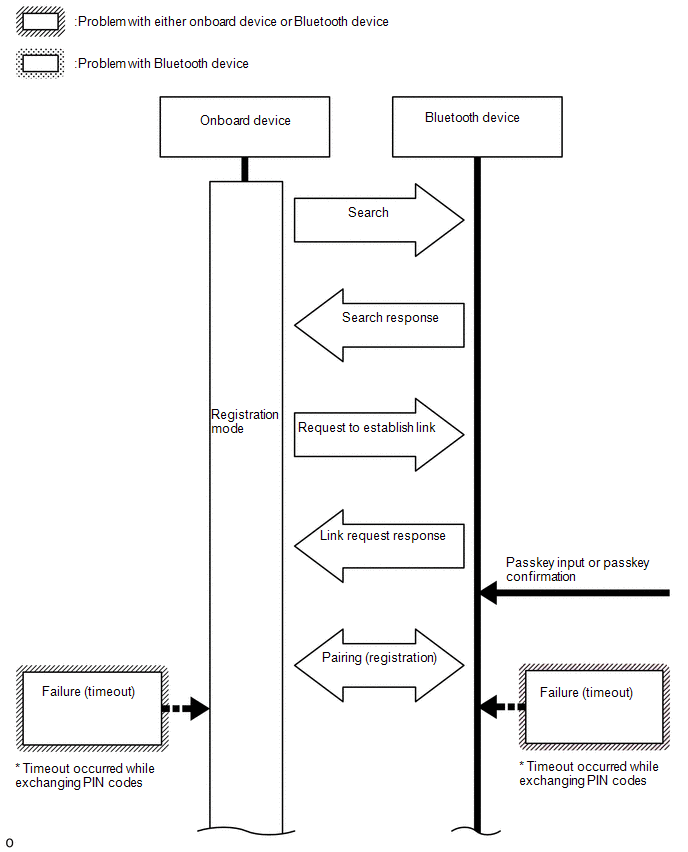
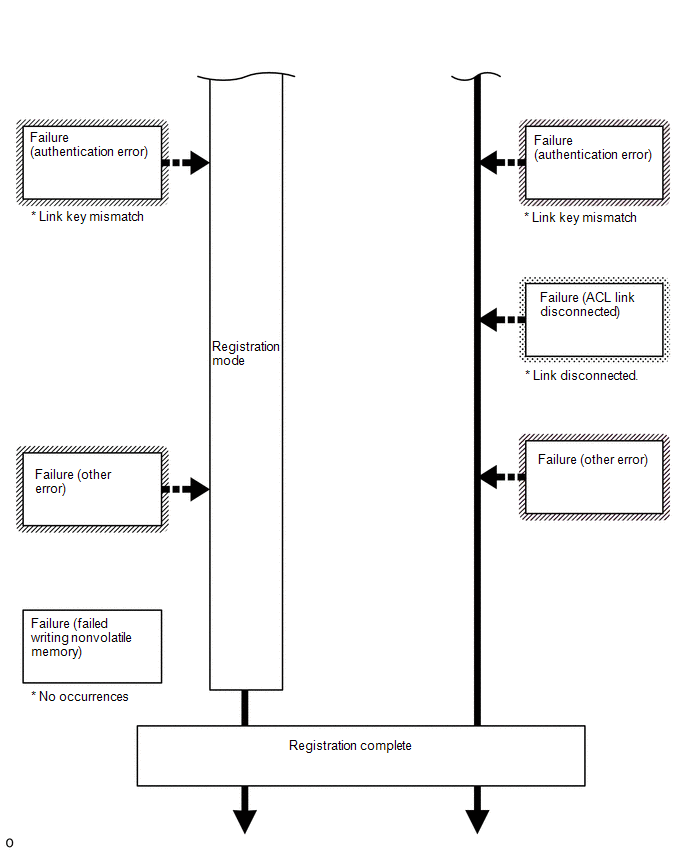
„Bluetooth“-Verbindungsablauf (Verbindung vom Bordgerät nach Registrierung)
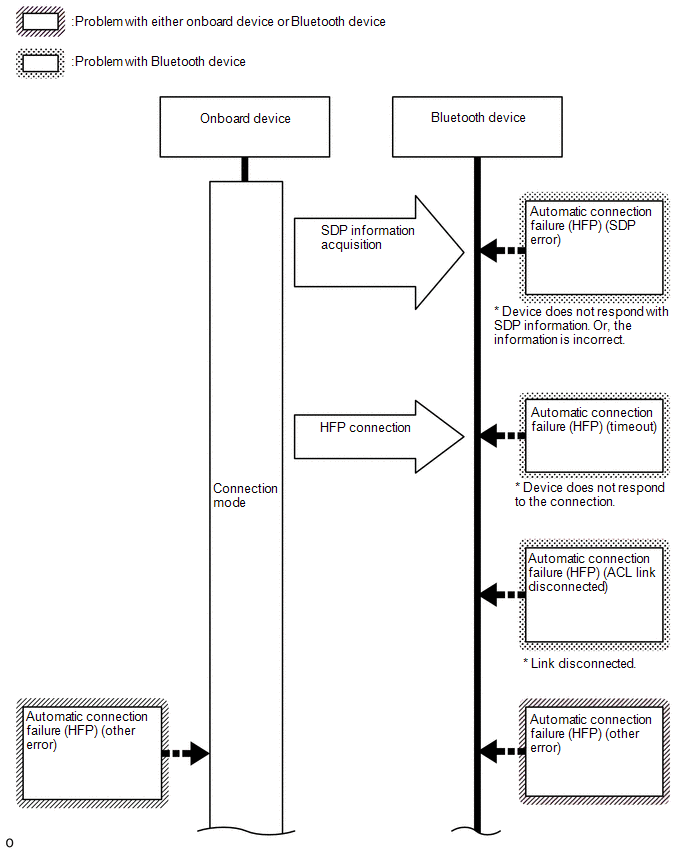
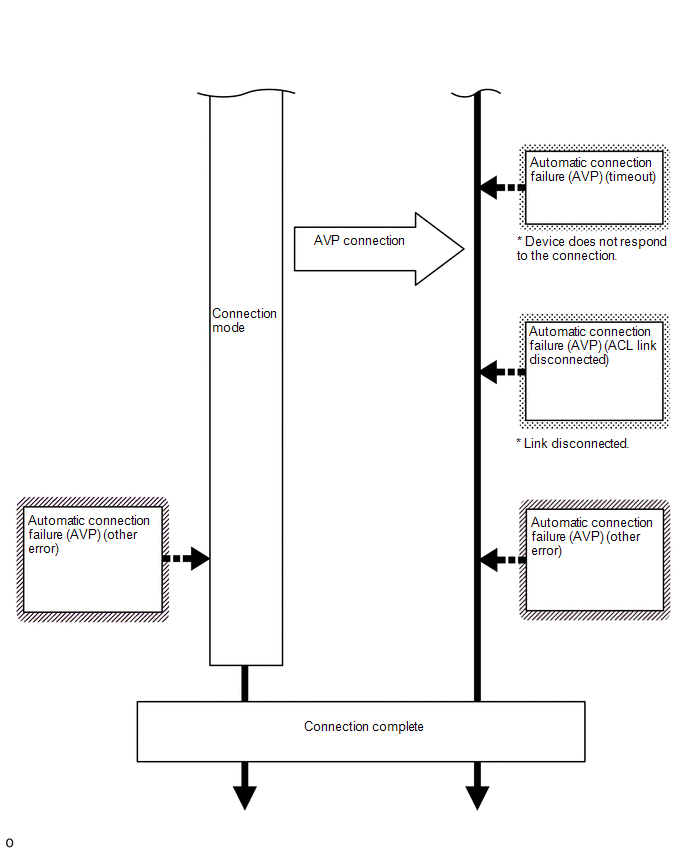
„Bluetooth“-Verbindungsablauf (Registrierung vom „Bluetooth“-Gerät)
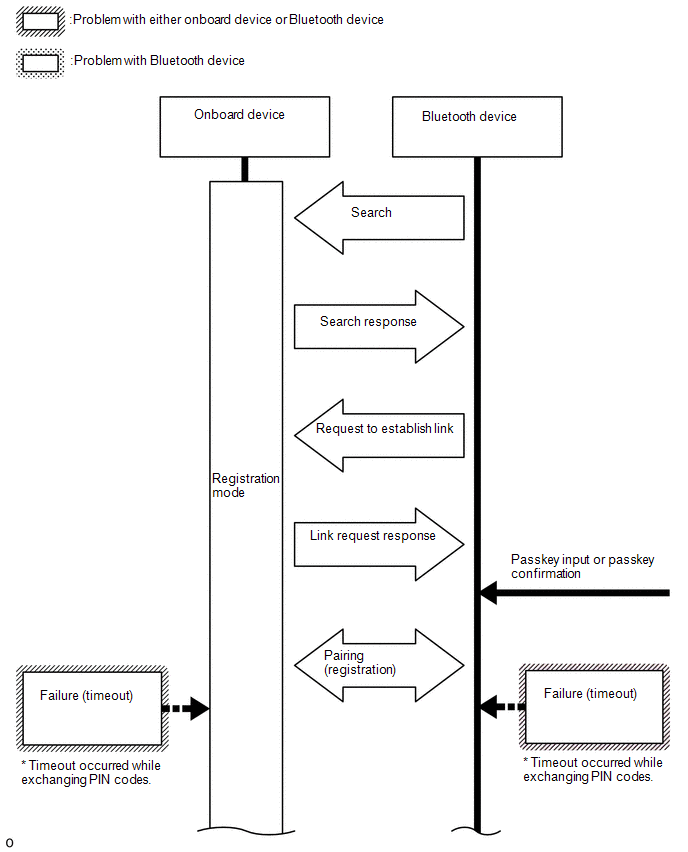
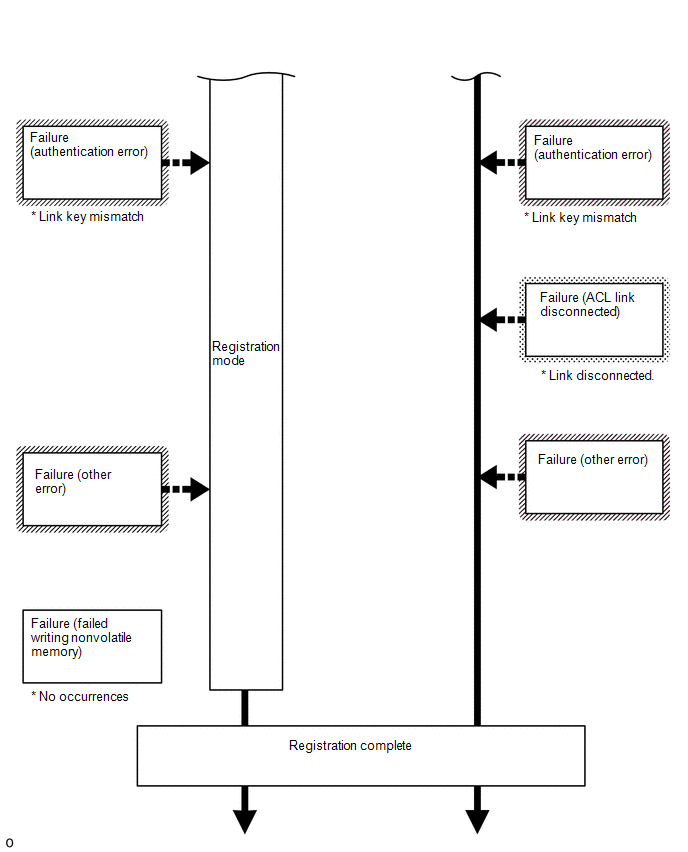
„Bluetooth“-Verbindungsablauf (Verbindung vom „Bluetooth“-Gerät nach Registrierung)
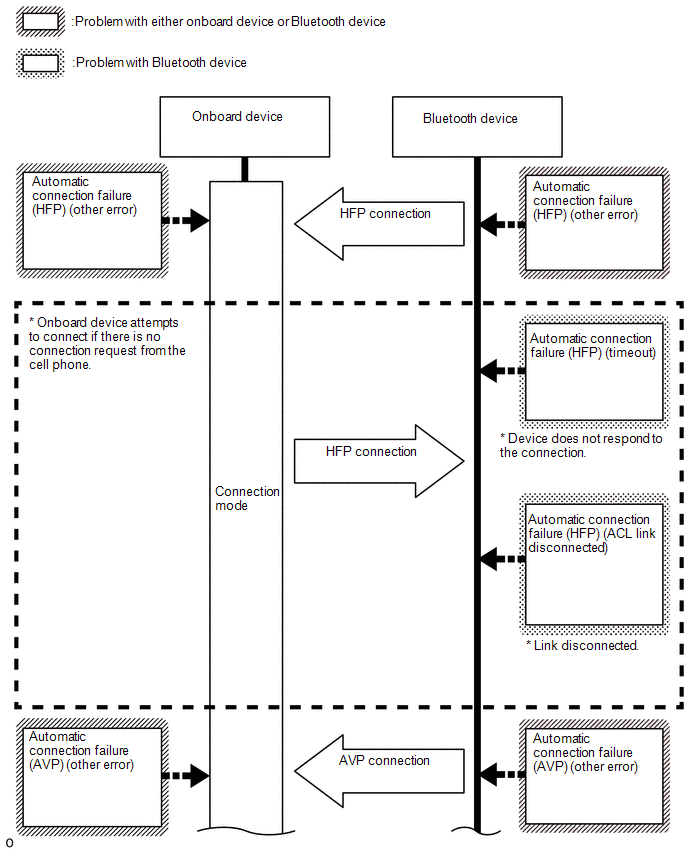
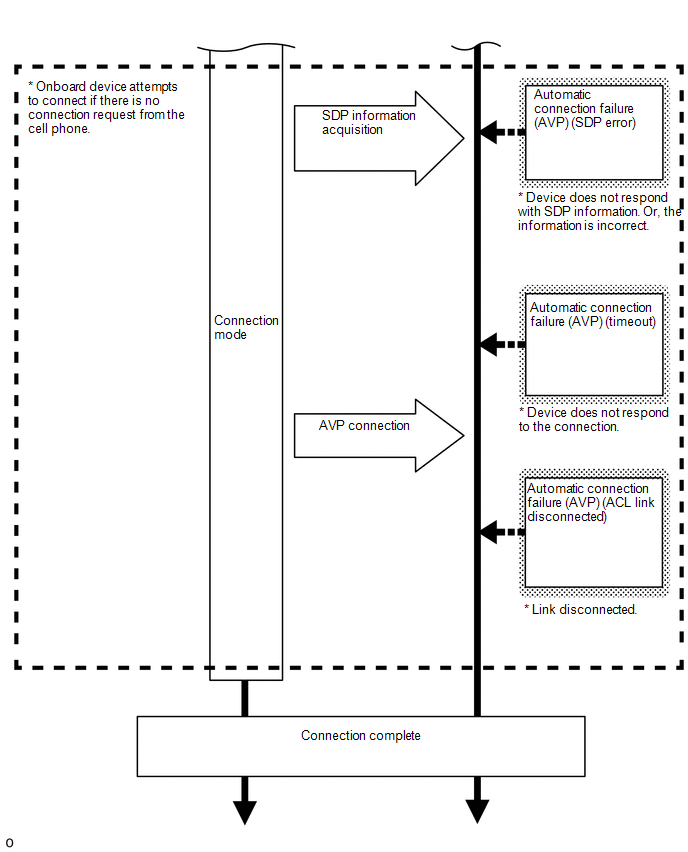
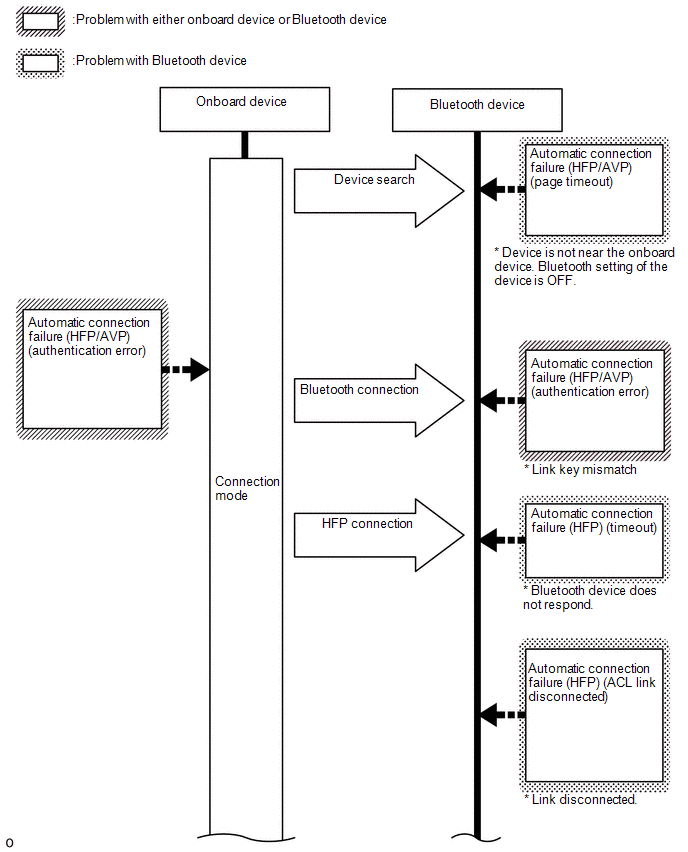
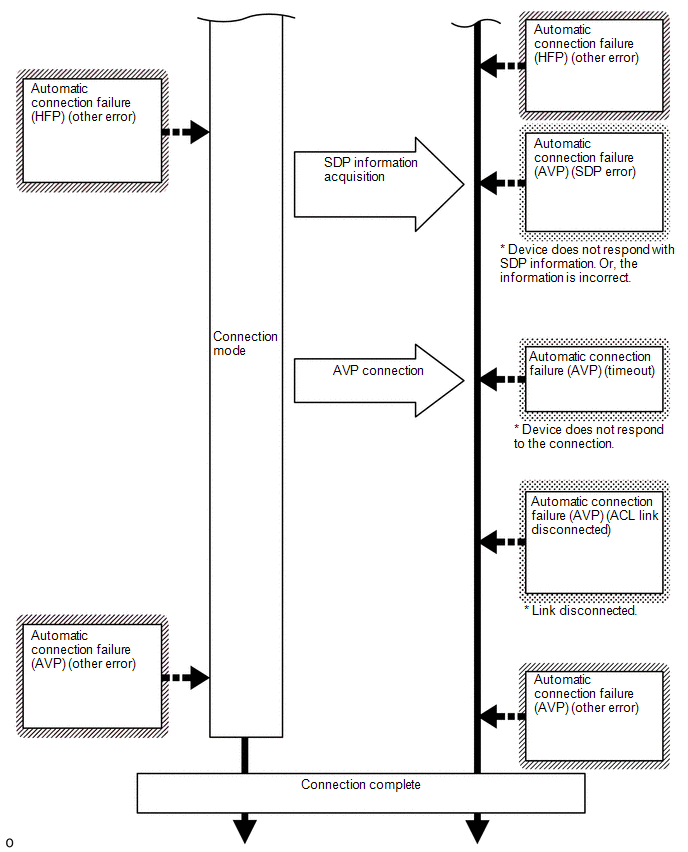
„Bluetooth“-Verbindungsablauf (automatische Verbindung)
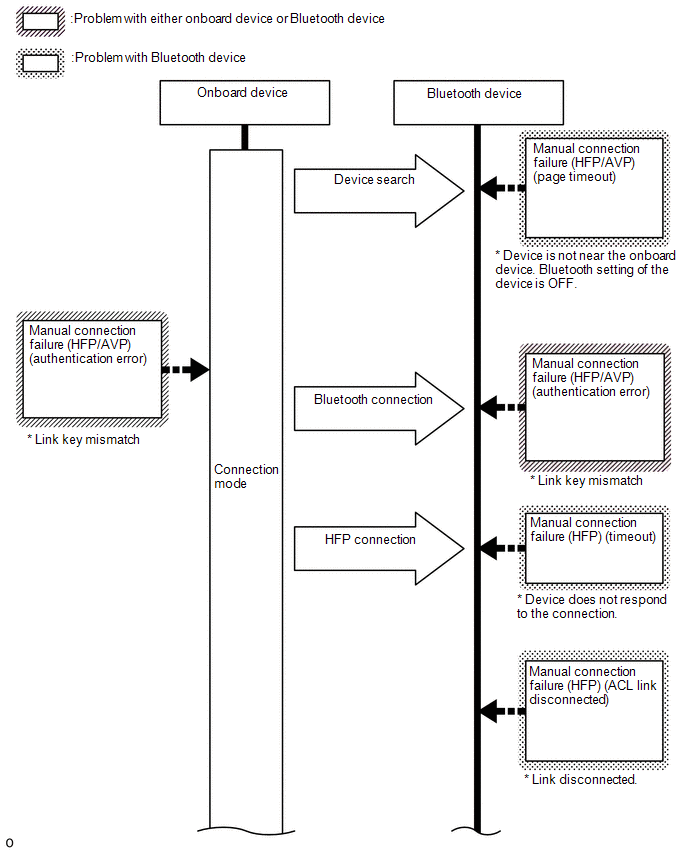
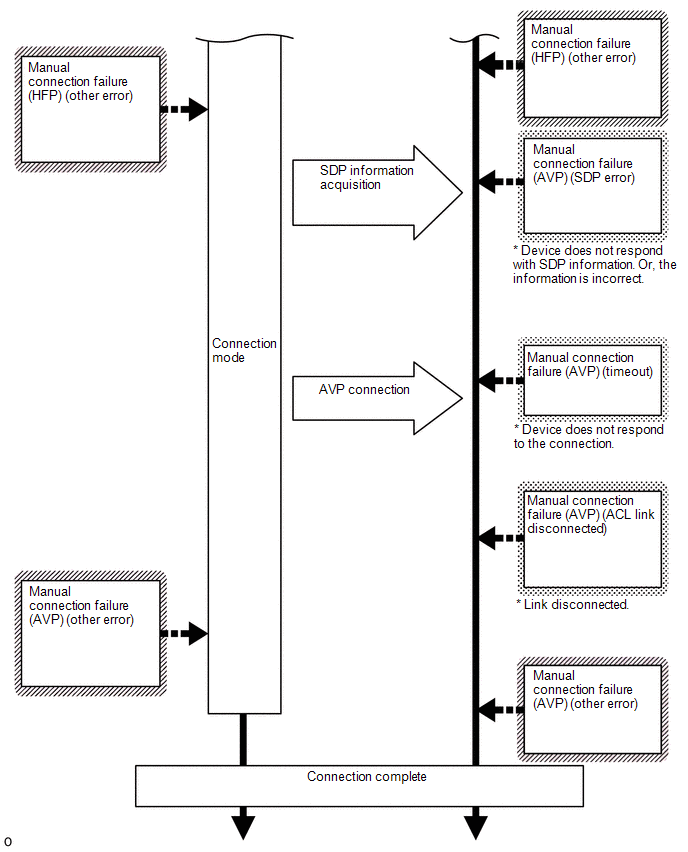
„Bluetooth“-Verbindungsablauf (manuelle Verbindung)
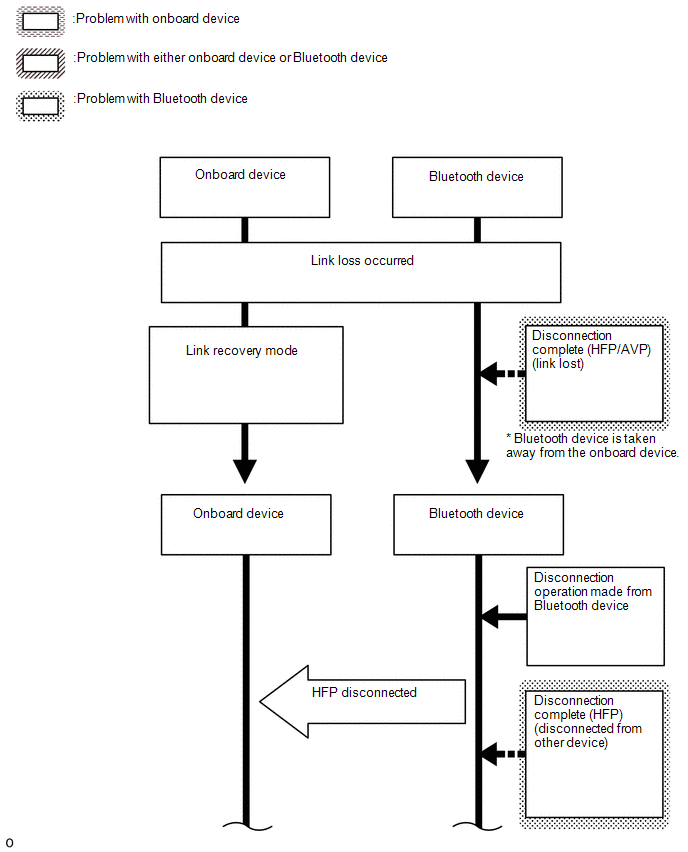
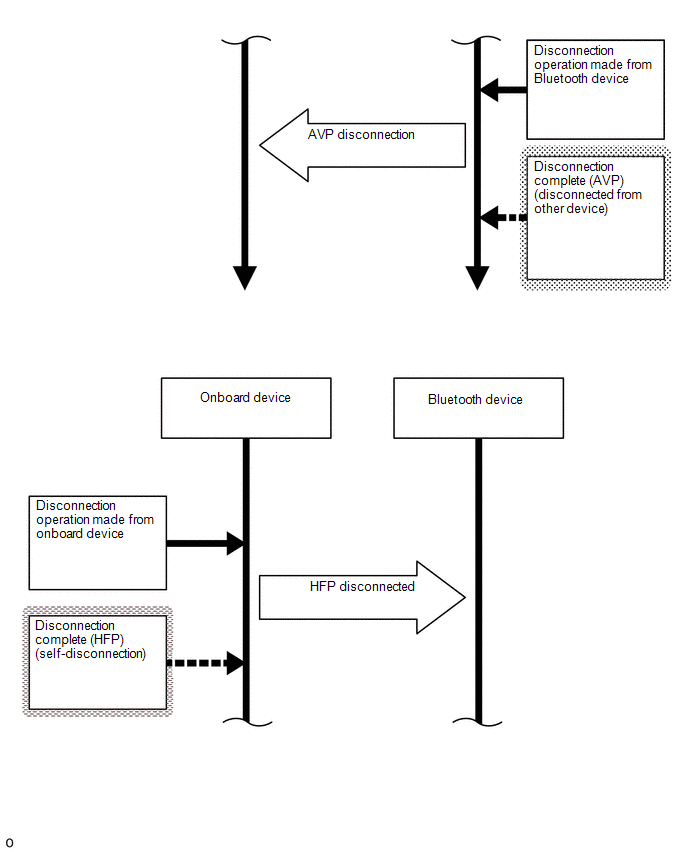
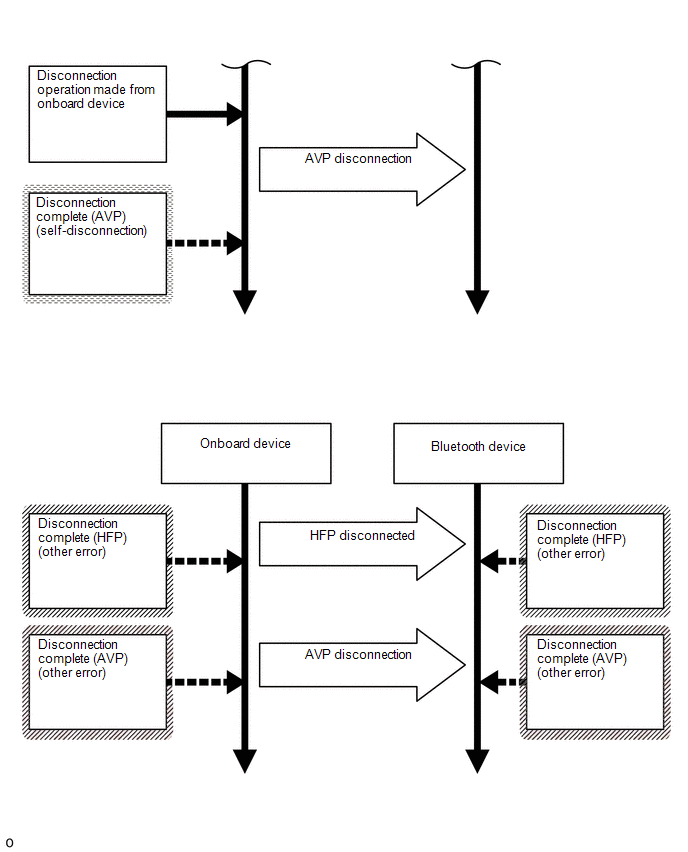
„Bluetooth“-Verbindungsablauf (Trennungsverarbeitung)
„Bluetooth“-Verbindungsablauf (Telefonatverarbeitung)
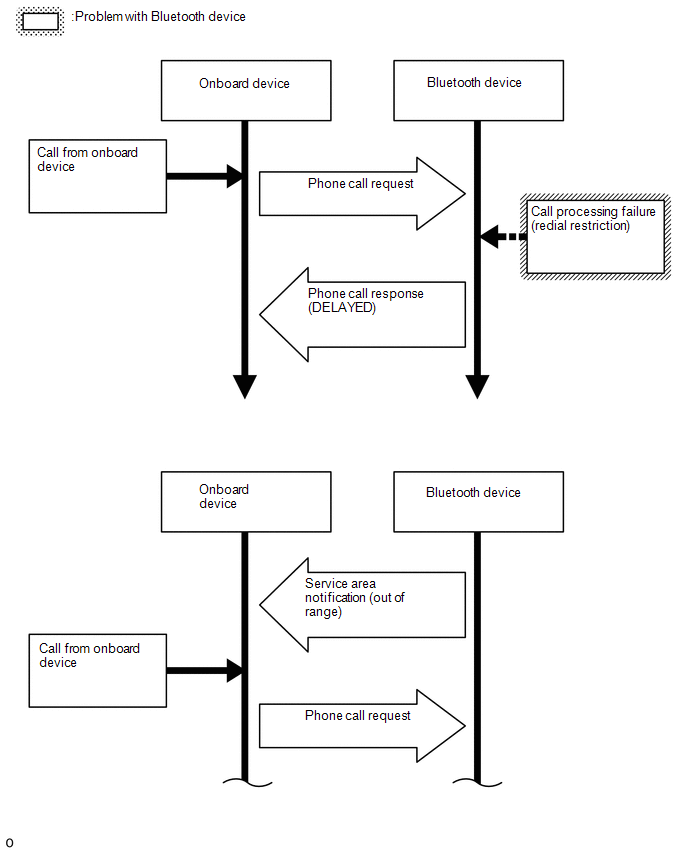
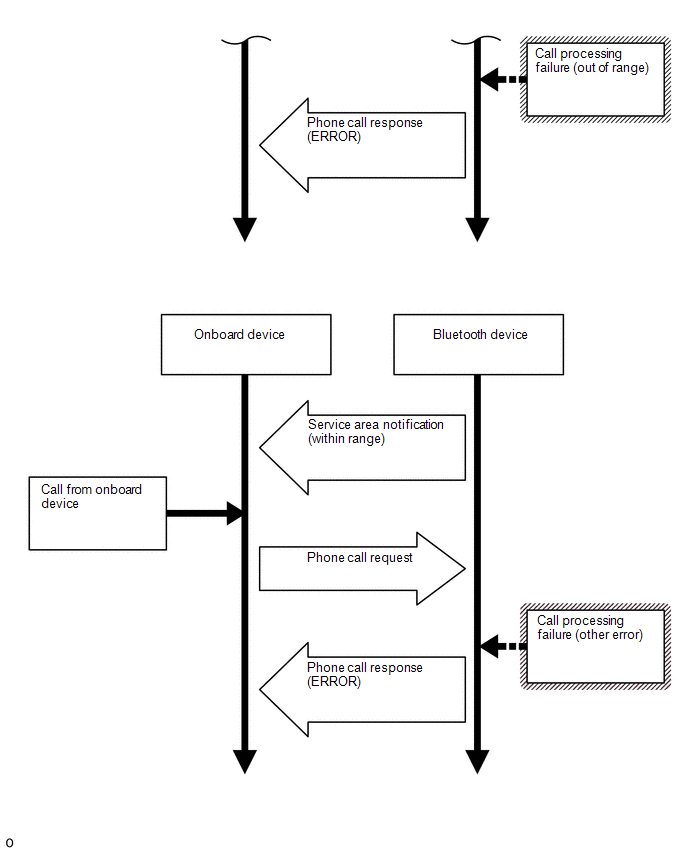
HINWEIS:
„Bluetooth“-Begriffe:
Kennzeichnung im Reparaturhandbuch | Beschreibung |
|
|---|---|---|
HFP |
(Freisprechprofil) |
Profil für das Führen und Annehmen von Telefonaten. |
AVP |
(Audio-/Video-Profil) |
Profil für Musikwiedergabe, Informationsanzeige und Bedienung. |
ACL |
(Asynchronous Connection Less) |
Eine der „Bluetooth“-Verbindungsmethoden für die Datenübertragung. |
SDP |
(Service Discovery Protocol) |
Protokoll, mit dem ermittelt wird, welche Art von Dienst vom verbundenen Gerät unterstützt wird. |