Uso del sistema de navegación
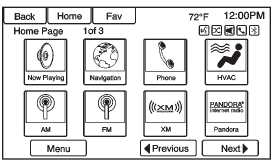
Use el botón NAV del panel frontal o la página de inicio para acceder al mapa de navegación.
Pulse el botón NAV de nuevo para cambiar entre las vistas alternativas de mapa dividido normal y mapa completo.
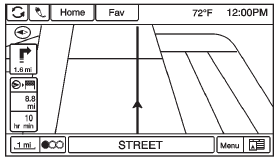
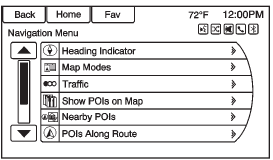
El botón de pantalla Menú, en la parte inferior derecha de la pantalla, abre el menú de navegación.
Los botones sensibles al tacto disponibles son:
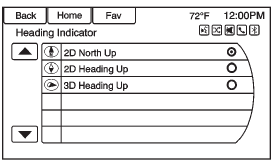
• Rumbo arriba 2D: muestra la dirección en la que circula el vehículo.
El icono de triángulo sombreado apunta al norte.• Rumbo arriba 3D: es igual que Rumbo arriba 2D, pero el mapa se muestra en 3D.
Modos de mapa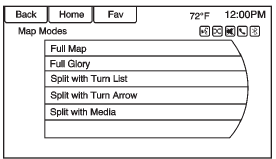
Pulse para cambiar la vista de los mapas mientras utiliza la función de navegación. El sistema ofrece una variedad de vistas completas y divididas. Algunas vistas solo se pueden seleccionar cuando la guía de ruta está activa.
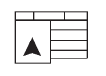
Otra forma de cambiar la vista de los mapas es pulsar el icono del modo de mapa.
Tráfico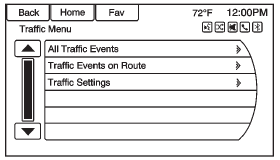
Pulse Tráfico para mostrar el menú de tráfico. Pulse la opción deseada.
Las opciones disponibles son: • Todos los eventos de tráfico: presione para ver todos los eventos de tráfico reportados, estando o no en una ruta planificada. • Eventos de tráfico en la ruta: presione para ver los eventos de tráfico mientras se encuentra en una ruta planificada.• Ajustes de tráfico: pulse para personalizar las opciones de tráfico. También se puede acceder a esta función pulsando el botón de pantalla del semáforo de tráfico, situado en la parte inferior izquierda de la pantalla del mapa.
PDI cercanos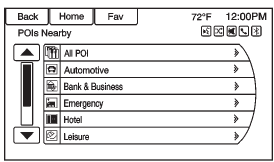
Pulse para mostrar una lista de búsqueda de PDI cercanos. Seleccione el PDI deseado.
PDI a lo largo de la rutaPulse para mostrar una lista de búsqueda de PDI que se encuentran a lo largo de la ruta al destino o cerca de ella. Seleccione el PDI deseado.
Mostrar PDI en el mapa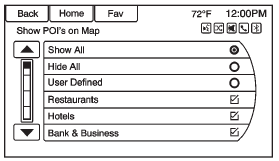
Pulse para personalizar qué categorías principales de PDI se muestran en el mapa.
Cambiar hora/destino de la rutaPulse para personalizar la información de hora de llegada/tiempo de viaje y de puntos intermedios/destino que se muestra en la pantalla principal del mapa.
Información de la posición actualPulse para mostrar una pantalla dividida con información detallada sobre la posición del vehículo. También se puede acceder a esta función pulsando la pestaña de información del vehículo, en la parte central inferior de la pantalla. La ubicación se puede guardar en la libreta de direcciones pulsando Guardar en la pantalla dividida.
Información del destinoPulse para mostrar una pantalla de mapa dividida con el siguiente punto intermedio/destino. La ubicación se puede guardar en la libreta de direcciones pulsando Guardar en la pantalla dividida.
Ajustes del mapaEl sistema le permite ajustar la escala de visualización del mapa. Además, mientras conduce, el mapa se desplaza automáticamente según la dirección de marcha.
Escalas del mapa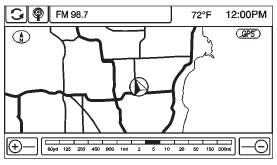
• Pulse los botones Escala del mapa + o − en las esquinas inferiores de la pantalla del mapa para cambiar el nivel de zoom.
La barra de escala del mapa desaparece si el nivel de zoom no se cambia en unos segundos.
La escala se puede configurar en unidades inglesas o métricas. Para cambiar de inglesas a métricas, consulte “Centro de información para el conductor (DIC)” en el manual del propietario.
Funciones de desplazamiento
• Pulse NAV en la placa frontal para salir del desplazamiento por el mapa y volver a la ubicación actual del vehículo en el mapa.

Pulse las flechas de desplazamiento situadas en la parte superior de la pantalla del mapa para alternar de la barra superior normal (Inicio y Favoritos) a la barra de información de audio.
Pon a prueba tus conocimientos
Un test rápido sobre el Chevrolet Cruze: cada respuesta trae una explicación y un enlace a la página del manual.