Настройки
Android Auto™ расширяет систему SYNC Ford Mustang VI поколения множеством функций. В этом разделе описаны подключение через USB-кабель, необходимая установка приложения и предоставление разрешений. После настройки Google Карты, музыкальные сервисы и приложения для связи доступны прямо на экране автомобиля. Особенно полезно голосовое управление через Google Ассистент для сообщений, навигации и медиа. Также приведены указания по отключению аккаунта и переключению между SYNC и Android Auto. Для пользователей Android эта глава — ключ к бесшовной интеграции цифрового контента в поездку.
Это меню позволяет открывать и настраивать параметры многих системных функций. Чтобы перейти к другим страницам, проведите пальцем влево или вправо.
Звук
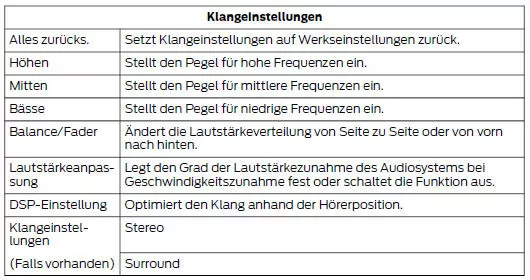
Ваш автомобиль может не иметь всех этих функций.
Телефон
Для использования функций громкой связи требуется мобильный телефон с Bluetooth, который необходимо сопрячь с системой перед первым использованием.
Включите Bluetooth на устройстве до начала сопряжения. При необходимости см. руководство к телефону.
Добавление телефона выполните, выбрав:

- Следуйте инструкциям на экране.
- Сообщение предлагает найти марку вашего автомобиля в телефоне.
- Выберите модель автомобиля так, как она отображается на телефоне.
- Убедитесь, что шестизначный код, показанный на телефоне, совпадает с шестизначным кодом на сенсорном экране.
- Об успешном сопряжении появится сообщение на сенсорном экране.
- Телефон может запросить согласие на доступ к информации. Чтобы проверить совместимость вашего телефона, см. руководство к телефону или посетите региональный сайт Ford.
Либо телефон можно добавить, выбрав:
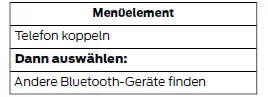
- Следуйте инструкциям на экране.
- Сообщение предлагает найти марку вашего автомобиля в телефоне.
- Выберите название телефона, когда оно появится на сенсорном экране.
- Убедитесь, что шестизначный код, показанный на телефоне, совпадает с шестизначным кодом на сенсорном экране.
- Об успешном сопряжении появится сообщение на сенсорном экране.
- Телефон может запросить разрешение на доступ к информации. Совместимость телефона можно проверить в его руководстве или на сайте производителя.
Другие функции, такие как текстовые сообщения через Bluetooth и автоматическая загрузка телефонной книги, зависят от телефона.
Чтобы проверить совместимость телефона, см. руководство к телефону или посетите региональный сайт Ford.
После сопряжения устройства можно настроить следующие параметры.
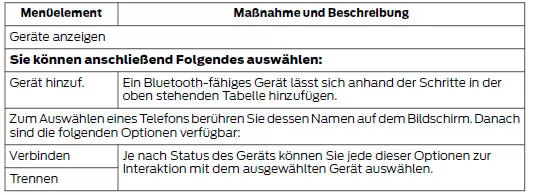
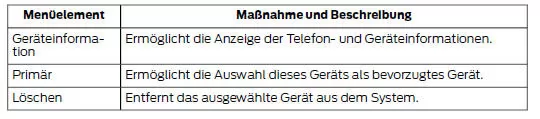

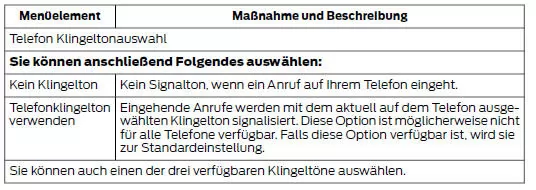
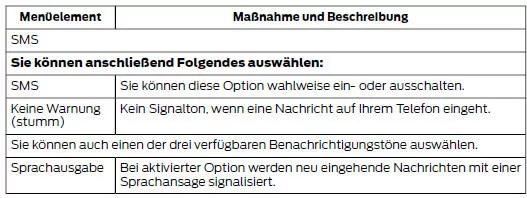
Также можно включать и отключать следующие параметры:
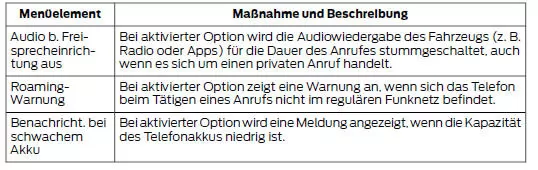
Мобильные приложения
Можно разрешить работу совместимых мобильных приложений, запущенных на вашем устройстве Bluetooth или USB. Для активации мобильных приложений система запрашивает ваше согласие на отправку и получение данных авторизации и обновлений приложений по тарифу мобильной связи подключённого устройства.
Подключённое устройство передаёт данные в Ford в США. Зашифрованная информация включает идентификационный номер автомобиля (VIN), номер системного модуля, обезличенную статистику использования и отладочную информацию. Возможны автоматические обновления.
Примечание: взимаются обычные плату за передачу данных. Ford не несет ответственности за дополнительные сборы, которые ваш оператор связи может выставить за отправку и получение данных автомобиля через подключенное устройство. Сюда относятся плата за роуминг, возникающая при нахождении за пределами вашей обычной мобильной сети.
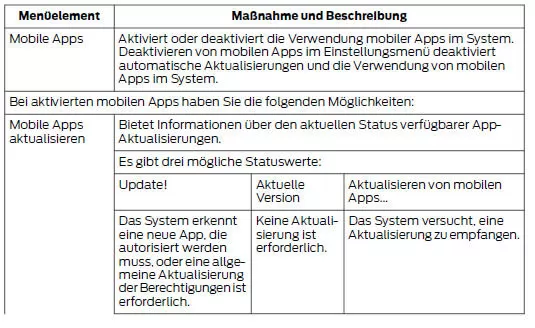
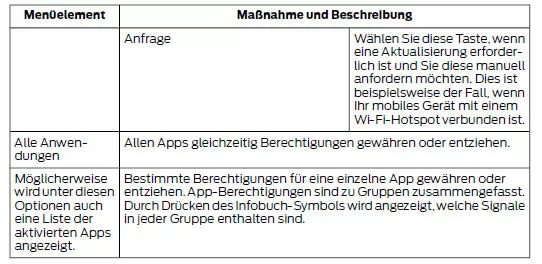
Примечание: Ford не несёт никакой ответственности за ущерб или утрату конфиденциальности, связанные с использованием приложения или передачей данных автомобиля, на передачу которых вы дали Ford разрешение приложению.
Автомобиль
Примечание: ваш автомобиль может не иметь всех этих функций.
Код дверной клавиатуры (при наличии)
Эта кнопка позволяет добавить или удалить персональный код дверной клавиатуры. Чтобы добавить или
удалить персональный код, сначала введите пятизначный заводской код. Этот код указан на владельческой карточке в перчаточном ящике или его можно получить у вашего дилера.
Настройки камеры (при наличии)
Для настройки через сенсорный экран выберите:
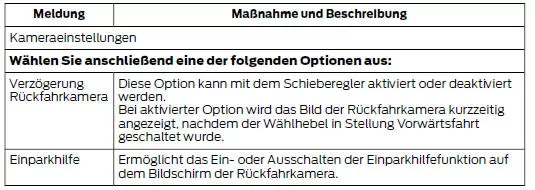
См. Камера заднего вида.
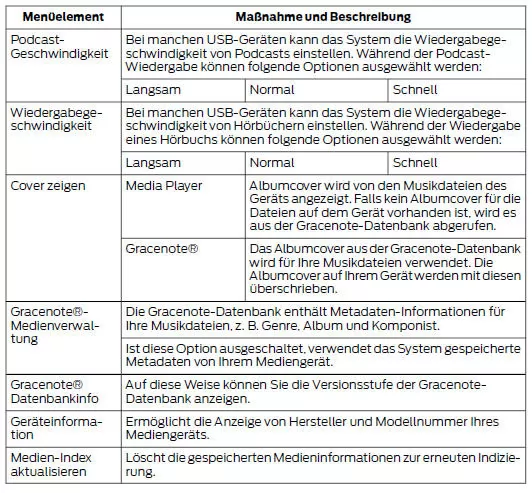
Медиаплеер
Эта кнопка доступна, если источником звука является медиаустройство (например, Bluetooth-стерео или USB-устройство).
Нажатие кнопки открывает доступ к следующим параметрам только для активных устройств.
Часы
Чтобы установить время, нажимайте кнопки со стрелками вверх и вниз на каждой стороне экрана. Стрелки слева служат для настройки часов, стрелки справа — для настройки минут. Затем можно выбрать AM или PM.
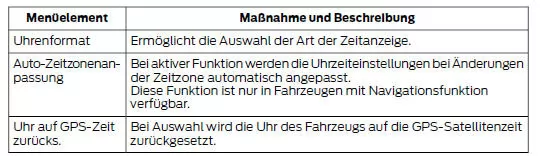
Система автоматически сохраняет все внесённые вами изменения настроек.
Bluetooth
Нажатие этой кнопки открывает доступ к следующим функциям:

Для сопряжения устройства с Bluetooth необходимо включить Bluetooth.
Порядок сопряжения устройства Bluetooth такой же, как и для телефона. См. раздел «Сопряжение устройства» в настройках телефона, где описаны порядок сопряжения и доступные параметры.
Помощник экстренного вызова
Эта кнопка позволяет включать или выключать данную функцию.
После загрузки контактов мобильного телефона можно настроить следующую опцию:

Радио
Эта кнопка доступна, когда активным источником мультимедиа является радио (например, AM, FM или DAB). Нажмите кнопку, чтобы получить доступ к следующим функциям:
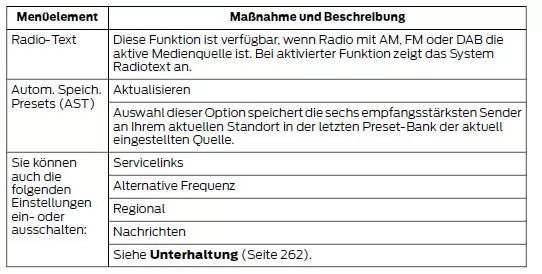
Навигация
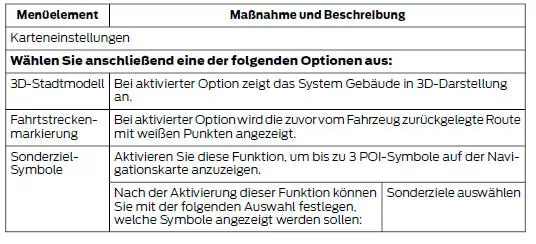
Настройки карты
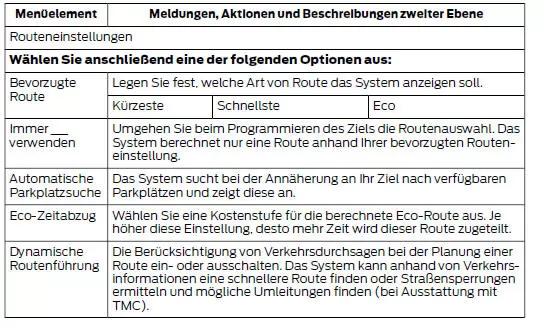
Настройки маршрута
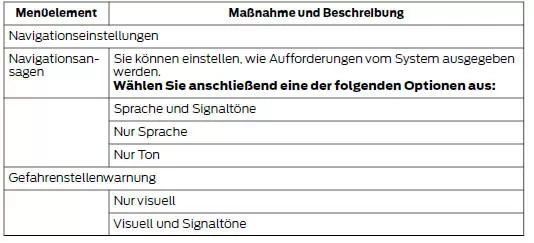
Настройки навигации
Общие сведения
Доступ к системным настройкам и их изменение, голосовые функции, настройки телефона, навигации и беспроводных подключений.
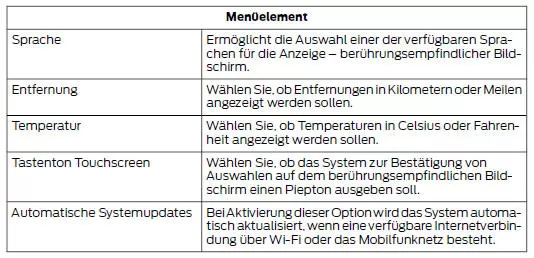
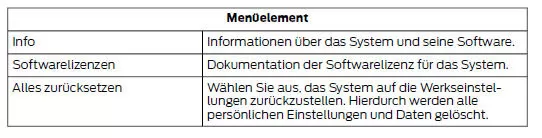
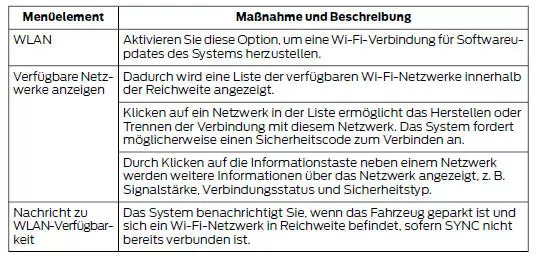
Wi-Fi
Затем можно настроить следующие параметры:
Подсветка салона
Однократное нажатие на цвет включает подсветку салона.
Устанавливает цвет на максимальную яркость.
Перетаскивание цветов вверх или вниз позволяет увеличить или уменьшить яркость.
Чтобы выключить подсветку салона, однократно нажмите на активный цвет или перетащите активный цвет полностью вниз до нулевой яркости.
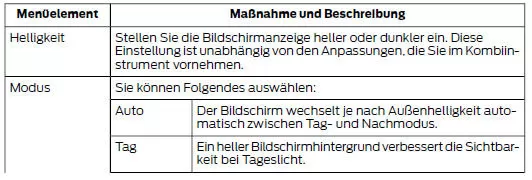
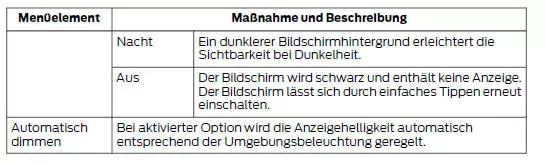
Дисплей
Для настройки через сенсорный экран выберите:
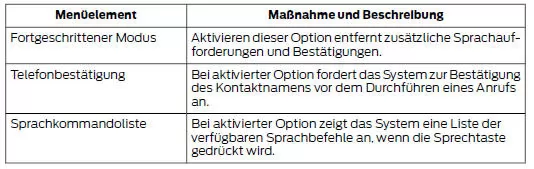
Голосовое управление
Режим парковки
Режим парковки позволяет заблокировать систему. Информация недоступна до тех пор, пока система не будет разблокирована правильным PIN-кодом.
При выборе режима парковки появляется сообщение о том, что для его включения и выключения необходимо ввести четырехзначный код. PIN-код можно выбрать произвольно, но для выключения режима парковки необходимо использовать тот же код. Система запросит ввод кода.
Примечание: если система заблокирована и PIN-код необходимо сбросить, обратитесь к дилеру.
Чтобы включить режим парковки, введите выбранный PIN-код. Затем система запросит повторный ввод PIN-кода для подтверждения.
После этого система будет заблокирована.
Чтобы разблокировать систему, введите тот же PIN-код. Система снова подключится к вашему телефону, и все функции станут доступны.
Ввод пункта назначения в навигационной системе Ford Mustang (VI поколение, 2014–2023) разработан с максимальным удобством для пользователя. Будь то адрес, specialный объект или сохраненное избранное место, Ford Mustang 2014–2023 обеспечивает быстрый и интуитивно понятный ввод, позволяя водителю полностью сосредоточиться на дороге.
Особенно удобна функция подсказок, которая во время ввода показывает подходящие варианты пунктов назначения и ускоряет процесс. Ford Mustang VI поколения демонстрирует свои сильные стороны, делая современные технологии оптимально удобными в повседневной жизни.
Эти функции показывают, что Ford Mustang (VI поколение, 2014–2023) привлекает не только мощностью, но и продуманными решениями для комфортных поездок.
Проверьте себя
Короткий тест по Ford Mustang: после ответа — пояснение и ссылка на страницу руководства.