Развлечения
Система предлагает множество мультимедийных функций. Доступ к ним возможен с помощью сенсорного экрана или голосовых команд.
Радио AM/FM

Нажмите аппаратную кнопку RADIO.
Чтобы переключаться между AM, FM1 и FM2, коснитесь вкладки AM или FM. Кроме того, нажав эту кнопку, можно получить доступ к спутниковому радио.
Подробнее о спутниковом радио Sirius см. далее в этом разделе.
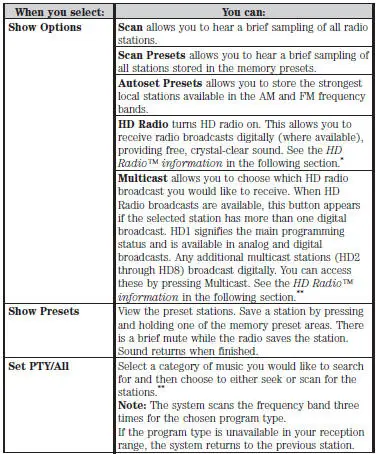
*Эта функция доступна только в США.
**Эта функция доступна только на вкладках радио FM1 и FM2 в США.
Голосовые команды для аудиосистемы и радио

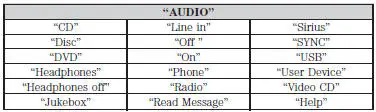
Если вы слушаете аудиосистему, нажмите кнопку голосового управления на руле. После сигнала произнесите любую из команд из следующей таблицы.
Если вы не слушаете аудиосистему, нажмите кнопку голосового управления и после сигнала произнесите «Audio», затем любую из команд из следующей таблицы.

Если вы слушаете радио, нажмите кнопку голосового управления на руле. После сигнала произнесите любую из команд из следующей таблицы.
Если вы не слушаете радио, нажмите кнопку голосового управления и после сигнала произнесите «Radio», затем любую из команд из следующей таблицы.
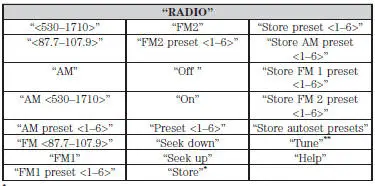
*Если вы произнесли «Store», см. следующую таблицу команд «Store».
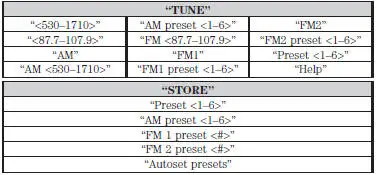
**Если вы произнесли «Tune», см. следующую таблицу команд «Tune».
Информация о HD Radio™ (если доступно)
Примечание: вещание HD Radio доступно не во всех регионах.
Технология HD Radio — это цифровое развитие аналогового радио AM/FM.
Система оснащена специальным приемником, который позволяет принимать цифровые передачи (там, где они доступны), а также аналоговые передачи, которые она уже принимает. Цифровое вещание обеспечивает лучшее качество звука по сравнению с аналоговым: чистый звук без шипения и искажений. Подробнее и о списке доступных станций и программ см. на сайте www.hdradio.com.
Когда включено HD Radio и вы настраиваетесь на станцию, передающую сигнал HD Radio, на экране могут появиться следующие индикаторы:

Логотип (HD) мигает при подключении к цифровой станции и горит постоянно, когда воспроизводится цифровой звук. Когда этот логотип доступен, на экране также могут отображаться поля Title и Artist.
Индикатор многопрограммного вещания появляется в режиме FM (только) в том случае, если текущая станция передает несколько цифровых программ. Выделенные цифры обозначают доступные цифровые каналы, на которых есть новое или другое содержание.
HD1 обозначает основную программу и доступен как в аналоговом, так и в цифровом вещании. Другие программы многопрограммного вещания (HD2–HD7) доступны только в цифровом формате.
Когда вещание HD Radio активно, вам доступны следующие функции:
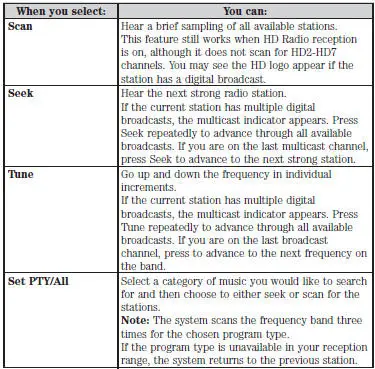
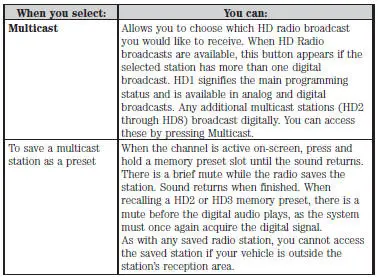
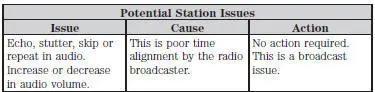
Прием HD Radio и устранение неполадок станции
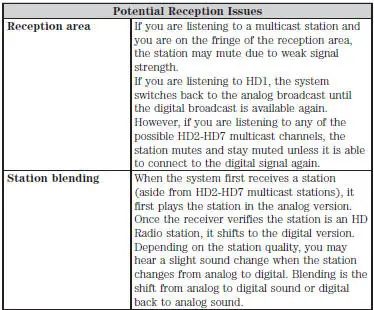
Чтобы обеспечить наилучшее качество приема, используйте контактную форму, чтобы сообщить о любых проблемах со станцией, обнаруженных при прослушивании станции, ведущей вещание с технологией HD Radio. Каждая станция принадлежит независимой организации и управляется ею. Эти станции отвечают за правильность всех аудиопотоков и информационных полей данных.
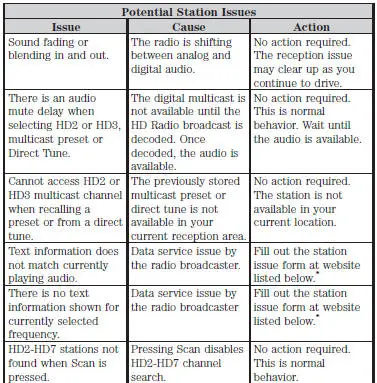
*http://www.ibiquity.com/automotive/report_radio_station_experiences
Технология HD Radio изготовлена по лицензии iBiquity Digital Corp. Патенты США и других стран. HD Radio, а также логотипы HD и HD Radio являются фирменными товарными знаками iBiquity Digital Corp. Компания Ford Motor Company и iBiquity Digital Corp. не несут ответственности за содержание, передаваемое с помощью технологии HD Radio. Содержание может быть изменено, дополнено или удалено в любое время по усмотрению владельца станции.
Голосовые команды HD Radio

Если вы слушаете радио, нажмите кнопку голосового управления на руле. После сигнала произнесите любую из команд из следующей таблицы.
Если вы не слушаете радио, нажмите кнопку голосового управления и после сигнала произнесите «Radio», затем любую из команд из следующей таблицы.

*Если вы произнесли «Tune» (настройка), см. следующую таблицу команды «Tune».

Спутниковое радио Sirius® (при активации)

Нажмите аппаратную кнопку RADIO, затем выберите SAT на сенсорном экране.
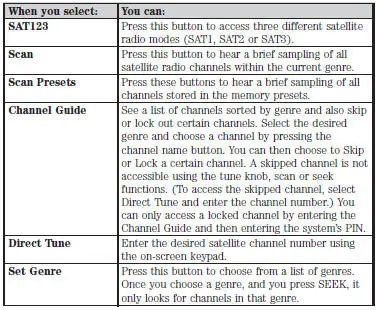
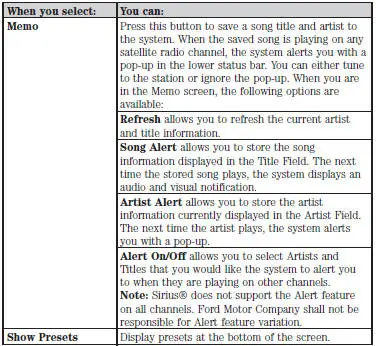
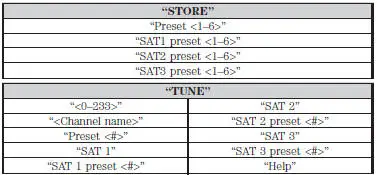
Голосовые команды спутникового радио Sirius®

Если вы слушаете спутниковое радио Sirius, нажмите кнопку голосового управления на рулевом колесе. После запроса произнесите любую из команд из следующей таблицы.
Если вы не слушаете спутниковое радио Sirius, нажмите кнопку голосового управления и после сигнала произнесите «Sirius», затем любую из команд из следующей таблицы.
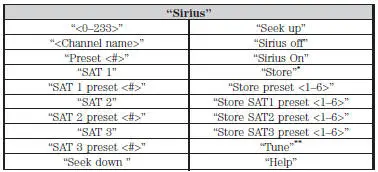
*Если вы произнесли «Store», см. следующую таблицу команд «Store».
**Если вы произнесли «Tune», см. следующую таблицу команд «Tune».
Информация о Sirius®
Компания Ford Motor Company не несет ответственности за такие изменения программ.

Sirius — это служба спутникового радио на основе платной подписки, которая транслирует музыку, спортивные передачи, новости, прогноз погоды, информацию о дорожной обстановке и развлекательные программы.
Заводская система спутникового радио Sirius включает оборудование и ограниченный срок подписки, который начинается с даты продажи или лизинга вашего автомобиля. Уточнить наличие можно у авторизованного дилера.
Для получения дополнительной информации о продлении срока подписки (требуется плата за услуги), онлайн-медиаплеере, списке каналов спутникового радио Sirius и других функциях посетите сайт www.siriusxm.com в Соединенных Штатах, www.sirius.ca в Канаде или позвоните в Sirius по номеру 1-888-539-7474.
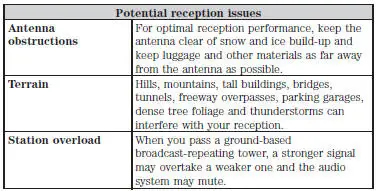
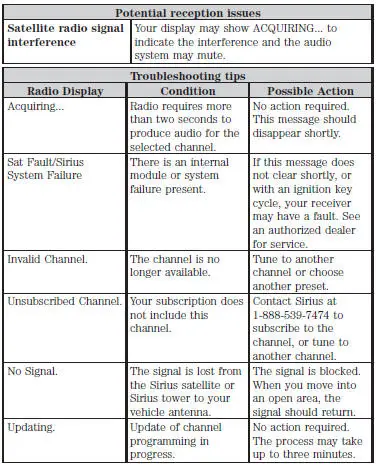
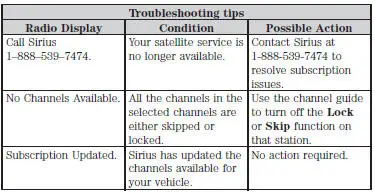
Электронный серийный номер (ESN) спутникового радио: ESN необходим для включения, изменения или отслеживания вашей учетной записи спутникового радио. ESN указан на экране системной информации (SR ESN: XXXXXXXXXXXX). Чтобы открыть ESN, коснитесь кнопки I на экране навигации, затем выберите вкладку System Info.
CD

Нажмите аппаратную кнопку MEDIA, затем выберите вкладку CD на сенсорном экране. Если в системе нет диска, в строке состояния появляется сообщение NO DISC, и вы не сможете открыть экран CD.
После загрузки диска можно выбрать: Scan (сканирование), Compress (сжатие), Repeat (повтор), Shuffle (случайный порядок), Track List (список треков) и Record (запись).
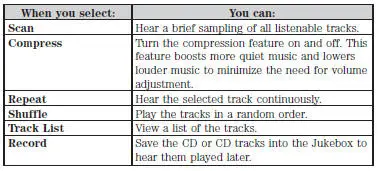
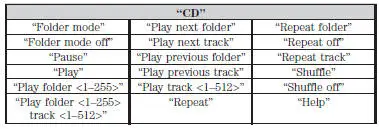
Голосовые команды CD

Если вы слушаете CD, нажмите кнопку голосового управления на рулевом колесе. После запроса произнесите любую из команд из следующей таблицы.
Если вы не слушаете CD, нажмите кнопку голосового управления и после сигнала произнесите «CD», затем любую из команд из следующей таблицы.
MP3

Нажмите аппаратную кнопку MEDIA, затем выберите вкладку CD на сенсорном экране. Если в системе нет диска, в строке состояния появляется сообщение NO DISC, и вы не сможете открыть экран CD.
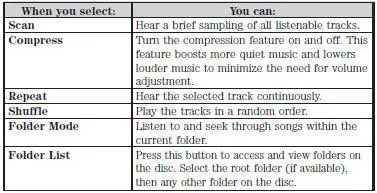
После загрузки диска можно выбрать: Scan (сканирование), Compress (сжатие), Repeat (повтор), Shuffle (случайный порядок), Folder Mode (режим папок) и Folder List (список папок).
DVD
Система позволяет воспроизводить аудио- и видеодиски DVD. Убедитесь, что автомобиль находится в положении P (для автомобилей с автоматической коробкой передач) или включен стояночный тормоз (для автомобилей с механической коробкой передач). Это позволяет смотреть и слушать DVD. Если автомобиль движется, видео не воспроизводится.
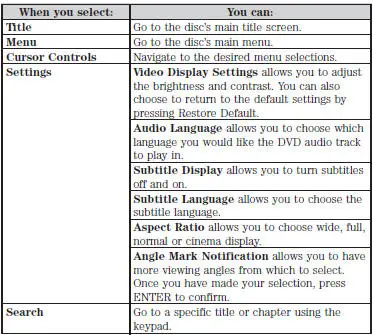
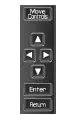
Во время воспроизведения диска можно также коснуться экрана, чтобы открыть виртуальный пульт, который позволяет перемещать элементы управления на экране, а также использовать управление курсором, кнопки Enter и Return для навигации и выбора в меню.
Система шумоподавления Dolby изготовлена по лицензии Dolby Laboratories Licensing Corporation. Dolby и символ двойного D являются зарегистрированными товарными знаками Dolby Laboratories Licensing Corporation.
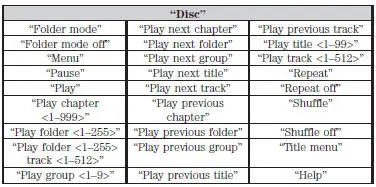
Голосовые команды для дисков

Если вы слушаете или смотрите диск, нажмите кнопку голосового управления на рулевом колесе. После запроса произнесите любую из команд из следующей таблицы.
Если вы не слушаете и не смотрите диск, нажмите кнопку голосового управления и после сигнала произнесите «Disc», затем любую из команд из следующей таблицы.
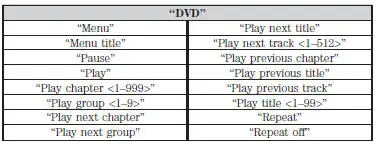
Голосовые команды DVD

Если вы смотрите DVD, нажмите кнопку голосового управления на рулевом колесе. После запроса произнесите любую из команд из следующей таблицы.
Если вы не смотрите DVD, нажмите кнопку голосового управления и после сигнала произнесите «DVD», затем любую из команд из следующей таблицы.
Голосовые команды Video CD

Если вы смотрите Video CD, нажмите кнопку голосового управления на рулевом колесе. После запроса произнесите любую из команд из следующей таблицы.
Если вы не смотрите Video CD, нажмите кнопку голосового управления и после сигнала произнесите «Video CD», затем любую из команд из следующей таблицы.

Джукбокс
Система оснащена функцией джукбокса, которая позволяет сохранять нужные треки или CD на жесткий диск для последующего доступа. Жесткий диск может хранить до 10 ГБ* (164 часа, примерно 2472 трека) музыки.
Система содержит медиабазу данных Gracenote, которая позволяет отображать название песни, название альбома и обложку альбома. После сохранения музыки на жесткий диск можно получить доступ к ней и воспроизводить её по отдельным трекам, исполнителям, альбомам или жанрам. Можно также создавать собственные плейлисты и открывать их.
*Примечание: 1 ГБ равен одному миллиарду байт (1000000000 Б).
Запись музыки в джукбокс
Чтобы записать музыку в джукбокс:
1. Вставьте компакт-диск, затем выберите «Запись» на сенсорном экране.
2. Выберите отдельные дорожки или нажмите «Выбрать все», чтобы записать весь компакт-диск.
3. Нажмите кнопку «Начать запись».
Ход записи отображается в нижней части экрана.
После сохранения музыки в джукбокс можно выбрать различные способы воспроизведения.
1. Нажмите аппаратную кнопку MEDIA на навигационной системе.
2. Выберите вкладку «Джукбокс» на сенсорном экране. Затем можно выбрать одну из следующих функций:
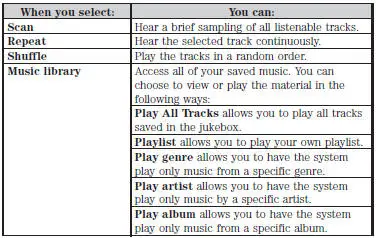
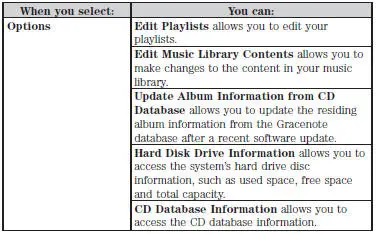
Создание плейлиста
Нажмите аппаратную кнопку MEDIA, затем выберите вкладку «Джукбокс» на сенсорном экране.
1. Выберите «Настройки».
2. Выберите «Редактировать плейлисты», затем плейлист, который требуется создать.
3. Выберите категорию из сохраненной музыки, к которой нужно получить доступ.
4. Выберите нужные песни и нажмите «Добавить». Система покажет выбранные в данный момент песни. Можно выбрать «Изменить название», чтобы переименовать плейлист, «Удалить плейлист», чтобы удалить его, «Добавить дорожки» в плейлист или «Сортировать плейлист».
5. После изменения плейлиста выберите «Изменить название», чтобы переименовать его.
Голосовые команды джукбокса

Если вы слушаете музыку, сохраненную в джукбоксе, нажмите кнопку голосового управления на рулевом колесе. После запроса произнесите любую из команд, приведенных в таблице ниже.
Если вы не слушаете музыку, сохраненную в джукбоксе, нажмите кнопку голосового управления и после сигнала произнесите «Джукбокс», затем любую из команд, приведенных в таблице ниже.
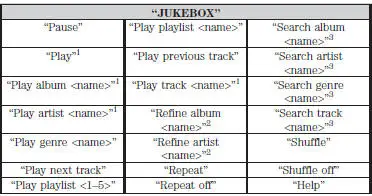
1Эти команды можно произносить в любое время во время прослушивания джукбокса, а также после любой из команд поиска и уточнения.
2Сузить поиск после команды «Поиск» можно с помощью этих команд.
3Во время прослушивания джукбокса нажмите кнопку голосового управления на рулевом колесе. После запроса можно произнести любую из этих команд.
Пользовательское устройство
Если ваш автомобиль оснащен системой SYNC, доступна вкладка «Пользовательское устройство». Подробнее см. в главе SYNC.
Line In (вход AUX)
Ваш автомобиль оснащен аудиовходом, который позволяет подключить переносное аудиоустройство к аудиосистеме автомобиля. Чтобы включить эту функцию, нажмите аппаратную кнопку MEDIA на системе.
Подробнее о вспомогательном аудиовходе см. раздел «Вспомогательный аудиовход» в главе «Аудиосистемы».
Проверьте себя
Короткий тест по Ford Mustang: после ответа — пояснение и ссылка на страницу руководства.