Навигационная система
Навигационная система позволяет задать пункт назначения с помощью сенсорного экрана или голосовых команд.
Навигационная система содержит карты для США, Пуэрто-Рико и Виргинских островов США, Канады и Мексики.
Отказ от ответственности
Предупреждение появляется один раз за каждый цикл включения зажигания при нажатии кнопки DEST. Нажмите Accept, чтобы согласиться с условиями и получить доступ к функциям навигации. Если не нажать Accept, доступны только функции, не связанные с навигацией. Предупреждение содержит информацию примерно следующего содержания:
• Всегда соблюдайте местные правила дорожного движения.
• Рекомендуем вводить данные в систему только при остановленном автомобиле.
• Некоторые функции недоступны во время движения автомобиля, чтобы снизить отвлечение внимания.
• Периодическое обновление карт доступно за дополнительную плату.
Пути следования на участках с неполными картографическими данными
В базе картографических данных есть некоторые сельские районы, где дороги не полностью проверены. Когда система работает в режиме маршрутного ведения и навигационная система попадает на такие участки с неполными картографическими данными, система предупреждает вас:
• Голосовым сообщением «Въезд в зону с неполными картографическими данными; соблюдайте осторожность»
• Фразой «соблюдайте осторожность» в первой подсказке маршрута перед каждым поворотом
• Выделением маршрута на карте желтым цветом
• Выделением желтым цветом неполностью картографированных улиц в списке поворотов
• Окрашиванием стрелок маршрута в желтый цвет.
Соблюдайте особую осторожность при движении в таких районах, так как картографические данные могут быть не вполне точными.
Ввод пункта назначения с помощью сенсорного экрана
1. Нажмите аппаратную кнопку DEST.
2. Выберите один из следующих вариантов:
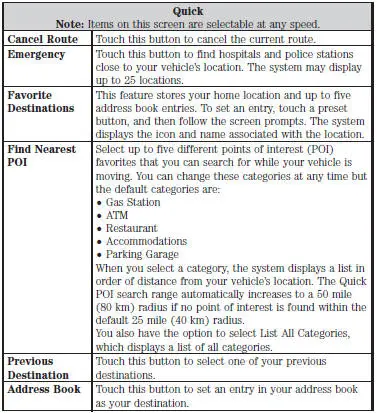
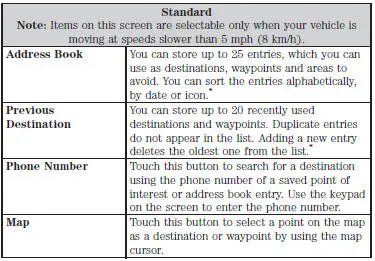
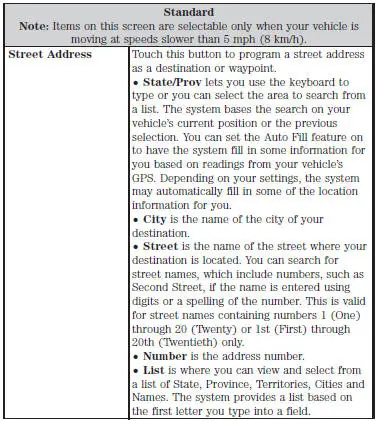
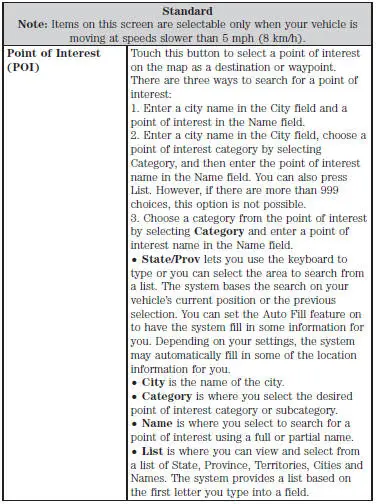
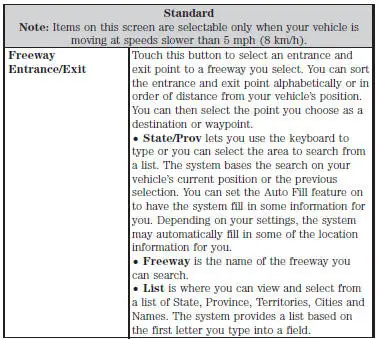
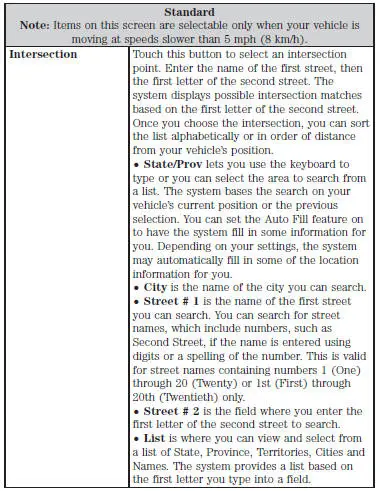
*Чтобы удалить сразу все сохраненные записи адресной книги и предыдущих пунктов назначения:
1. Нажмите аппаратную кнопку MENU.
2. Выберите вкладку System Settings.
3. Нажмите кнопку View напротив пункта Delete Stored Items.
4. Выберите Address Book или Previous Destinations.
*Для этой функции требуется активация Sirius Travel Link, которая доступна только в США.
Ввод пункта назначения с помощью голосовых команд
Нажмите кнопку голосового управления на рулевом колесе.
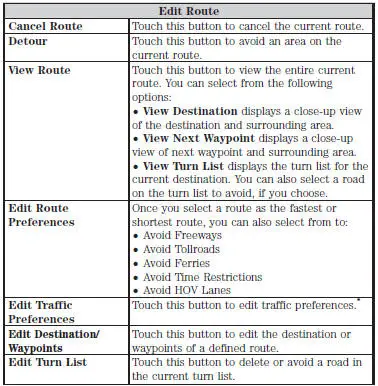
Экран выбора маршрута
После ввода пункта назначения быстрым или стандартным способом появляется экран выбора маршрута. На экране предлагаются три варианта маршрута: Fastest (Самый быстрый), Shortest (Самый короткий) и Unrestricted (Без ограничений).
При расчете вариантов Fastest и Shortest навигационная система учитывает выбранные зоны объезда. Проверить выбранные зоны объезда можно, нажав аппаратную кнопку NAV, затем Avoid Areas.
• Fastest (Самый быстрый) выбирает дороги, по которым можно ехать с максимальной скоростью.
• Shortest (Самый короткий) в первую очередь учитывает минимальное расстояние.
• Unrestricted (Без ограничений) не учитывает никаких объектов для объезда, даже если они заданы на экране Route Prefs.
Значки над вариантами маршрута показывают особенности маршрута.
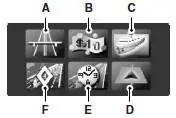
A. Автомагистрали
B. Платные дороги
C. Паромы
D. Полосы для транспорта с высокой заполняемостью
E. Дороги с ограничением по времени
F. Выбор зон объезда
Если вы выбрали самый быстрый маршрут и горит значок автомагистралей, это означает, что маршрут проходит по автомагистралям. Однако даже если вы выбрали объезд автомагистралей, маршрут может включать их, поскольку других путей к пункту назначения нет.
После выбора маршрута можно нажать Start Route, чтобы начать движение по маршруту, или Cancel Route, чтобы выйти и начать заново.
Чтобы удалить сразу все сохраненные зоны объезда:
1. Нажмите аппаратную кнопку MENU.
2. Выберите вкладку System Settings.
3. Нажмите кнопку View напротив пункта Delete Stored Items.
4. Выберите Avoid Areas.
Категории POI
Система предлагает несколько категорий POI (объектов интереса).

Внутри основных категорий есть подкатегории, которые содержат больше вариантов:

Настройка навигационных предпочтений
Выберите настройки, которые система будет учитывать при планировании маршрута. Нажмите аппаратную кнопку NAV.
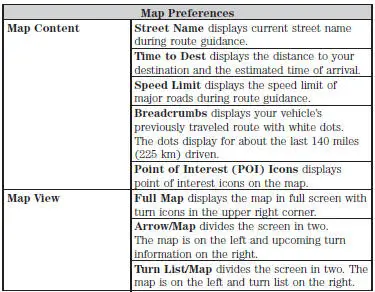
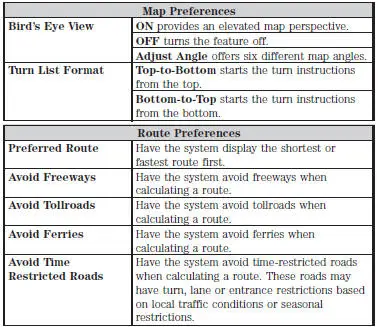
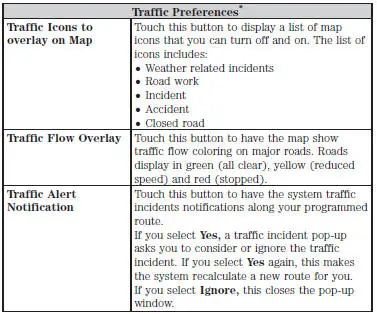
*Для этой функции требуется активация Sirius Travel Link, которая доступна только в США.
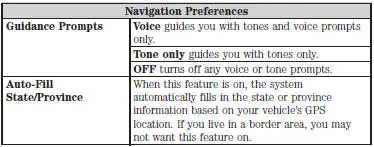
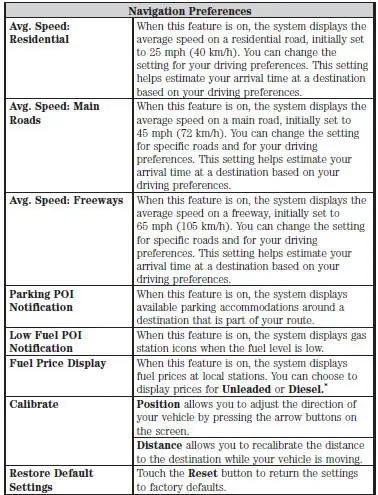
*Для этой функции требуется активация Sirius Travel Link, которая доступна только в США.

*Бывают ситуации, когда полностью избежать выбранных объектов невозможно. Например, если пункт назначения или промежуточная точка находится в зоне, которую нужно объезжать, система не сможет её объехать.
Режим карты
Нажмите аппаратную кнопку MAP, чтобы перейти в режим карты. В этом режиме в верхнем левом углу экрана появляется значок — кнопка переключения вида карты.
Дороги на карте отображаются разными цветами. Контуры зданий показывают территории крупных зданий в 20 крупнейших городах США. Они могут отображаться в зависимости от их размера и масштаба карты.

Режим Heading Up всегда показывает направление движения вперед вверху экрана. Этот вид доступен для масштабов карты до 2,5 мили (4 километра). Система запоминает этот режим для больших масштабов, но показывает карту только в режиме North Up. Когда масштаб снова становится меньше этого значения, система возвращает режим Heading Up.

Режим Heading Up Bird's Eye View показывает карту с повышенной точки обзора. Угол обзора можно настроить в параметрах карты.

Режим North Up всегда показывает север вверху экрана.
Значки на карте

Метка автомобиля показывает текущее местоположение вашего автомобиля. Она находится в центре экрана карты, кроме режима прокрутки.

Курсор прокрутки позволяет перемещать карту; фиксированный значок находится в центре экрана. Точка карты, ближайшая к курсору, отображается в окне в верхней центральной части экрана.

Значок записи адресной книги по умолчанию показывает положение записи адресной книги на карте. Это стандартный символ, который появляется после сохранения записи в адресной книге любым способом, кроме карты. Можно выбрать любой из 22 доступных значков. Один и тот же значок можно использовать несколько раз.

Home показывает место на карте, сохраненное как домашний адрес. В качестве записи Home можно сохранить только один адрес из адресной книги. Этот значок изменить нельзя.

Значки POI (точек интереса) отображаются на карте и могут быть включены или выключены. На карте одновременно может отображаться до примерно 56 подкатегорий.

Точка старта обозначает начальную точку запланированного маршрута.

Промежуточные точки обозначают положение промежуточной точки на карте.
Число внутри круга различается для каждой промежуточной точки и показывает её порядковый номер в списке маршрута.

Значок пункта назначения обозначает конечную точку запланированного маршрута.

Значок следующего манёвра обозначает место следующего поворота на запланированном маршруте.

Значок «Нет GPS» означает, что сигналов спутников GPS недостаточно для точного определения положения на карте. Этот значок может отображаться при нормальной работе в зоне с плохим приёмом сигнала GPS.
Масштаб карты

Масштаб отображения карты имеет 17 уровней: от 0,02 мили (0,03 километра) до 1000 миль (1600 километров).
Система синхронизирует масштабы для видов «Север вверху», «Курс вверху» и 3D-карты.
В режиме карты можно увеличить или уменьшить масштаб отображения, нажав кнопку-стрелку в левой части экрана.
В режиме полноэкранной карты нажмите эту кнопку, чтобы использовать кнопки быстрого выбора масштаба. Кнопки быстрого выбора масштаба соответствуют наиболее часто используемым масштабам карты. Нажмите кнопку, чтобы показать карту в нужном масштабе. Масштаб приблизительный и определяется шириной кнопки масштаба карты. Размер масштаба зависит от размера экрана.
Прокрутка карты
Режим однократной прокрутки позволяет нажать и отпустить карту, чтобы переместить нажатую точку в центр экрана. Режим прокрутки отключается через пять минут бездействия.
Режим непрерывной прокрутки позволяет коснуться карты и удерживать её, чтобы начать непрерывную прокрутку в одном из восьми направлений, ближайших к точке касания. Прокрутка продолжается, пока вы не отпустите карту, и через три секунды её скорость увеличивается. Этот режим недоступен, если автомобиль движется. Режим прокрутки отключается через пять минут бездействия.
Режим прокрутки «Вид с высоты птичьего полёта» доступен после двойного касания карты и выбора одной из восьми кнопок, появляющихся на карте овальным контуром в центре экрана. Две кнопки прокрутки, расположенные в самых восточной и западной точках овала, прокручивают карту по кругу вокруг автомобиля. Остальные кнопки прокручивают карту по прямой в направлении стрелки.
Кнопки быстрого доступа
В режиме карты коснитесь любого места на экране карты, чтобы открыть следующие функции:
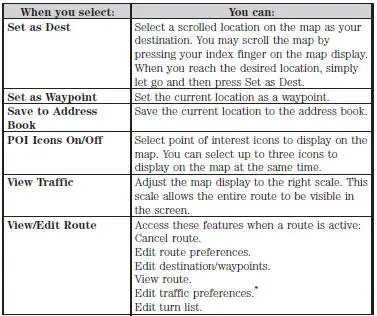
*Для этой функции требуется активация Sirius Travel Link, которая доступна только в США.
Navteq является поставщиком цифровых карт для навигационного приложения. Если вы обнаружили ошибки в картографических данных, вы можете сообщить о них непосредственно в Navteq, перейдя по адресу http://mapreporter.navteq.com. Navteq рассматривает все сообщения об ошибках в картах и отвечает по электронной почте с результатами проверки.
Обновление навигационных карт
Ежегодные обновления навигационных карт можно приобрести у вашего дилера, позвонив по номеру 1-800-NAVMAPS (в Мексике — 01–800–557–5539) или перейдя на сайт www.navigation.com/ford. Необходимо указать марку и модель вашего автомобиля, чтобы узнать, доступно ли обновление.
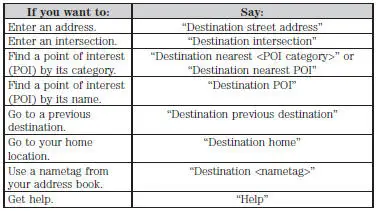
Голосовые команды навигации

В режиме навигации нажмите кнопку голосового управления на рулевом колесе. После сигнала произнесите «Навигация», затем любую из следующих команд:
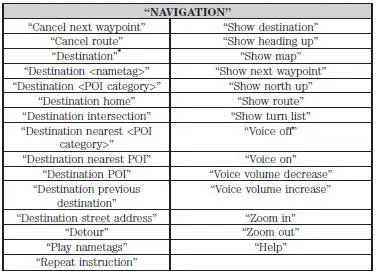
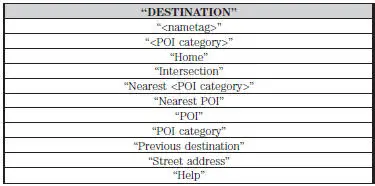
*Если вы произнесли команду «Пункт назначения», можно произнести любую из перечисленных выше команд или команды из следующей таблицы пунктов назначения.
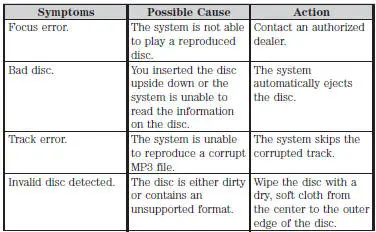
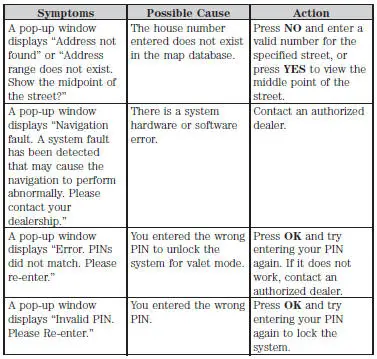
Диагностика неисправностей
Проверьте себя
Короткий тест по Ford Mustang: после ответа — пояснение и ссылка на страницу руководства.