Строки состояния
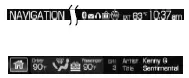
В верхней строке состояния отображаются текущий режим, наружная температура, время и значки дисплея, если включены Bluetooth или другие функции.
В нижней строке состояния отображается значок «Домой», а также могут отображаться выбранные температуры водителя и пассажира, скорость вентилятора и направление потока воздуха, текущий используемый режим, исполнитель и название воспроизводимого CD, исполнитель и название для Jukebox и радио.
Примечание: поскольку функции климат-контроля зависят от комплектации автомобиля, в строке состояния некоторых автомобилей показания климата могут не отображаться.
Настройка главного экрана
В зависимости от комплектации автомобиля и версии программного обеспечения экраны могут отличаться от показанных в этом разделе. Набор функций также может зависеть от региона продажи. Уточните доступность у авторизованного дилера.

Нажмите значок «домик», чтобы открыть главный экран. Здесь можно:
• Сохранять и просматривать фотографии.
• Просматривать текущие настройки аудиосистемы и климат-контроля.
• Отображать аудиовизуализатор.
Экран можно разделить на две или три части либо оставить один основной вид.
• В левой части отображается загруженная фотография или экран карты.
• В правой части также может отображаться загруженная фотография. Верхняя правая панель показывает только текущие настройки аудиосистемы. Нижняя правая панель показывает настройки климат-контроля автомобиля или визуализатор.
Загрузка фотографий
Примечание: система не совместима с дисками, записанными в режиме Packet Write.
Система позволяет загружать и просматривать до 32 фотографий.
Отображаются только фотографии, которые соответствуют следующим условиям:
• Размер файла не должен превышать 1,5 МБ.
• Расширение файла должно быть .jpe, .webp или .jpeg.
• Длина пути к файлу не должна превышать 255 символов.
• В одной папке может отображаться до 256 файлов или папок.
• CD или DVD должен быть в формате ISO 9660; система не поддерживает формат UDF.
Чтобы загрузить фотографии:
1. Коснитесь левой части главного экрана.
2. Коснитесь кнопки Add. Когда появится предупреждение с просьбой подтвердить поддерживаемые форматы фотографий, нажмите OK.
3. Вставьте CD-ROM с фотографиями.
4. Коснитесь OK. В правой части экрана отобразится список фотографий.
5. Выберите Add или Add All, чтобы сохранить фотографии на жесткий диск.
Редактирование и удаление фотографий
Чтобы отредактировать фотографии, перейдите на главный экран и выполните следующие действия:
1. Коснитесь текущей фотографии на главном экране.
2. Выберите кнопку Edit.
3. Измените фотографию: увеличьте или уменьшите масштаб, переместите вправо, влево, вверх или вниз и поверните влево или вправо.
Чтобы удалить фотографию, выберите кнопку Delete.
Чтобы удалить все фотографии:
1. Нажмите аппаратную кнопку Menu.
2. Выберите вкладку System Settings на сенсорном экране.
3. Нажмите кнопку View для пункта Delete Stored Items.
4. Выберите Saved photos.
Использование сенсорных элементов управления системы
Чтобы включить или выключить функцию, просто коснитесь её изображения пальцем.
Чтобы сенсорные элементы управления работали наилучшим образом:
• Убедитесь, что руки чистые и сухие.
• Сенсорный экран реагирует на прикосновение пальца, поэтому в перчатках им может быть неудобно пользоваться.
• Касайтесь центра сенсорного элемента голым пальцем.
Касание не по центру изображения может привести к срабатыванию соседнего элемента управления.
• Не нажимайте на элементы управления сильно. Они реагируют на легкое касание.
• Не допускайте попадания металлических и других токопроводящих предметов на поверхность сенсорного экрана, так как это может вызвать электромагнитные помехи (например, непреднамеренное включение другой функции).
Очистка сенсорного дисплея
Используйте чистую мягкую салфетку, например, такую, какой протирают очки. Если загрязнения или отпечатки пальцев все еще видны, слегка смочите салфетку спиртом.
Не наливайте и не распыляйте спирт на дисплей. Не используйте моющие средства или любые растворители для очистки дисплея.
Проверьте себя
Короткий тест по Ford Mustang: после ответа — пояснение и ссылка на страницу руководства.