Entretenimiento
Su sistema ofrece muchas opciones multimedia. Puede acceder a ellas mediante la pantalla táctil o con comandos de voz.
Radio AM/FM

Pulse el botón físico RADIO.
Para cambiar entre AM, FM1 y FM2, pulse la pestaña AM o FM. También puede acceder a la radio por satélite pulsando este botón.
Consulte la radio por satélite Sirius más adelante en esta sección para obtener más información.
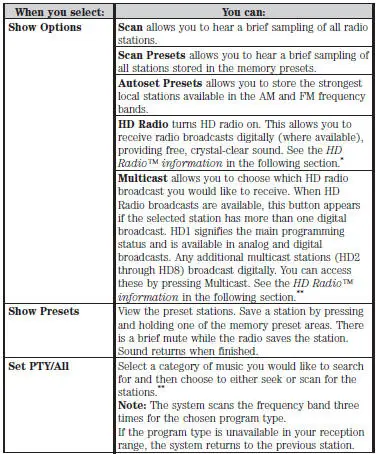
*Esta función solo está disponible en Estados Unidos.
**Esta función solo está disponible en las pestañas de radio FM1 y FM2 en Estados Unidos.
Comandos de voz para audio y radio

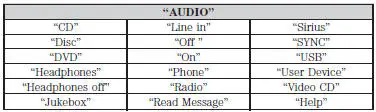
Si está escuchando el sistema de audio, pulse el botón de voz del control del volante. Cuando se le indique, diga cualquiera de los comandos de la siguiente tabla.
Si no está escuchando el sistema de audio, pulse el botón de voz y, después del tono, diga «Audio» y, a continuación, cualquiera de los comandos de la siguiente tabla.

Si está escuchando la radio, pulse el botón de voz del control del volante. Cuando se le indique, diga cualquiera de los comandos de la siguiente tabla.
Si no está escuchando la radio, pulse el botón de voz y, después del tono, diga «Radio» y, a continuación, cualquiera de los comandos de la siguiente tabla.
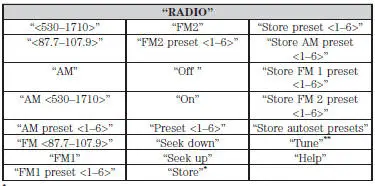
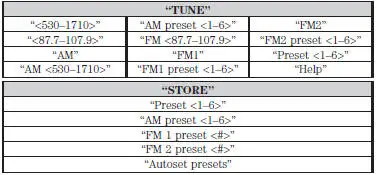
*Si ha dicho «Almacenar», consulte la siguiente tabla de «Almacenar».
**Si ha dicho «Sintonizar», consulte la siguiente tabla de «Sintonizar».
Información de HD Radio™ (si está disponible)
Nota: Las emisiones de HD Radio no están disponibles en todos los mercados.
La tecnología HD Radio es la evolución digital de la radio AM/FM analógica.
Su sistema cuenta con un receptor especial que le permite recibir emisiones digitales (donde estén disponibles), además de las emisiones analógicas que ya recibe. Las emisiones digitales ofrecen una mejor calidad de sonido que las analógicas, con audio nítido y gratuito, sin interferencias ni distorsión. Para más información y una guía de las emisoras y la programación disponibles, visite www.hdradio.com.
Cuando HD Radio está activada y sintoniza una emisora que emite con tecnología HD Radio, es posible que vea los siguientes indicadores en la pantalla:

El logotipo HD parpadea al adquirir una emisora digital y permanece fijo cuando se reproduce audio digital. Cuando este logotipo está disponible, también pueden aparecer los campos de Título y Artista en pantalla.
El indicador de multidifusión aparece en modo FM (solamente) si la emisora actual transmite varias emisiones digitales. Los números resaltados indican los canales digitales disponibles donde hay contenido nuevo o diferente.
HD1 indica el estado de la programación principal y está disponible en emisiones analógicas y digitales. Las demás emisoras de multidifusión (HD2 a HD7) solamente están disponibles en formato digital.
Cuando las emisiones de HD Radio están activas, puede acceder a las siguientes funciones:
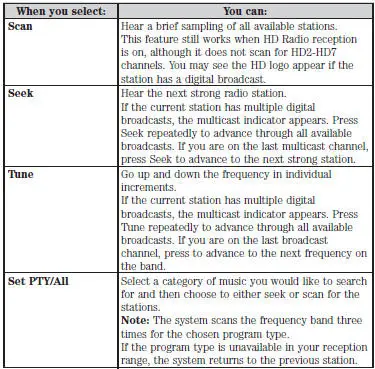
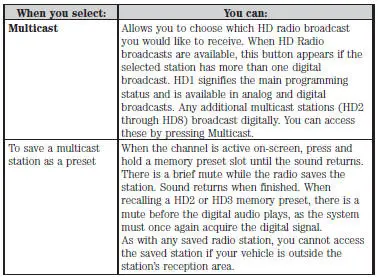
Recepción de HD Radio y solución de problemas de emisoras
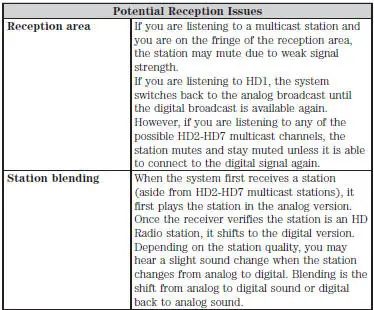
Para ofrecerle la mejor experiencia posible, utilice el formulario de contacto para informar de cualquier problema con las emisoras que encuentre mientras escucha una emisora que transmite con tecnología HD Radio. Cada emisora es propiedad y está operada por entidades independientes. Estas emisoras son responsables de garantizar que todas las transmisiones de audio y los campos de datos sean correctos.
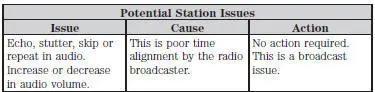
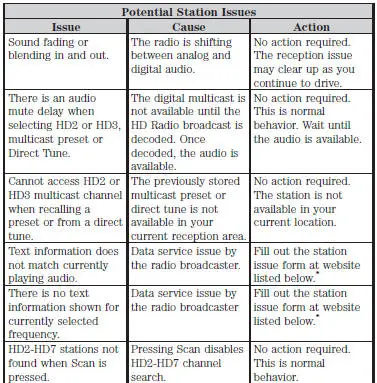
*http://www.ibiquity.com/automotive/report_radio_station_experiences
Tecnología HD Radio fabricada bajo licencia de iBiquity Digital Corp. Patentes de EE. UU. y del extranjero. HD Radio y los logotipos HD y HD Radio son marcas comerciales registradas de iBiquity Digital Corp. Ford Motor Company e iBiquity Digital Corp. no son responsables del contenido enviado mediante la tecnología HD Radio. El contenido puede modificarse, añadirse o eliminarse en cualquier momento a discreción del propietario de la emisora.
Comandos de voz de HD Radio

Si está escuchando la radio, pulse el botón de voz del control del volante. Cuando se le indique, diga cualquiera de los comandos de la siguiente tabla.
Si no está escuchando la radio, pulse el botón de voz y, después del tono, diga «Radio» y, a continuación, cualquiera de los comandos de la siguiente tabla.
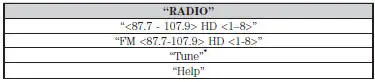
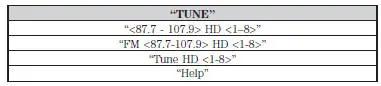
*Si ha dicho «Sintonizar», consulte la siguiente tabla de «Sintonizar».
Radio satelital Sirius® (si está activada)

Pulse el botón físico RADIO y, a continuación, seleccione SAT en la pantalla táctil.
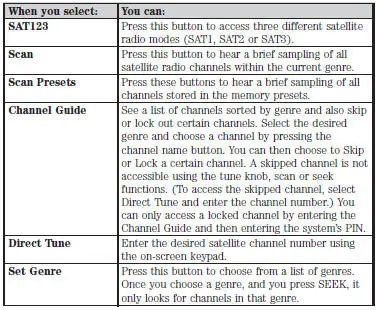
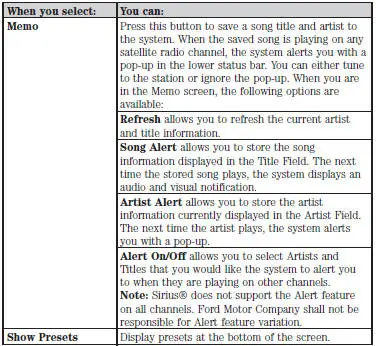
Comandos de voz de radio satelital Sirius®

Si está escuchando la radio satelital Sirius, pulse el botón de voz del control de volante. Cuando se le solicite, diga cualquiera de los comandos de la siguiente tabla.
Si no está escuchando la radio satelital Sirius, pulse el botón de voz y, después del tono, diga «Sirius» seguido de cualquiera de los comandos de la siguiente tabla.
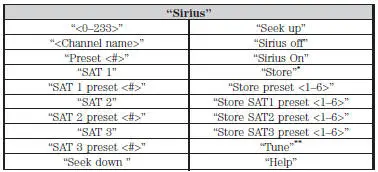
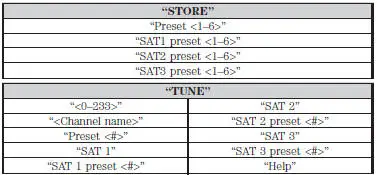
*Si ha dicho «Almacenar», consulte la siguiente tabla de «Almacenar».
**Si ha dicho «Sintonizar», consulte la siguiente tabla de «Sintonizar».
Información de Sirius®
Ford Motor Company no será responsable de dichos cambios en la programación.
La radio por satélite Sirius es un servicio de radio por satélite por suscripción que transmite una variedad de programación de música, deportes, noticias, clima, tráfico y entretenimiento.
El sistema de radio satelital Sirius instalado de fábrica incluye hardware y un período de suscripción limitado que comienza en la fecha de venta o arrendamiento de su vehículo. Consulte a un concesionario autorizado para conocer la disponibilidad.
Para obtener más información sobre los períodos de suscripción ampliados (se requiere una tarifa de servicio), el reproductor multimedia en línea, una lista de canales de radio satelital Sirius y otras funciones, visite www.siriusxm.com en Estados Unidos, www.sirius.ca en Canadá, o llame a Sirius al 1-888-539-7474.
Número de serie electrónico (ESN) de la radio satelital: necesita su ESN para activar, modificar o hacer un seguimiento de su cuenta de radio satelital. El ESN aparece en la pantalla de información del sistema (SR ESN: XXXXXXXXXXXX). Para acceder a su ESN, toque el botón I en la pantalla de navegación y, a continuación, seleccione la pestaña System Info.
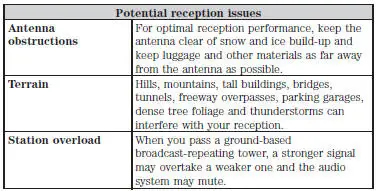
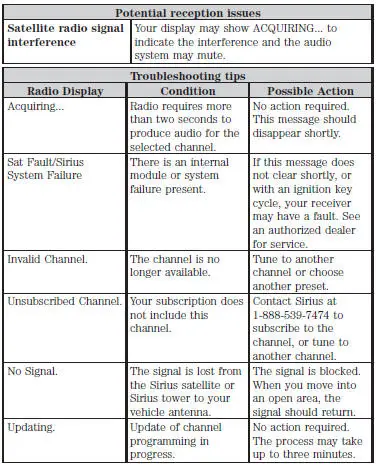
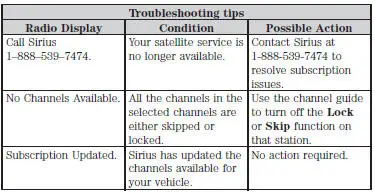
CD

Pulse el botón físico MEDIA y, a continuación, seleccione la pestaña CD en la pantalla táctil. Si no hay ningún disco en el sistema, aparece NO DISC en la barra de estado y no podrá acceder a la pantalla de CD.
Una vez cargado un disco, puede elegir entre Scan (Exploración), Compress (Compresión), Repeat (Repetir), Shuffle (Aleatorio), Track List (Lista de pistas) y Record (Grabar).
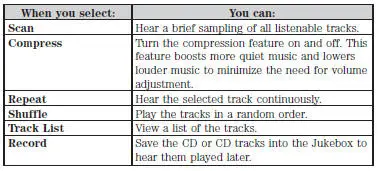
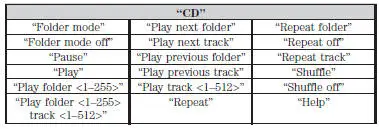
Comandos de voz de CD

Si está escuchando un CD, pulse el botón de voz del control de volante. Cuando se le solicite, diga cualquiera de los comandos de la siguiente tabla.
Si no está escuchando un CD, pulse el botón de voz y, después del tono, diga «CD» seguido de cualquiera de los comandos de la siguiente tabla.
MP3

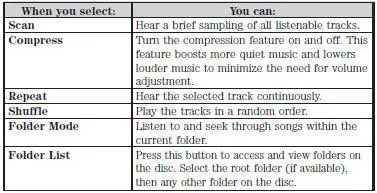
Pulse el botón físico MEDIA y, a continuación, seleccione la pestaña CD en la pantalla táctil. Si no hay ningún disco en el sistema, aparece NO DISC en la barra de estado y no podrá acceder a la pantalla de CD.
Una vez cargado un disco, puede elegir entre Scan (Exploración), Compress (Compresión), Repeat (Repetir), Shuffle (Aleatorio), Folder Mode (Modo de carpetas) y Folder List (Lista de carpetas).
DVD
Su sistema le permite reproducir discos de audio y vídeo DVD. Asegúrese de que su vehículo esté en posición P (vehículos con transmisión automática) o de que el freno de estacionamiento esté accionado (vehículos con transmisión manual). Así podrá ver y escuchar el DVD. Si el vehículo está en movimiento, el vídeo no se reproduce.
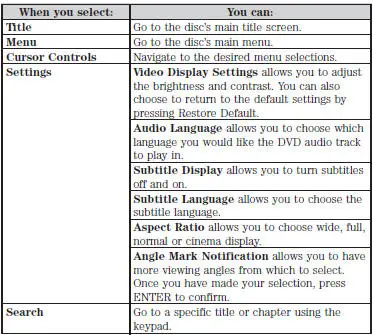
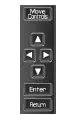
Durante la reproducción del disco, también puede tocar la pantalla para acceder al control remoto virtual, que le permite mover los controles en la pantalla, así como usar los controles del cursor, Enter y Return para navegar y seleccionar dentro de los menús.
La reducción de ruido Dolby se fabrica bajo licencia de Dolby Laboratories Licensing Corporation. Dolby y el símbolo de doble D son marcas comerciales registradas de Dolby Laboratories Licensing Corporation.
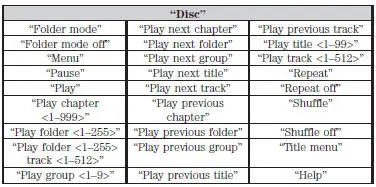
Comandos de voz de disco

Si está escuchando o viendo un disco, pulse el botón de voz del control de volante. Cuando se le solicite, diga cualquiera de los comandos de la siguiente tabla.
Si no está escuchando ni viendo un disco, pulse el botón de voz y, después del tono, diga «Disco» seguido de cualquiera de los comandos de la siguiente tabla.
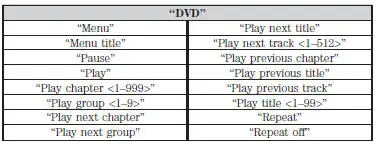
Comandos de voz de DVD

Si está viendo un DVD, pulse el botón de voz del control de volante. Cuando se le solicite, diga cualquiera de los comandos de la siguiente tabla.
Si no está viendo un DVD, pulse el botón de voz y, después del tono, diga «DVD» seguido de cualquiera de los comandos de la siguiente tabla.
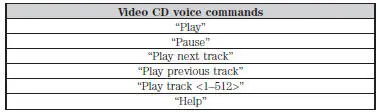
Comandos de voz de Video CD

Si está viendo un video CD, pulse el botón de voz del control de volante. Cuando se le solicite, diga cualquiera de los comandos de la siguiente tabla.
Si no está viendo un video CD, pulse el botón de voz y, después del tono, diga «Video CD» seguido de cualquiera de los comandos de la siguiente tabla.
Jukebox
Su sistema cuenta con una función de Jukebox, que le permite guardar las pistas o CD deseados en el disco duro para acceder a ellos más adelante. El disco duro puede almacenar hasta 10 GB* (164 horas; aproximadamente 2472 pistas) de música.
El sistema contiene una base de datos multimedia de Gracenote que permite mostrar el título de la canción, el título del álbum y la carátula del álbum. Después de guardar música en el disco duro, puede acceder a ella y reproducirla por pistas, artistas, álbumes o géneros específicos. Incluso puede crear y acceder a sus propias listas de reproducción.
*Nota: 1 GB equivale a mil millones de bytes (1000000000 B).
Grabación de música en su Jukebox
Para grabar música en su Jukebox:
1. Inserte un CD y, a continuación, seleccione Grabar en la pantalla táctil.
2. Seleccione pistas individuales o pulse Seleccionar todo para grabar el CD completo.
3. Pulse el botón Iniciar grabación.
El progreso se muestra en la parte inferior de la pantalla.
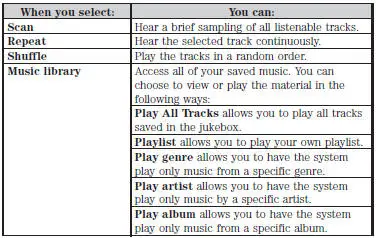
Una vez que haya guardado música en su Jukebox, podrá elegir distintas formas de reproducir la música.
1. Pulse el botón físico MEDIA del sistema de navegación.
2. Seleccione la pestaña Jukebox en la pantalla táctil. A continuación, puede seleccionar entre las siguientes opciones:
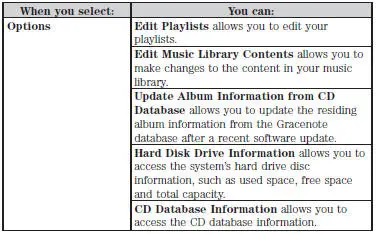
Crear una lista de reproducción
Pulse el botón físico MEDIA y, a continuación, seleccione la pestaña Jukebox en la pantalla táctil.
1. Seleccione Opciones.
2. Seleccione Editar listas de reproducción y, a continuación, la lista que desea crear.
3. Seleccione la categoría a la que desea acceder de su música guardada.
4. Seleccione las canciones deseadas y, a continuación, pulse Añadir. El sistema le muestra las canciones seleccionadas actualmente. Puede elegir Editar nombre para cambiar el nombre de la lista de reproducción, Eliminar lista de reproducción para borrarla, Añadir pistas a la lista de reproducción u Ordenar lista de reproducción.
5. Después de modificar la lista de reproducción, seleccione Editar nombre para cambiarle el nombre.
Comandos de voz del Jukebox

Si está escuchando música almacenada en el Jukebox, pulse el botón de voz del mando de control del volante. Cuando se le indique, diga cualquiera de los comandos de la siguiente tabla.
Si no está escuchando música almacenada en el Jukebox, pulse el botón de voz y, después del tono, diga «Jukebox» y, a continuación, cualquiera de los comandos de la siguiente tabla.
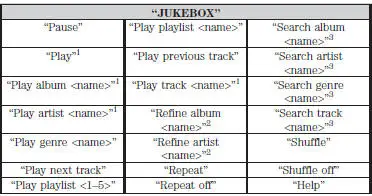
1Puede decir estos comandos en cualquier momento mientras escucha el Jukebox y después de cualquiera de los comandos de búsqueda y refinamiento.
2Puede acotar la búsqueda más allá del comando «Buscar» usando estos comandos.
3Mientras escucha el Jukebox, pulse el botón de voz del mando de control del volante. Cuando se le indique, puede decir cualquiera de estos comandos.
Dispositivo de usuario
Si su vehículo está equipado con SYNC, dispone de una pestaña Dispositivo de usuario. Para más información, consulte el capítulo SYNC.
Entrada de línea (toma de entrada auxiliar)
Su vehículo está equipado con una toma de entrada de audio, que le permite conectar un dispositivo de audio portátil al sistema de audio del vehículo. Para activar esta función, pulse el botón físico MEDIA del sistema.
Para más información sobre la toma de entrada auxiliar, consulte Toma de entrada auxiliar en el capítulo Sistemas de audio.
Pon a prueba tus conocimientos
Un test rápido sobre el Ford Mustang: cada respuesta trae una explicación y un enlace a la página del manual.