Navigazione - guida
SCELTA DI UNA DESTINAZIONE
I comandi vocali di «NAVIGAZIONE» sono descritti nella sezione 02.
Durante la guida, una pressione prolungata sull'estremità del comando delle luci ripete l'ultima indicazione di guida.
 Premere il tasto NAV.

 L'elenco delle ultime 20 destinazioni compare sotto la funzione di menu «Navigazione».
 Premere di nuovo il tasto NAV oppure selezionare la funzione di menu «Navigazione» e premere OK per confermare.


 Selezionare la funzione «Inserisci destinazione» e premere OK per confermare.


 Selezionare la funzione «Inserire nuovo indirizzo» e premere OK per confermare.


 Una volta selezionato il paese, ruotare la ghiera e selezionare la funzione città. Premere OK per confermare.

 Selezionare le lettere della città una alla volta, confermando ogni volta premendo OK.

 Un elenco predefinito (inserendo le prime lettere) delle città del paese scelto è accessibile dal tasto LIST della tastiera virtuale.
È possibile spostare la mappa con il selettore a 4 direzioni. È possibile scegliere il suo orientamento dal menu di scelta rapida della «Mappa a schermo intero». Premere OK, quindi selezionare «Impostazioni mappa» e confermare.
 Ruotare la ghiera e selezionare OK.
Premere OK per confermare.

 Per un inserimento più rapido, è possibile digitare direttamente il codice postale dopo aver selezionato la funzione «Codice postale».
Utilizzare la tastiera virtuale per digitare lettere e cifre.
 Ripetere i passaggi da 5 a 7 per le funzioni «Via» e «Numero».

 Selezionare la funzione «Aggiungi alla rubrica» per salvare l'indirizzo inserito in una scheda della rubrica. Premere OK per confermare la selezione.
Il NaviDrive 3D consente di registrare fino a oltre 4000 schede contatto.
Per cancellare una destinazione: dalle fasi da 1 a 3, selezionare «Da ultime destinazioni».
Una pressione prolungata su una delle destinazioni visualizza un elenco di azioni, tra cui è possibile scegliere:


 Quindi selezionare «Avvia guida» e premere OK per confermare.


 Selezionare il criterio di guida: «Più veloce», «Più breve» o «Ottimizzato tempo / distanza» e premere OK per confermare.

 Selezionare il percorso con il colore corrispondente all'itinerario scelto e premere OK per confermare e avviare la guida.

 La scelta di una destinazione può essere effettuata anche da «Da rubrica» o «Da ultime destinazioni», selezionando un incrocio, un centro città, coordinate geografiche, oppure direttamente sulla «Mappa».


ASSEGNARE UN INDIRIZZO E NAVIGARE VERSO «CASA»
Per essere assegnato a «Casa», è necessario che un indirizzo sia salvato nella rubrica, ad esempio tramite «Inserire destinazione» / «Inserire nuovo indirizzo» e poi «Aggiungi alla rubrica».
1.  Premere 2 volte il tasto NAV per visualizzare il menu «Navigazione»


 Selezionare «Inserire destinazione» e confermare. Quindi selezionare «Da rubrica» e confermare.


 Selezionare la scheda di casa e confermare. Quindi selezionare «Modifica scheda» e confermare.


 Selezionare «Assegna a «casa»» e confermare per salvare.


 Per avviare la guida verso «Casa», premere 2 volte NAV per visualizzare il menu «Navigazione», selezionare «Inserire destinazione» e confermare.
Quindi selezionare «Guida verso «casa»» e confermare per avviare la guida.
OPZIONI DI GUIDA
Con la mappa visualizzata sullo schermo, è possibile selezionare «Impostazioni mappa» quindi «Mappa piana / Prospettiva / Mappa 3D / Rotta verso nord / Direzione veicolo». Gli edifici visibili in 3D dipendono dallo stato di avanzamento della cartografia delle città.
1.  Premere il tasto NAV.

2.  Premere di nuovo il tasto NAV oppure selezionare la funzione di menu «Navigazione» e premere OK per confermare.


3.  Selezionare la funzione «Opzioni di guida» e premere OK per confermare.


4.  Selezionare la funzione «Criteri di guida» e premere OK per confermare. Questa funzione permette di modificare i criteri di guida.


5.  Selezionare la funzione «Considerare il traffico».
Questa funzione dà accesso alle opzioni «Senza deviazione», «Con conferma» e «Automatico».


6.  Selezionare la funzione «Criteri di esclusione». Questa funzione dà accesso alle opzioni «Escludere» (autostrade, pedaggi, traghetti, galleria).


7.  Ruotare la ghiera e selezionare la funzione «Ricalcolare itinerario» per tenere conto delle opzioni di guida scelte. Premere OK per confermare.


AGGIUNGERE UNA TAPPA
1.  Premere il tasto NAV.

2.  Premere di nuovo il tasto NAV oppure selezionare la funzione di menu «Navigazione» e premere OK per confermare.


3.  Selezionare la funzione «Tappe» e premere OK per confermare.


4.  Selezionare la funzione «Aggiungi tappa» (massimo 5 tappe) e premere OK per confermare.


5.  Inserire, ad esempio, un nuovo indirizzo.


6.  Una volta inserito il nuovo indirizzo, selezionare «Avvia guida» e premere OK per confermare.


7.  Posizionare la tappa nell'elenco e premere OK per confermare.
 Ripetere le operazioni da 1 a 7 quante volte necessario, quindi selezionare «Ricalcolare itinerario» e premere OK per confermare.
8. Ripetere le operazioni da 1 a 7 quanto necessario, quindi selezionare «Ricalcola percorso» e premere OK per confermare.
 Per modificare le tappe, ripetere le operazioni da 1 a 3 e selezionare «Ottimizzare itinerario» (selezionare una tappa, eliminarla o spostarla nell'elenco con la ghiera per cambiarne l'ordine, confermare la nuova posizione e terminare con «Ricalcolare itinerario»).
RICERCA DEI PUNTI DI INTERESSE (POI)
I punti di interesse (POI) segnalano tutti i luoghi di servizio nelle vicinanze (hotel, negozi vari, aeroporti...).
1.  Premere il tasto NAV.

2.  Premere di nuovo il tasto NAV oppure selezionare la funzione di menu «Navigazione» e premere OK per confermare.


3.  Selezionare la funzione «Cerca punti di interesse» e premere OK per confermare.


4.  Selezionare la funzione «Nelle vicinanze» per cercare i POI intorno al veicolo.


5.  Selezionare la funzione «Vicino alla destinazione» per cercare i POI vicini al punto di arrivo dell'itinerario.


6 Selezionare la funzione «In una città» per cercare i POI nella città desiderata. Scegliere il paese, quindi inserire il nome della città con la tastiera virtuale.


 Un elenco delle città presenti nel paese scelto è accessibile dal tasto LIST della tastiera virtuale.
7.  Selezionare la funzione «In un paese» per cercare i POI nel paese desiderato.


8.  Selezionare la funzione «Lungo l'itinerario» per cercare i POI nelle vicinanze del percorso.


CITROËN SEND-TO-CAR con
Trovate le vostre destinazioni su Google Maps, quindi lasciatevi guidare da CITROËN.
ISCRIZIONE E ATTIVAZIONE
! Questo servizio funziona solo con una scheda SIM di un operatore francese, tedesco o italiano.
! La scheda SIM deve essere inserita nell'alloggiamento situato nel vano portaoggetti. Il sistema non funziona con la connessione Bluetooth.
! Le schede SIM il cui numero ha subito un cambio di operatore non sono compatibili con questo servizio.
- Per accedere al sito di registrazione, andare su www.citroen.fr e attivare l'account con l'e-mail di conferma della registrazione.
- Registrare il veicolo e scegliere l'identificativo, che verrà utilizzato per inviare POI da Google Maps.
- Attivare il servizio sul proprio NaviDrive 3D secondo il manuale d'uso scaricato dal sito internet.
La comparsa del menu Google Maps può richiedere alcuni minuti.
! Per l'attivazione, la scheda SIM utilizzata deve essere quella dichiarata sul sito internet al momento della registrazione.
Una volta effettuata l'attivazione, è possibile cambiare scheda SIM o operatore.
UTILIZZO
- Cercare un POI su http://maps.google.fr. Selezionarlo e fare clic su «invia».
Selezionare «veicolo» e «CITROËN», quindi inserire l'identificativo scelto. Fare clic su «invia».
! Solo i risultati di Google Maps contrassegnati da un'icona rossa possono essere inviati al sistema NaviDrive 3D.
Il campo «Note» non viene inviato.
 Premere questo tasto, quindi selezionare Google Maps e confermare premendo OK.
Viene effettuata automaticamente una chiamata a una segreteria vocale per la ricezione del POI.
- Premere «ADDR BOOK» e selezionare «I miei indirizzi» per visualizzare l'elenco dei POI ricevuti.
È quindi possibile avviare una guida, chiamare il POI o visualizzarlo sulla mappa.
! Questo servizio è gratuito, esclusi i costi di comunicazione - 2 SMS e 1 chiamata per l'attivazione, 1 chiamata per ogni ricezione di POI (circa 30 secondi).
 Questa icona appare quando più POI sono raggruppati nella stessa zona. Ingrandire questa icona permette di visualizzare i dettagli dei POI.
ELENCO DEI PRINCIPALI PUNTI DI INTERESSE (POI)
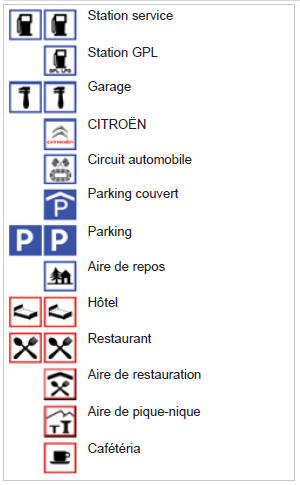
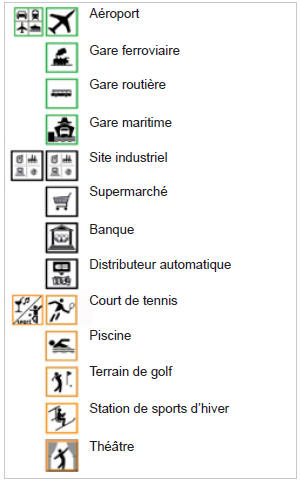
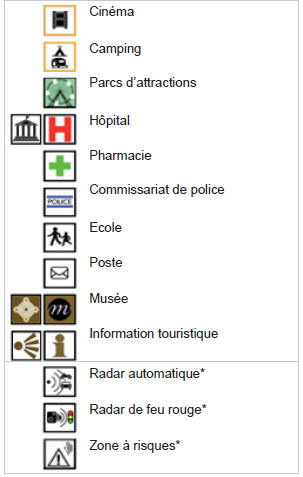
* A seconda della disponibilità nel paese.
AGGIORNAMENTO DEI POI ZONE A RISCHIO
! La procedura dettagliata per l'aggiornamento dei POI Zone a rischio è disponibile presso la rete CITROËN.
IMPOSTAZIONI DELLA DIFFUSIONE SONORA DELLE INDICAZIONI
1.  Durante la visualizzazione della navigazione sullo schermo, premere OK quindi selezionare o deselezionare «Messaggio vocale» per attivare o disattivare la diffusione delle indicazioni vocali di guida.
Utilizzare il tasto volume per regolarne l'intensità.

! Il volume sonoro degli avvisi POI Zone a rischio si regola solo durante la diffusione di questo tipo di avviso.
IMPOSTAZIONI DEI PUNTI DI INTERESSE E DELLE ZONE A RISCHIO
1.  Premere il tasto NAV.

2.  Premere di nuovo il tasto NAV oppure selezionare la funzione di menu «Navigazione» e premere OK per confermare.


3.  Selezionare la funzione «Impostazioni» e premere OK per confermare.


4.  Selezionare la funzione «Punti di interesse sulla mappa» per scegliere i POI da visualizzare sulla mappa per impostazione predefinita.


5.  Selezionare «Imposta zone a rischio» per accedere alle funzioni «Visualizzazione sulla mappa», «Avviso visivo in avvicinamento» e «Avviso sonoro in avvicinamento».


Mettiti alla prova
Un breve quiz sulla Citroen C5 Aircross: ogni risposta ha una spiegazione e un link alla pagina del manuale.