Navegación - guiado
SELECCIÓN DE UN DESTINO
Los comandos de voz de «NAVEGACIÓN» se mencionan en el apartado 02.
Durante el guiado, una pulsación larga en el extremo del mando de luces repite la última instrucción de guiado.
 Pulse la tecla NAV.

 La lista de los 20 últimos destinos aparece debajo de la función de menú «Navegación».
 Pulse de nuevo la tecla NAV o seleccione la función de menú «Navegación» y pulse OK para confirmar.


 Seleccione la función «Introducir destino» y pulse OK para confirmar.


 Seleccione la función «Introducir nueva dirección» y pulse OK para confirmar.


 Una vez seleccionado el país, gire el aro y seleccione la función ciudad. Pulse OK para confirmar.

 Seleccione las letras de la ciudad una por una, confirmando cada vez pulsando OK.

 Una lista predefinida (introduciendo las primeras letras) de las ciudades del país elegido está disponible desde la tecla LIST del teclado virtual.
Es posible desplazar el mapa con el selector de 4 direcciones. Puede elegir su orientación desde el menú de acceso rápido del «Mapa a pantalla completa». Pulse OK, seleccione «Ajustes mapa» y confirme.
 Gire el aro y seleccione OK.
Pulse OK para validar.

 Para una introducción más rápida, puede escribir directamente el código postal tras seleccionar la función «Código postal».
Utilice el teclado virtual para escribir las letras y los números.
 Repita los pasos 5 a 7 para las funciones «Calle» y «Número».

 Seleccione la función «Añadir a la agenda» para guardar la dirección introducida en una ficha de la agenda. Pulse OK para confirmar la selección.
El NaviDrive 3D permite guardar más de 4000 fichas de contacto.
Para borrar un destino: a partir de los pasos 1 a 3, seleccione «Desde últimos destinos».
Una pulsación larga sobre uno de los destinos muestra una lista de acciones, en la que puede elegir:


 A continuación, seleccione «Iniciar guiado» y pulse OK para confirmar.


 Seleccione el criterio de guiado: «Más rápido», «Más corto» u «Optimizado tiempo / distancia» y pulse OK para confirmar.

 Seleccione la ruta del color correspondiente al itinerario elegido y pulse OK para confirmar e iniciar el guiado.

 El destino también puede elegirse «Desde agenda» o «Desde últimos destinos», seleccionando una intersección, un centro de ciudad, coordenadas geográficas o directamente en el «Mapa».


ASIGNAR UNA DIRECCIÓN E IR A «MI DOMICILIO»
Para asignarla a «Mi domicilio», es necesario que haya una dirección guardada en la agenda, por ejemplo mediante «Introducir destino» / «Introducir nueva dirección» y, a continuación, «Añadir a la agenda».
1.  Pulse 2 veces la tecla NAV para mostrar el menú «Navegación».


 Seleccione «Introducir destino» y confirme. A continuación, seleccione «Desde agenda» y confirme.


 Seleccione la ficha del domicilio y confirme. A continuación, seleccione «Editar ficha» y confirme.


 Seleccione «Asignar a «mi domicilio»» y confirme para guardar.


 Para iniciar el guiado hacia «Mi domicilio», pulse 2 veces NAV para mostrar el menú «Navegación», seleccione «Introducir destino» y confirme.
A continuación, seleccione «Guiar hacia «mi domicilio»» y confirme para iniciar el guiado.
OPCIONES DE GUIADO
Con el mapa en pantalla, puede seleccionar «Ajustes mapa» y, a continuación, «Mapa plano / Perspectiva / Mapa en 3D / Norte arriba / Rumbo del vehículo». Los edificios visibles en 3D dependen del grado de avance de la cartografía de las ciudades.
1.  Pulse la tecla NAV.

2.  Pulse de nuevo la tecla NAV o seleccione la función de menú «Navegación» y pulse OK para confirmar.


3.  Seleccione la función «Opciones de guiado» y pulse OK para confirmar.


4.  Seleccione la función «Criterios de guiado» y pulse OK para confirmar. Esta función permite modificar los criterios de guiado.


5. 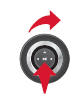 Seleccione la función «Tener en cuenta el tráfico».
Esta función da acceso a las opciones «Sin desviación», «Con confirmación» y «Automático».


6. 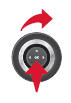 Seleccione la función «Criterios de exclusión». Esta función da acceso a las opciones «Excluir» (autopistas, peajes, transbordador, túneles).


7. 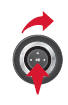 Gire el aro y seleccione la función «Recalcular itinerario» para tener en cuenta las opciones de guiado elegidas. Pulse OK para confirmar.


AÑADIR UNA ETAPA
1.  Pulse la tecla NAV.

2.  Pulse de nuevo la tecla NAV o seleccione la función de menú «Navegación» y pulse OK para confirmar.


3.  Seleccione la función «Etapas» y pulse OK para confirmar.


4.  Seleccione la función «Añadir etapa» (5 etapas como máximo) y pulse OK para confirmar.


5.  Introduzca, por ejemplo, una nueva dirección.


6.  Una vez introducida la nueva dirección, seleccione «Iniciar guiado» y pulse OK para confirmar.


7.  Coloque la etapa en la lista y pulse OK para confirmar.
 Repita las operaciones 1 a 7 tantas veces como sea necesario y, a continuación, seleccione «Recalcular itinerario» y pulse OK para confirmar.
8. Repita las operaciones 1 a 7 tantas veces como sea necesario y luego seleccione «Recalcular ruta» y pulse OK para confirmar.
 Para modificar las etapas, repita las operaciones 1 a 3 y seleccione «Optimizar itinerario» (seleccione una etapa, elimínela o desplácela en la lista con el aro para cambiar el orden, confirme su nueva posición y termine con «Recalcular itinerario»).
BÚSQUEDA DE PUNTOS DE INTERÉS (POI)
Los puntos de interés (POI) indican el conjunto de servicios cercanos (hoteles, comercios variados, aeropuertos...).
1.  Pulse la tecla NAV.

2.  Pulse de nuevo la tecla NAV o seleccione la función de menú «Navegación» y pulse OK para confirmar.


3.  Seleccione la función «Buscar puntos de interés» y pulse OK para confirmar.


4.  Seleccione la función «Cerca de mí» para buscar POI alrededor del vehículo.


5.  Seleccione la función «Cerca del destino» para buscar POI próximos al punto de llegada del itinerario.


6 Seleccione la función «En una ciudad» para buscar POI en la ciudad deseada. Elija el país y, a continuación, introduzca el nombre de la ciudad con el teclado virtual.


 Una lista de las ciudades del país elegido está disponible desde la tecla LIST del teclado virtual.
7.  Seleccione la función «En un país» para buscar POI en el país deseado.


8.  Seleccione la función «A lo largo del itinerario» para buscar POI cercanos al itinerario.


CITROËN SEND-TO-CAR con
Encuentre sus destinos en Google Maps y deje que CITROËN le guíe.
INSCRIPCIÓN Y ACTIVACIÓN
¡ Este servicio solo funciona con una tarjeta SIM de un operador francés, alemán o italiano.
¡ La tarjeta SIM debe introducirse en el soporte situado en la guantera. El sistema no funciona con la conexión Bluetooth.
¡ Las tarjetas SIM cuyo número haya sido objeto de un cambio de operador no son compatibles con este servicio.
- Para acceder al sitio de registro, vaya a www.citroen.fr y active la cuenta con el correo electrónico de confirmación de registro.
- Registre el vehículo y elija el identificador, que se utilizará para enviar POI desde Google Maps.
- Active el servicio en su NaviDrive 3D según el manual de uso descargado del sitio web.
La aparición del menú Google Maps puede tardar unos minutos.
! Para la activación, la tarjeta SIM utilizada debe ser la declarada en el sitio web durante el registro.
Una vez realizada la activación, es posible cambiar de tarjeta SIM o de operador.
UTILIZACIÓN
- Busque un POI en http://maps.google.fr. Selecciónelo y haga clic en «enviar».
Seleccione «vehículo» y «CITROËN» y luego introduzca el identificador elegido. Haga clic en «enviar».
! Solo los resultados de Google Maps marcados con un icono rojo pueden enviarse al sistema NaviDrive 3D.
El campo «Notas» no se envía.
 Pulse esta tecla, seleccione Google Maps y confirme pulsando OK.
Se activa una llamada automática a un buzón de voz para la recepción del POI.
- Pulse «ADDR BOOK» y seleccione «Mis direcciones» para mostrar la lista de POI recibidos.
A continuación, puede iniciar un guiado, llamar al POI o visualizarlo en el mapa.
! Este servicio es gratuito, salvo el coste de comunicación: 2 SMS y 1 llamada para la activación, 1 llamada por cada recepción de POI (aproximadamente 30 segundos).
 Este icono aparece cuando varios POI están agrupados en la misma zona. Al ampliar este icono se detallan los POI.
LISTA DE LOS PRINCIPALES PUNTOS DE INTERÉS (POI)
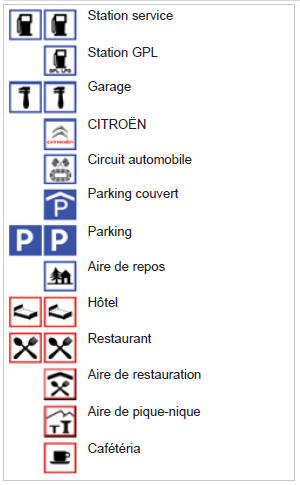
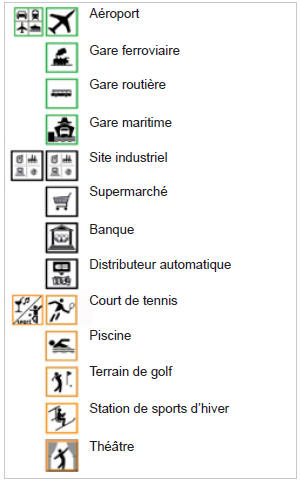
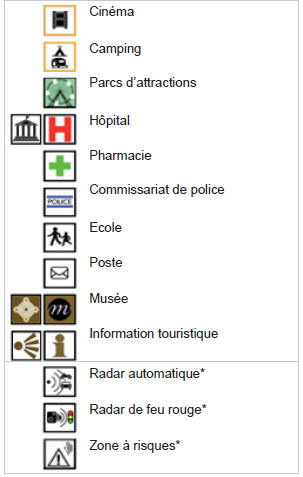
* Según disponibilidad por país.
ACTUALIZACIÓN DE LOS POI ZONAS DE RIESGO
¡ El procedimiento detallado de actualización de los POI Zonas de riesgo está disponible en la red CITROËN.
AJUSTES DE LA DIFUSIÓN SONORA DE LAS INDICACIONES
1.  Al mostrar la navegación en pantalla, pulse OK y luego seleccione o deseleccione «Mensaje de voz» para activar o desactivar la emisión de las indicaciones vocales de guiado.
Utilice la tecla de volumen para ajustar su intensidad.

! El volumen de las alertas POI Zonas de riesgo solo se ajusta durante la emisión de este tipo de alerta.
AJUSTES DE LOS PUNTOS DE INTERÉS Y DE LAS ZONAS DE RIESGO
1.  Pulse la tecla NAV.

2.  Pulse de nuevo la tecla NAV o seleccione la función de menú «Navegación» y pulse OK para confirmar.


3.  Seleccione la función «Ajustes» y pulse OK para confirmar.


4.  Seleccione la función «Puntos de interés en mapa» para elegir los POI que se mostrarán por defecto en el mapa.


5.  Seleccione «Configurar zonas de riesgo» para acceder a las funciones «Visualización en mapa», «Aviso visual al acercarse» y «Aviso sonoro al acercarse».


Pon a prueba tus conocimientos
Un test rápido sobre el Citroen C5 Aircross: cada respuesta trae una explicación y un enlace a la página del manual.