Настройка маршрута
НАСТРОЙКА ОБЪЕЗДА
Во время навигации маршрут можно изменить так, чтобы объехать участок, где задержка вызвана ремонтом дороги, аварией и т. п.
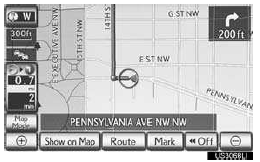
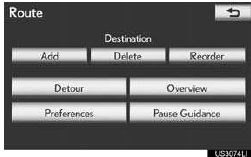
1 Нажмите «Маршрут».
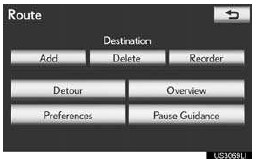
2 Нажмите «Объезд».
3 Нажмите кнопку на экране, чтобы выбрать нужное расстояние объезда.
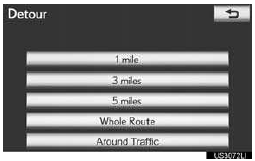
«1 миля (км)», «3 мили (км)» или «5 миль (км)»: нажмите одну из этих кнопок, чтобы начать объезд. После объезда система возвращается к исходному маршруту навигации.
«Весь маршрут»: нажмите, чтобы система рассчитала полностью новый маршрут до пункта назначения.
«Объезд пробки»: нажмите, чтобы система искала маршрут с учетом информации о пробках, полученной от XM NavTraffic®. Подробнее,
ИНФОРМАЦИЯ
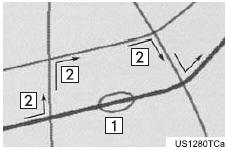
● На этом рисунке показан пример того, как система ведет вас в объезд задержки, вызванной пробкой.
1 Эта метка указывает место пробки, вызванной ремонтом дороги, аварией и т. п.
2 Этот маршрут показывает объезд, предложенный системой.
● Если автомобиль движется по автомагистрали, варианты расстояния объезда: 5, 15 и 25 миль (или 5, 15 и 25 км, если единицы измерения — километры).
● В зависимости от выбранного расстояния и условий окружающих дорог система может не рассчитать маршрут объезда.
ОБЗОР МАРШРУТА
1 Нажмите «Маршрут».
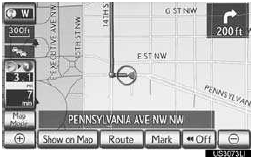
2 Нажмите «Обзор».
3 Отображается весь маршрут от текущего местоположения до пункта назначения.
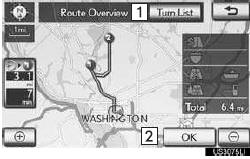
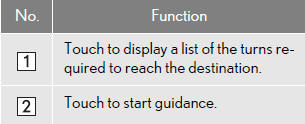
СПИСОК ПОВОРОТОВ
1 Нажмите или
 для перехода на следующую страницу списка дорог. Нажмите и удерживайте
 или
 для прокрутки списка дорог.

 : Этот знак указывает направление, в котором следует повернуть на перекрестке.
«Карта»: выбранная точка отображается на экране карты.
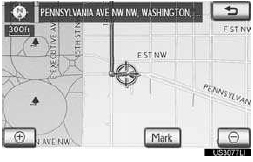
ИНФОРМАЦИЯ
● Однако не все названия дорог маршрута могут отображаться в списке. Если дорога меняет название без поворота (например, улица, проходящая через 2 и более города), смена названия в списке не отображается. Названия улиц отображаются по порядку от начальной точки вместе с расстоянием до следующего поворота.
ПРЕДПОЧТЕНИЯ МАРШРУТА
ВЫБОР ТИПА МАРШРУТА
Можно выбрать рекомендуемый, кратчайший или альтернативный маршрут.
1 Нажмите «Маршрут».
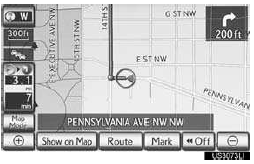
2 Нажмите «Настройки».
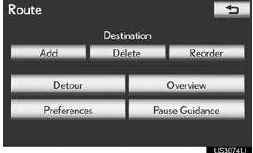
3 Нажмите «Рекомендуемый», «Кратчайший» или «Альтернативный» и нажмите «OK».
4 На экране отображается весь маршрут от начальной точки до пункта назначения.

«OK»: нажмите, чтобы начать навигацию.
«Изменить маршрут»: нажмите, чтобы изменить маршрут.
ВЫБОР ПАРАМЕТРОВ МАРШРУТА
Доступно несколько вариантов для настройки условий, которые система использует для определения маршрута до пункта назначения.
1 Нажмите «Маршрут».

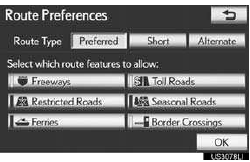
2 Нажмите «Настройки», чтобы отобразить условия, которые можно выбрать при определении системой маршрута до пункта назначения.

3 Выберите нужное предпочтение маршрута, нажав кнопку на экране.
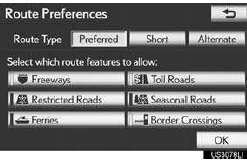
• Система будет избегать маршрутов, включающих элементы, индикаторы которых выключены.
4 После выбора нужного предпочтения маршрута нажмите «OK».
НАЧАЛО МАРШРУТА С СОСЕДНЕЙ ДОРОГИ
Навигацию можно начать с соседней дороги.
(например, когда навигация настроена на автомагистраль, но автомобиль движется параллельно ей.)
1 Нажмите «Маршрут».
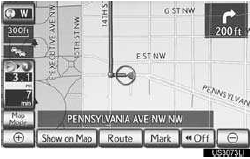
2 Нажмите «Настройки».
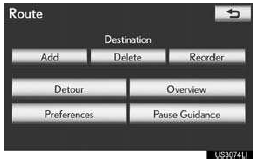
3 Нажмите «Начать с соседней дороги».
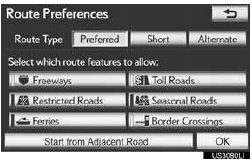
ИНФОРМАЦИЯ
● Если соседней дороги нет, эта кнопка на экране не отображается.
ПРИОСТАНОВКА И ВОЗОБНОВЛЕНИЕ НАВИГАЦИИ
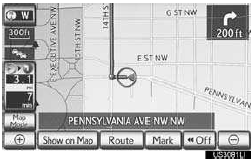
ДЛЯ ПРИОСТАНОВКИ НАВИГАЦИИ
1 Нажмите «Маршрут».
2 Нажмите «Приостановить навигацию».
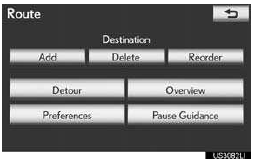
• Экран вернется к карте текущего местоположения без навигации.
ИНФОРМАЦИЯ
● Без активной навигации «Приостановить навигацию» использовать нельзя.
ДЛЯ ВОЗОБНОВЛЕНИЯ НАВИГАЦИИ
1 Нажмите «Маршрут».
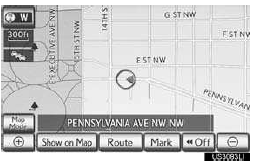
2 Нажмите «Возобновить навигацию».

● Выполняется возврат к экрану карты с отображением текущего местоположения.
ПОКАЗ НА КАРТЕ
ОТОБРАЖЕНИЕ ЗНАЧКОВ POI
Значки POI, например заправочных станций и ресторанов, можно отображать на экране карты. Их местоположение также можно задать как пункт назначения и использовать для навигации.
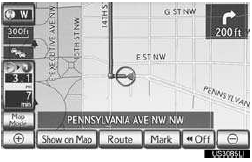
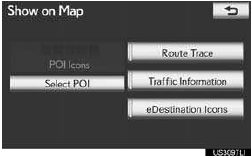
1 Нажмите «Показать на карте».
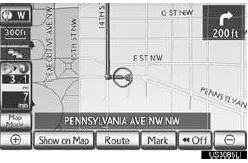
2 Нажмите «Выбрать POI», чтобы отобразить на экране значки определенного типа POI.
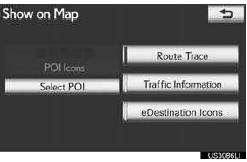
● Если значки POI для отображения на карте уже заданы, отображается «Изменить POI».
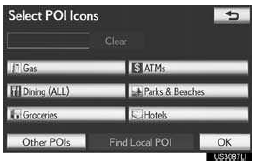
● Отображается экран с ограниченным выбором объектов интереса (POI).
ВЫБОР ЗНАЧКОВ POI ДЛЯ ОТОБРАЖЕНИЯ
На экране карты можно отображать до 5 категорий значков.
1 Нажмите нужную категорию объектов интереса (POI), чтобы отобразить значки их местоположения на экране карты.
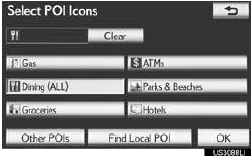
●Коснитесь нужной категории точек интереса, затем коснитесь «OK» — выбранные значки точек интереса отобразятся на экране карты.
●Чтобы выключить значки точек интереса на экране карты, коснитесь «Clear».
«Other POIs»: коснитесь, чтобы отобразить другие категории точек интереса, если нужные точки интереса не найдены на экране ограниченного выбора.
«Find Local POI»: коснитесь, чтобы найти ближайшие точки интереса. Затем выберите одну из категорий. Система выведет список точек в радиусе 200 миль (320 км).
2 Коснитесь «Other POIs» на экране «Select POI Icons».
●Когда категория точек интереса выбрана из ограниченного или полного списка, значки этих мест отобразятся на экране карты.
3 Коснитесь нужных категорий точек интереса.
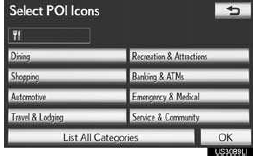
●Значок выбранной категории появится в верхнем левом углу экрана.
●Коснитесь нужной категории точек интереса, затем коснитесь «OK» — выбранные значки точек интереса отобразятся на экране карты.
● Если нужной категории точек интереса нет на экране, коснитесь «List All Categories», чтобы вывести список всех категорий точек интереса.
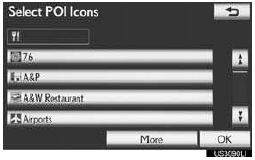
●Коснитесь нужных категорий точек интереса в списке.
• Значок выбранной категории появится в верхнем левом углу экрана.
• Коснитесь нужной категории точек интереса, затем коснитесь «OK» — выбранные значки точек интереса отобразятся на экране карты.
• Чтобы вернуться к экрану выбора категории точек интереса, коснитесь «More».
ВЫВОД СПИСКА ЛОКАЛЬНЫХ ТОЧЕК ИНТЕРЕСА
Из выбранных категорий будут выведены объекты интереса в радиусе 320 км (200 миль) от текущего местоположения.
1 Коснитесь «Find Local POI».
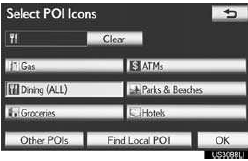
2 Коснитесь экранной кнопки нужной точки интереса.
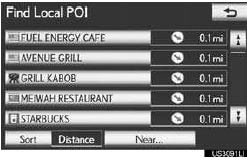
●Выбранные точки интереса отобразятся на экране карты.
«Near...»: коснитесь, чтобы найти точки интереса рядом с текущим местоположением или вдоль маршрута.
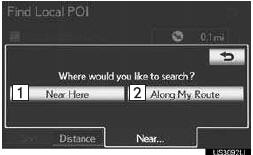
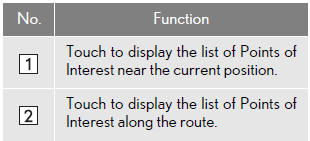
УСТАНОВКА ТОЧКИ ИНТЕРЕСА В КАЧЕСТВЕ ПУНКТА НАЗНАЧЕНИЯ
Один из значков точек интереса можно выбрать на экране карты в качестве пункта назначения и использовать для маршрутного наведения.
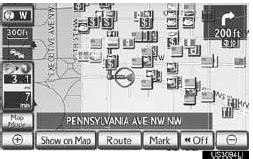
1 Непосредственно коснитесь значка нужной точки интереса, чтобы назначить её пунктом назначения.

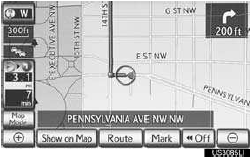
• Карта сместится так, чтобы значок оказался в центре экрана и совпал с курсором. . При этом на экране отображается расстояние от текущего местоположения. Указанное расстояние измеряется по прямой от текущего местоположения до точки интереса.
2 Когда нужная точка интереса совпадёт с курсором, коснитесь «Enter ”.
• Экран изменится и отобразит положение выбранного пункта назначения на карте и параметры маршрута.
СКРЫТИЕ ЗНАЧКОВ ТОЧЕК ИНТЕРЕСА
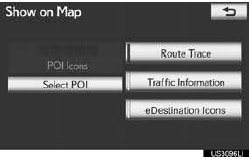
1 Нажмите «Показать на карте».
2 Коснитесь «POI Icons».

• Индикатор «POI Icons» станет тусклым.
• На экране карты значки точек интереса будут скрыты.
• Чтобы снова отобразить значки точек интереса, коснитесь «POI Icons» на экране «Show on Map».
ЗАПИСЬ ПРОЙДЕННОГО МАРШРУТА
На экране можно сохранить и отобразить пройденный маршрут длиной до 124 миль (200 км).
ИНФОРМАЦИЯ
● Эта функция доступна, когда масштаб карты составляет более 30 миль (50 км).
ВКЛЮЧЕНИЕ ЗАПИСИ ПРОЙДЕННОГО МАРШРУТА
1 Коснитесь «Show on Map».
2 Коснитесь «Route Trace».
● Индикатор «Route Trace» выделится.
ОТКЛЮЧЕНИЕ ЗАПИСИ ПРОЙДЕННОГО МАРШРУТА
1 Нажмите «Показать на карте».
2 Коснитесь «Route Trace».
● Касание «Yes» останавливает запись, и пройденный маршрут остаётся на экране.
● Касание «No» останавливает запись, и пройденный маршрут стирается.
Проверьте себя
Короткий тест по Lexus LX: после ответа — пояснение и ссылка на страницу руководства.