Configurar ruta
CONFIGURACIÓN DE DESVÍO
Mientras la guía de ruta está en funcionamiento, se puede cambiar la ruta para desviarse de un tramo donde hay demoras causadas por obras viales, un accidente, etc.
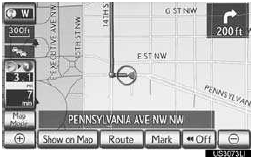
1 Toque “Ruta”.
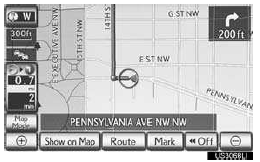
2 Toque “Desvío”.
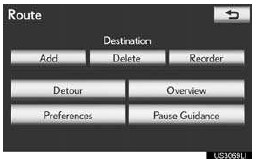
3 Toque un botón de pantalla para seleccionar la distancia de desvío deseada.
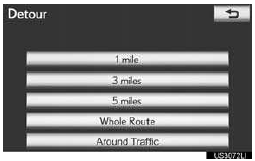
“1 milla (km)”, “3 millas (km)” o “5 millas (km)”: Toque uno de estos botones de pantalla para iniciar el proceso de desvío. Después del desvío, el sistema regresa a la ruta de guía original.
“Ruta completa”: Toque para que el sistema calcule una ruta nueva completa hacia el destino.
“Alrededor del tráfico”: Toque para que el sistema busque una ruta basada en la información de congestión de tráfico recibida de XM NavTraffic®. Para más detalles,
INFORMACIÓN
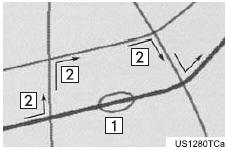
● Esta imagen muestra un ejemplo de cómo el sistema guiaría alrededor de una demora causada por un embotellamiento.
1 Esta posición indica la ubicación de un embotellamiento causado por obras viales, un accidente, etc.
2 Esta ruta indica el desvío sugerido por el sistema.
● Cuando el vehículo está en una autopista, las selecciones de distancia de desvío son 5, 15 y 25 millas (o 5, 15 y 25 km si las unidades están en km).
● Es posible que el sistema no pueda calcular una ruta de desvío según la distancia seleccionada y las condiciones de la carretera circundante.
RESUMEN DE LA RUTA
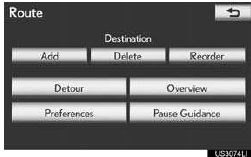
1 Toque “Ruta”.
2 Toque “Resumen”.
3 Se muestra la ruta completa desde la posición actual hasta el destino.
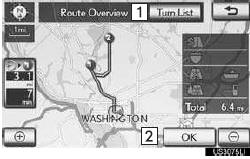
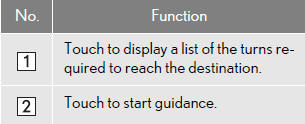
LISTA DE GIROS
1 Toque o
 para pasar a la página siguiente de la lista de calles. Toque y mantenga presionado
 o
 para desplazarse por la lista de calles.

 : Esta marca indica la dirección en la que debe girar en la intersección.
“Mapa”: El punto seleccionado se muestra en la pantalla del mapa.
INFORMACIÓN
● Sin embargo, no todos los nombres de calles de la ruta pueden aparecer en la lista. Si una calle cambia de nombre sin requerir un giro (como en una calle que atraviesa 2 o más ciudades), el cambio de nombre no aparecerá en la lista. Los nombres de las calles se mostrarán en orden desde el punto de partida, junto con la distancia hasta el siguiente giro.
PREFERENCIA DE RUTA
PARA SELECCIONAR EL TIPO DE RUTA
Se puede seleccionar la ruta Preferida, Corta o Alternativa.
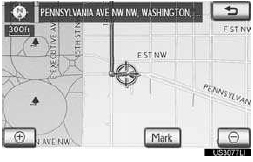
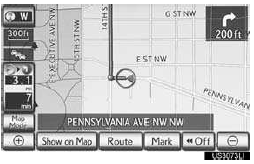
1 Toque “Ruta”.
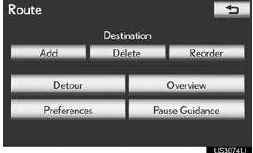
2 Toque “Preferencias”.
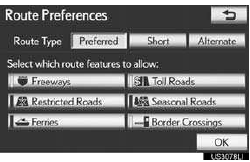
3 Toque “Preferida”, “Corta” o “Alternativa” y toque “OK”.
4 Se muestra la ruta completa desde el punto de partida hasta el destino.

“OK”: Toque para iniciar la guía.
“Editar ruta”: Toque para cambiar una ruta.
PARA SELECCIONAR LAS CARACTERÍSTICAS DE LA RUTA
Hay varias opciones disponibles al establecer las condiciones que el sistema utiliza para determinar la ruta hacia el destino.
1 Toque “Ruta”.

2 Toque “Preferencias” para mostrar las condiciones que se pueden seleccionar al determinar la ruta hacia el destino.

3 Seleccione la preferencia de ruta deseada tocando el botón de pantalla.
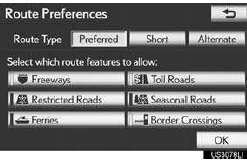
• El sistema evitará usar rutas que incluyan elementos cuyos indicadores estén apagados.
4 Después de seleccionar la preferencia de ruta deseada, toque “OK”.
INICIAR LA RUTA DESDE UNA CALLE ADYACENTE
La guía de ruta puede iniciarse desde una calle adyacente.
(p. ej., cuando la guía de ruta está configurada en una autopista, pero el vehículo circula paralelo a ella).
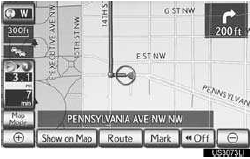
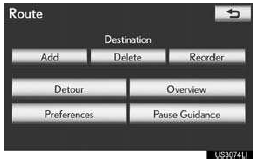
1 Toque “Ruta”.
2 Toque “Preferencias”.
3 Toque “Iniciar desde calle adyacente”.
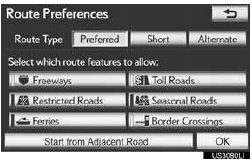
INFORMACIÓN
● Cuando no hay una calle adyacente, este botón de pantalla no se mostrará.
PAUSAR Y REANUDAR LA GUÍA
PARA PAUSAR LA GUÍA
1 Toque “Ruta”.
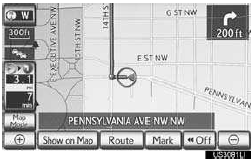
2 Toque “Pausar guía”.
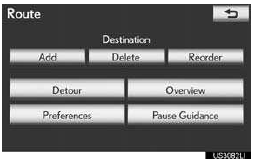
• La pantalla volverá al mapa de la posición actual sin guía de ruta.
INFORMACIÓN
● Sin guía de ruta, “Pausar guía” no se puede usar.
PARA REANUDAR LA GUÍA
1 Toque “Ruta”.
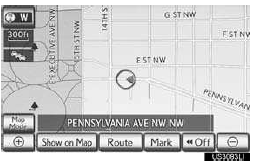
2 Toque “Reanudar guía”.

● Se volverá a la pantalla del mapa, con la posición actual mostrada.
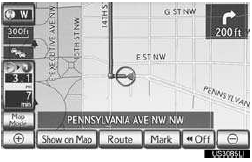
MOSTRAR EN EL MAPA
MOSTRAR ÍCONOS DE PDI
Los íconos de PDI, como gasolineras y restaurantes, se pueden mostrar en la pantalla del mapa. Su ubicación también se puede establecer como destino y usar para la guía de ruta.
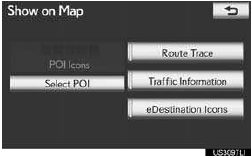
1 Toque “Mostrar en el mapa”.
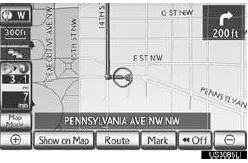
2 Toque “Seleccionar PDI” para mostrar un tipo particular de ícono de PDI en la pantalla.
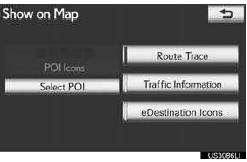
● Cuando los íconos de PDI que se mostrarán en la pantalla del mapa ya se han configurado, aparece “Cambiar PDI”.
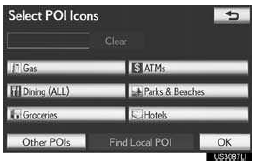
● Se mostrará una pantalla con una selección limitada de puntos de interés (PDI).
SELECCIÓN DE LOS ICONOS PDI QUE SE MOSTRARÁN
Se pueden mostrar hasta 5 categorías de iconos en la pantalla del mapa.
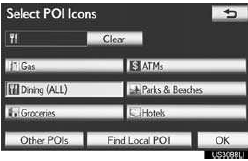
1 Toque la categoría de PDI deseada para mostrar los iconos de ubicación de PDI en la pantalla del mapa.
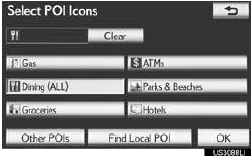
●Al tocar la categoría de PDI deseada y, a continuación, “OK”, los iconos PDI seleccionados se mostrarán en la pantalla del mapa.
●Para desactivar los iconos de puntos de interés en la pantalla del mapa, toque “Borrar”.
“Otros PDI”: Toque para mostrar otras categorías de puntos de interés si los PDI deseados no aparecen en la pantalla de selección limitada.
“Buscar PDI local”: Toque para buscar los PDI más cercanos. A continuación, seleccione una de las categorías. El sistema mostrará los puntos situados a menos de 200 millas (320 km).
2 Toque “Otros PDI” en la pantalla “Seleccionar iconos PDI”.
●Cuando se selecciona una categoría de PDI de la lista limitada o de la lista completa, los iconos de esas ubicaciones se mostrarán en la pantalla del mapa.
3 Toque las categorías de PDI deseadas.
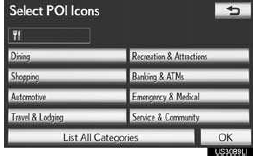
●El icono de la categoría seleccionada aparecerá en la parte superior izquierda de la pantalla.
●Al tocar la categoría de PDI deseada y, a continuación, “OK”, los iconos PDI seleccionados se mostrarán en la pantalla del mapa.
● Si la categoría de PDI deseada no aparece en la pantalla, toque “Listar todas las categorías” para mostrar todas las categorías de PDI.
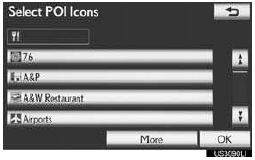
●Toque las categorías de PDI deseadas de la lista.
• El icono de la categoría seleccionada aparece en la parte superior izquierda de la pantalla.
• Al tocar la categoría de PDI deseada y, a continuación, “OK”, los iconos PDI seleccionados se mostrarán en la pantalla del mapa.
• Para volver a la pantalla de selección de categorías de PDI, toque “Más”.
PARA MOSTRAR LA LISTA DE PDI LOCALES
Se mostrarán los puntos de interés situados a menos de 320 km (200 millas) de la posición actual, de entre las categorías seleccionadas.
1 Toque “Buscar PDI local”.
2 Toque el botón de pantalla del punto de interés deseado.
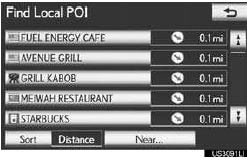
●Los puntos de interés seleccionados se mostrarán en la pantalla del mapa.
“Cerca de...”: Toque para buscar puntos de interés cerca de la posición actual o a lo largo de la ruta.
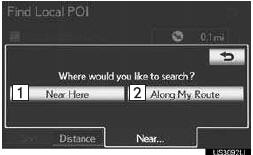
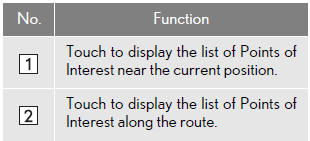
PARA ESTABLECER UN PDI COMO DESTINO
Uno de los iconos de puntos de interés puede seleccionarse en la pantalla del mapa como destino y utilizarse para la guía de ruta.
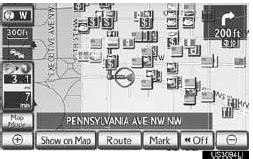
1 Toque directamente el icono del punto de interés deseado para establecerlo como destino.

• El mapa se desplazará para centrar el icono en la pantalla y que quede superpuesto con el cursor. . En ese momento, la distancia desde la posición actual se muestra en la pantalla. La distancia indicada se mide en línea recta desde la posición actual hasta el PDI.
2 Cuando el punto de interés deseado quede superpuesto con el cursor, toque “Enter”. ”.
• La pantalla cambia y muestra la ubicación en el mapa del destino seleccionado y la preferencia de ruta.
PARA OCULTAR LOS ICONOS PDI
1 Toque “Mostrar en el mapa”.
2 Toque “Iconos PDI”.

• El indicador “Iconos PDI” se atenúa.
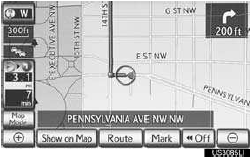
• La pantalla del mapa se mostrará con los iconos PDI ocultos.
• Para volver a mostrar los iconos PDI, toque “Iconos PDI” en la pantalla “Mostrar en mapa”.
TRAZADO DE RUTA
Hasta 124 millas (200 km) de la ruta recorrida pueden almacenarse y volver a mostrarse en la pantalla.
INFORMACIÓN
● Esta función está disponible cuando la escala del mapa es superior a 30 millas (50 km).
PARA INICIAR EL REGISTRO DEL TRAZADO DE RUTA
1 Toque “ Mostrar en mapa”.
2 Toque “Trazado de ruta”.
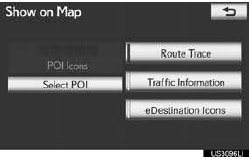
● El indicador “Trazado de ruta” se resalta.
PARA DETENER EL REGISTRO DEL TRAZADO DE RUTA
1 Toque “Mostrar en el mapa”.
2 Toque “Trazado de ruta”.
● Al tocar “Sí” se detiene el registro y el trazado de ruta permanece en la pantalla.
● Al tocar “No” se detiene el registro y el trazado de ruta se borra.
Pon a prueba tus conocimientos
Un test rápido sobre el Lexus LX: cada respuesta trae una explicación y un enlace a la página del manual.