Réglage de l’itinéraire
RÉGLAGE DE DÉVIATION
Pendant le guidage d'itinéraire, l'itinéraire peut être modifié pour contourner une section où un retard est causé par des travaux routiers, un accident, etc.
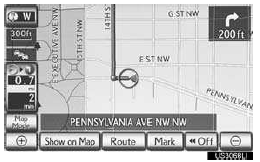
1 Appuyez sur « Itinéraire ».
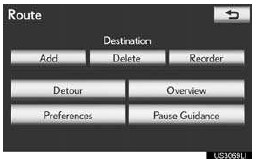
2 Appuyez sur « Déviation ».
3 Appuyez sur une touche à l'écran pour sélectionner la distance de déviation souhaitée.
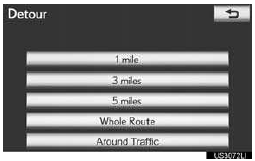
« 1 mile (km) », « 3 miles (km) » ou « 5 miles (km) » : appuyez sur l'une de ces touches pour lancer la procédure de déviation. Après la déviation, le système revient à l'itinéraire de guidage d'origine.
« Itinéraire complet » : appuyez pour que le système calcule un nouvel itinéraire complet vers la destination.
« Éviter le trafic » : appuyez pour que le système recherche l'itinéraire en fonction des informations de congestion routière reçues de XM NavTraffic®. Pour plus de détails,
INFORMATIONS
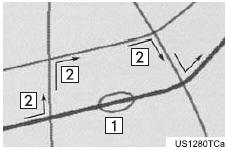
● Cette illustration montre un exemple de guidage pour contourner un retard causé par un embouteillage.
1 Cette position indique l'emplacement d'un embouteillage causé par des travaux routiers, un accident, etc.
2 Cet itinéraire indique la déviation proposée par le système.
● Lorsque le véhicule circule sur une autoroute, les distances de déviation disponibles sont 5, 15 et 25 miles (ou 5, 15 et 25 km si les unités sont en km).
● Le système peut ne pas être en mesure de calculer un itinéraire de déviation selon la distance sélectionnée et les conditions routières environnantes.
APERÇU DE L'ITINÉRAIRE
1 Appuyez sur « Itinéraire ».
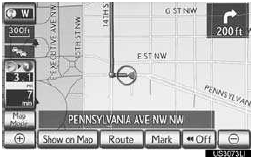
2 Appuyez sur « Aperçu ».
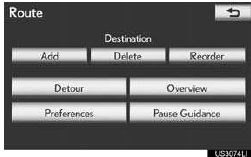
3 L'itinéraire complet, de la position actuelle jusqu'à la destination, s'affiche.
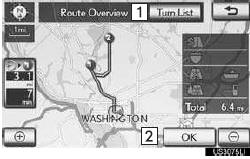
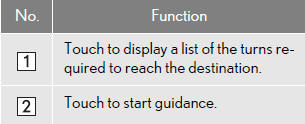
LISTE DES VIRAGES
1 Touchez ou
 Appuyez sur pour passer à la page suivante de la liste des routes. Appuyez sans relâcher
 ou
 pour faire défiler la liste des routes.

 : Ce symbole indique la direction dans laquelle vous devez tourner à l'intersection.
« Carte » : le point sélectionné s'affiche sur l'écran de la carte.
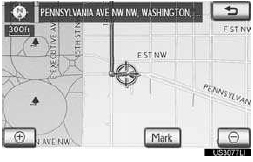
INFORMATIONS
● Cependant, tous les noms de routes de l'itinéraire peuvent ne pas apparaître dans la liste. Si une route change de nom sans nécessiter de virage (par exemple, une rue qui traverse 2 villes ou plus), le changement de nom n'apparaîtra pas dans la liste. Les noms de rues seront affichés dans l'ordre à partir du point de départ, avec la distance jusqu'au prochain virage.
PRÉFÉRENCE D'ITINÉRAIRE
SÉLECTION DU TYPE D'ITINÉRAIRE
Il est possible de sélectionner l'itinéraire « Préféré », « Court » ou « Alternatif ».
1 Appuyez sur « Itinéraire ».
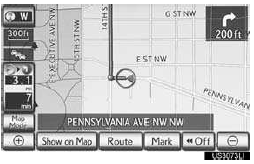
2 Appuyez sur « Préférences ».
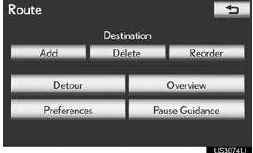
3 Appuyez sur « Préféré », « Court » ou « Alternatif », puis appuyez sur « OK ».
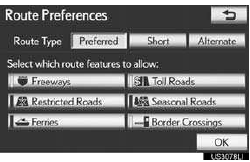
4 L'itinéraire complet, du point de départ à la destination, s'affiche.

« OK » : appuyez pour démarrer le guidage.
« Modifier l'itinéraire » : appuyez pour modifier un itinéraire.
SÉLECTION DES CARACTÉRISTIQUES D'ITINÉRAIRE
Plusieurs choix sont disponibles pour définir les conditions que le système utilise pour déterminer l'itinéraire vers la destination.
1 Appuyez sur « Itinéraire ».

2 Appuyez sur « Préférences » pour afficher les conditions pouvant être sélectionnées lorsque le système détermine l'itinéraire vers la destination.

3 Sélectionnez la préférence d'itinéraire souhaitée en appuyant sur la touche à l'écran.
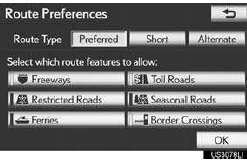
• Le système évitera les routes comprenant les éléments dont les indicateurs sont éteints.
4 Une fois la préférence d'itinéraire souhaitée sélectionnée, appuyez sur « OK ».
DÉMARRAGE DE L'ITINÉRAIRE DEPUIS UNE ROUTE ADJACENTE
Le guidage d'itinéraire peut être lancé depuis une route adjacente.
(par ex. : lorsque le guidage d'itinéraire est réglé sur l'autoroute, mais que le véhicule roule en parallèle sur l'autoroute.)
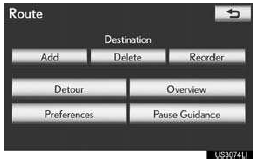
1 Appuyez sur « Itinéraire ».
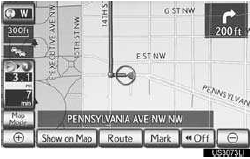
2 Appuyez sur « Préférences ».
3 Appuyez sur « Démarrer depuis la route adjacente ».
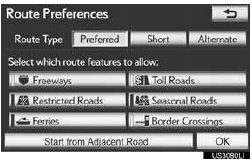
INFORMATIONS
• En l'absence de route adjacente, cette touche à l'écran ne s'affiche pas.
SUSPENSION ET REPRISE DU GUIDAGE
POUR SUSPENDRE LE GUIDAGE
1 Appuyez sur « Itinéraire ».
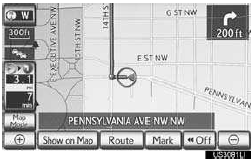
2 Appuyez sur « Suspendre le guidage ».
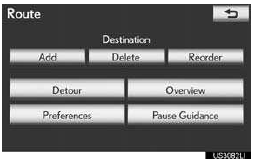
• L'écran revient à la carte de la position actuelle, sans guidage d'itinéraire.
INFORMATIONS
● Sans guidage d'itinéraire, « Suspendre le guidage » ne peut pas être utilisé.
POUR REPRENDRE LE GUIDAGE
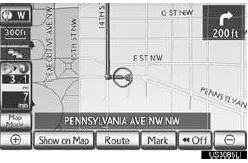
1 Appuyez sur « Itinéraire ».
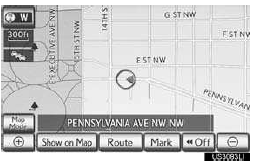
2 Appuyez sur « Reprendre le guidage ».

● L'écran revient à la carte avec la position actuelle affichée.
AFFICHER SUR LA CARTE
AFFICHER LES ICÔNES DES POI
Des icônes de POI, comme les stations-service et les restaurants, peuvent être affichées sur l'écran de la carte. Leur emplacement peut également être défini comme destination et utilisé pour le guidage d'itinéraire.
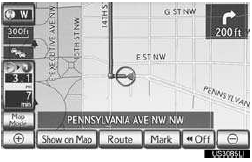
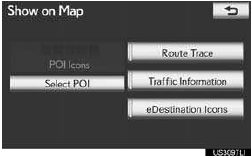
1 Appuyez sur « Afficher sur la carte ».
2 Appuyez sur « Sélectionner POI » pour afficher un type particulier d'icône de POI à l'écran.
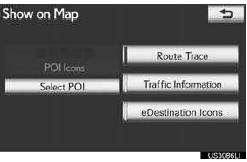
● Lorsque les icônes de POI à afficher sur l'écran de la carte ont déjà été définies, « Modifier POI » s'affiche.
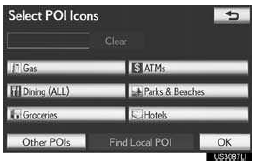
● Un écran avec un choix limité de points d'intérêt s'affiche.
SÉLECTION DES ICÔNES DE POI À AFFICHER
Jusqu'à 5 catégories d'icônes peuvent être affichées sur l'écran de la carte.
1 Appuyez sur la catégorie de points d'intérêt souhaitée pour afficher les icônes de localisation des POI sur l'écran de la carte.
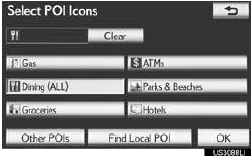
●En touchant la catégorie de POI souhaitée puis « OK », les icônes des POI sélectionnés s'affichent sur l'écran de la carte.
●Pour désactiver les icônes des points d'intérêt sur l'écran de la carte, touchez « Effacer ».
« Autres POI » : touchez pour afficher d'autres catégories de points d'intérêt si les points d'intérêt souhaités ne figurent pas sur l'écran de sélection limitée.
« Trouver un POI à proximité » : touchez pour rechercher les POI les plus proches. Sélectionnez ensuite l'une des catégories. Le système affiche la liste des points situés dans un rayon de 320 km (200 miles).
2 Touchez « Autres POI » sur l'écran « Sélectionner les icônes POI ».
●Lorsqu'une catégorie de POI est sélectionnée dans la liste limitée ou dans la liste complète, les icônes de ces lieux s'affichent sur l'écran de la carte.
3 Touchez les catégories de POI souhaitées.
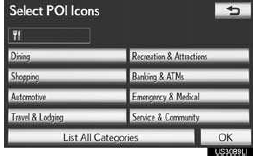
●L'icône de la catégorie sélectionnée apparaît en haut à gauche de l'écran.
●En touchant la catégorie de POI souhaitée puis « OK », les icônes des POI sélectionnés s'affichent sur l'écran de la carte.
● Si la catégorie de POI souhaitée n'apparaît pas à l'écran, touchez « Lister toutes les catégories » pour afficher toutes les catégories de POI.
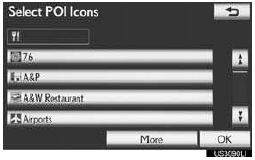
●Touchez les catégories de POI souhaitées dans la liste.
• L'icône de la catégorie sélectionnée apparaît en haut à gauche de l'écran.
• En touchant la catégorie de POI souhaitée puis « OK », les icônes des POI sélectionnés s'affichent sur l'écran de la carte.
• Pour revenir à l'écran de sélection des catégories de POI, touchez « Plus ».
POUR AFFICHER LA LISTE DES POI À PROXIMITÉ
Les points d'intérêt situés dans un rayon de 320 km de la position actuelle seront listés parmi les catégories sélectionnées.
1 Touchez « Trouver un POI à proximité ».
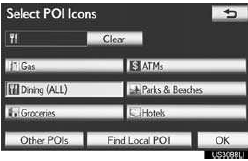
2 Touchez le bouton à l'écran du point d'intérêt souhaité.
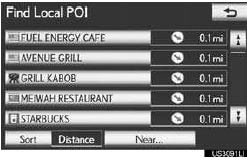
●Les points d'intérêt sélectionnés s'affichent sur l'écran de la carte.
« Près de... » : touchez pour rechercher des points d'intérêt près de la position actuelle ou le long de l'itinéraire.
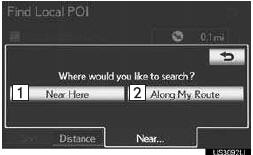
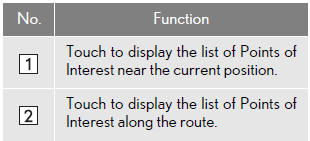
POUR DÉFINIR UN POI COMME DESTINATION
L'une des icônes de POI peut être sélectionnée sur l'écran de la carte comme destination et utilisée pour le guidage d'itinéraire.
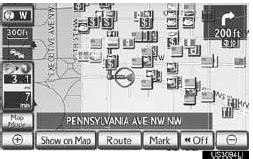
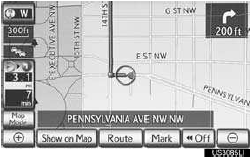
1 Touchez directement l'icône du point d'intérêt souhaité pour le définir comme destination.

• La carte se déplace de façon que l'icône soit centrée sur l'écran et se superpose au curseur. . La distance depuis la position actuelle s'affiche alors à l'écran. La distance indiquée est mesurée en ligne droite depuis la position actuelle jusqu'au POI.
2 Lorsque le point d'intérêt souhaité se superpose au curseur, touchez « Entrer ». ”.
• L'écran change et affiche l'emplacement sur la carte de la destination sélectionnée ainsi que les préférences d'itinéraire.
POUR MASQUER LES ICÔNES POI
1 Appuyez sur « Afficher sur la carte ».
2 Touchez « Icônes POI ».

• L'indicateur « Icônes POI » est grisé.
• L'écran de la carte s'affiche sans les icônes POI.
• Pour afficher à nouveau les icônes POI, touchez « Icônes POI » sur l'écran « Afficher sur la carte ».
TRACE DE L'ITINÉRAIRE
Jusqu'à 200 km (124 miles) de l'itinéraire parcouru peuvent être enregistrés et affichés à nouveau à l'écran.
INFORMATIONS
● Cette fonction est disponible lorsque l'échelle de la carte est supérieure à 50 km (30 miles).
POUR COMMENCER L'ENREGISTREMENT DE LA TRACE DE L'ITINÉRAIRE
1 Touchez « Afficher sur la carte ».
2 Touchez « Trace de l'itinéraire ».
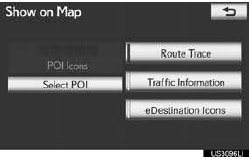
● L'indicateur « Trace de l'itinéraire » est mis en surbrillance.
POUR ARRÊTER L'ENREGISTREMENT DE LA TRACE DE L'ITINÉRAIRE
1 Appuyez sur « Afficher sur la carte ».
2 Touchez « Trace de l'itinéraire ».
● Toucher « Oui » arrête l'enregistrement et la trace de l'itinéraire reste affichée à l'écran.
● Toucher « Non » arrête l'enregistrement et la trace de l'itinéraire est effacée.
Testez-vous
Un quiz rapide sur Lexus LX : chaque réponse est expliquée, avec un lien vers la page du manuel.