Impostazione del percorso
IMPOSTAZIONE DELLA DEVIAZIONE
Durante la guida al percorso è possibile modificare il percorso per aggirare un tratto in cui si verificano ritardi a causa di lavori stradali, incidenti, ecc.
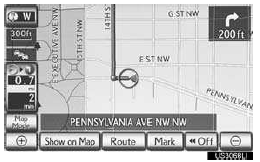
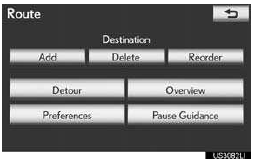
1 Toccare “Percorso”.
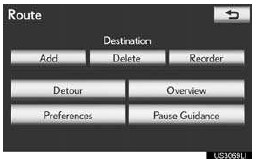
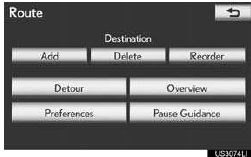
2 Toccare “Deviazione”.
3 Toccare un pulsante sullo schermo per selezionare la distanza di deviazione desiderata.
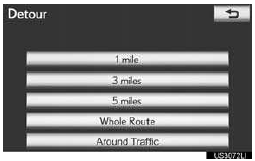
“1 miglio (km)”, “3 miglia (km)” o “5 miglia (km)”: Toccare uno di questi pulsanti per avviare la procedura di deviazione. Dopo la deviazione, il sistema torna al percorso guidato originale.
“Intero percorso”: Toccare per far calcolare al sistema un nuovo percorso completo fino alla destinazione.
“Intorno al traffico”: Toccare per far cercare al sistema il percorso in base alle informazioni sulla congestione del traffico ricevute da XM NavTraffic®. Per i dettagli,
INFORMAZIONI
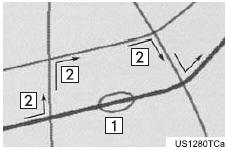
● Questa immagine mostra un esempio di come il sistema guida intorno a un ritardo causato da un ingorgo.
1 Questa posizione indica il punto in cui si trova un ingorgo causato da lavori stradali, un incidente, ecc.
2 Questo percorso indica la deviazione suggerita dal sistema.
● Quando il veicolo si trova in autostrada, le distanze di deviazione selezionabili sono 5, 15 e 25 miglia (oppure 5, 15 e 25 km se le unità sono impostate in km).
● A seconda della distanza selezionata e delle condizioni della strada circostante, il sistema potrebbe non essere in grado di calcolare un percorso di deviazione.
PANORAMICA DEL PERCORSO
1 Toccare “Percorso”.
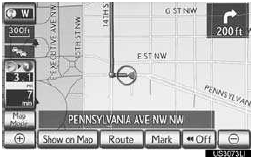
2 Toccare “Panoramica”.
3 Viene visualizzato l'intero percorso dalla posizione attuale alla destinazione.
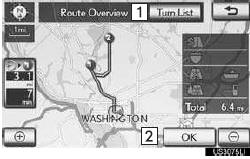
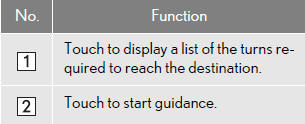
ELENCO SVOLTE
1 Toccare oppure
 per passare alla pagina successiva dell'elenco delle strade. Toccare e tenere premuto
 oppure
 per scorrere l'elenco delle strade.

 : questo simbolo indica la direzione in cui svoltare all'incrocio.
“Mappa”: il punto selezionato viene visualizzato sulla schermata della mappa.
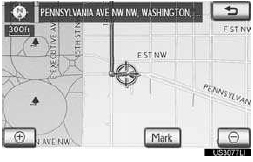
INFORMAZIONI
● Tuttavia, non tutti i nomi delle strade del percorso potrebbero comparire nell'elenco. Se una strada cambia nome senza richiedere una svolta (ad esempio in una via che attraversa 2 o più città), il cambio di nome non apparirà nell'elenco. I nomi delle strade vengono visualizzati in ordine a partire dal punto di partenza, insieme alla distanza dalla svolta successiva.
PREFERENZE DEL PERCORSO
PER SELEZIONARE IL TIPO DI PERCORSO
È possibile selezionare il percorso Preferito, Breve o Alternativo.
1 Toccare “Percorso”.
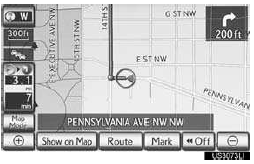
2 Toccare “Preferenze”.
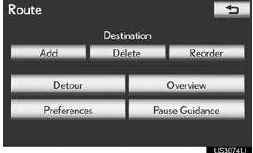
3 Toccare “Preferito”, “Breve” o “Alternativo” e poi “OK”.
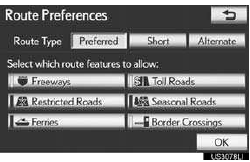
4 Viene visualizzato l'intero percorso dal punto di partenza alla destinazione.

“OK”: Toccare per avviare la guida.
“Modifica percorso”: Toccare per modificare un percorso.
PER SELEZIONARE LE CARATTERISTICHE DEL PERCORSO
Sono disponibili numerose opzioni per impostare le condizioni che il sistema utilizza per determinare il percorso verso la destinazione.
1 Toccare “Percorso”.

2 Toccare “Preferenze” per visualizzare le condizioni selezionabili che il sistema utilizza per determinare il percorso verso la destinazione.

3 Selezionare la preferenza di percorso desiderata toccando il pulsante sullo schermo.
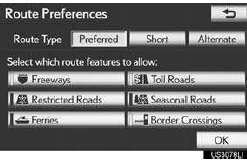
• Il sistema eviterà i percorsi che includono elementi le cui spie sono spente.
4 Dopo aver selezionato la preferenza di percorso desiderata, toccare “OK”.
AVVIO DEL PERCORSO DA STRADA ADIACENTE
La guida al percorso può essere avviata da una strada adiacente.
(ad es. quando la guida al percorso è impostata in autostrada, ma il veicolo viaggia parallelamente all'autostrada.)
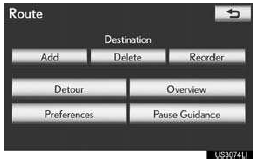
1 Toccare “Percorso”.
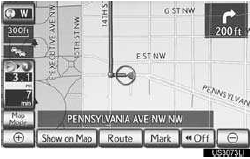
2 Toccare “Preferenze”.
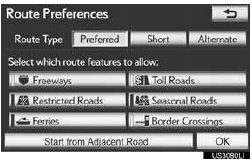
3 Toccare “Avvia da strada adiacente”.
INFORMAZIONI
● Quando non è presente una strada adiacente, questo pulsante sullo schermo non viene visualizzato.
SOSPENSIONE E RIPRESA DELLA GUIDA
PER SOSPENDERE LA GUIDA
1 Toccare “Percorso”.
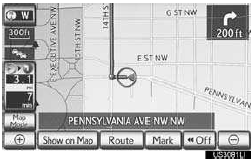
2 Toccare “Sospendi guida”.
• Lo schermo torna alla mappa della posizione attuale, senza guida al percorso.
INFORMAZIONI
● Senza guida al percorso, “Sospendi guida” non può essere utilizzato.
PER RIPRENDERE LA GUIDA
1 Toccare “Percorso”.
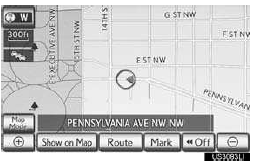
2 Toccare “Riprendi guida”.

● Viene ripristinata la schermata della mappa con la posizione attuale visualizzata.
MOSTRA SULLA MAPPA
VISUALIZZAZIONE DELLE ICONE POI
Sulla schermata della mappa possono essere visualizzate icone POI, come distributori di benzina e ristoranti. La loro posizione può anche essere impostata come destinazione e utilizzata per la guida al percorso.
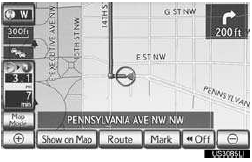
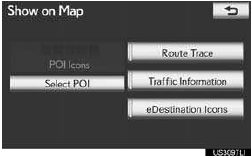
1 Toccare “Mostra sulla mappa”.
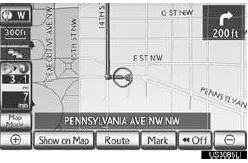
2 Toccare “Seleziona POI” per visualizzare sullo schermo un determinato tipo di icona POI.
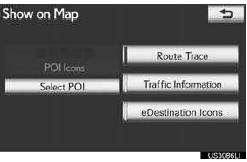
● Quando le icone POI da visualizzare sulla schermata della mappa sono già state impostate, viene visualizzato “Modifica POI”.
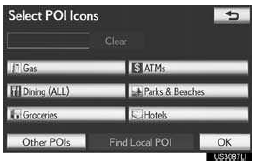
● Verrà visualizzata una schermata con una scelta limitata di punti di interesse (POI).
SELEZIONE DELLE ICONE POI DA VISUALIZZARE
Sulla schermata della mappa possono essere visualizzate fino a 5 categorie di icone.
1 Toccare la categoria di punti di interesse desiderata per visualizzare le icone delle posizioni POI sulla schermata della mappa.
●Toccando la categoria POI desiderata e quindi “OK”, le icone POI selezionate vengono visualizzate sulla schermata della mappa.
●Per disattivare le icone dei punti di interesse sulla schermata della mappa, toccare “Cancella”.
“Altri POI”: toccare per visualizzare altre categorie di punti di interesse se quelli desiderati non si trovano nella schermata con la scelta limitata.
“Trova POI locali”: toccare per cercare i POI più vicini. Quindi selezionare una delle categorie. Il sistema elencherà i punti entro 200 miglia (320 km).
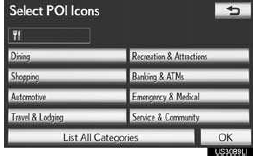
2 Toccare “Altri POI” nella schermata “Seleziona icone POI”.
●Quando si seleziona una categoria POI dall'elenco limitato o dall'elenco completo, le icone di tali posizioni vengono visualizzate sulla schermata della mappa.
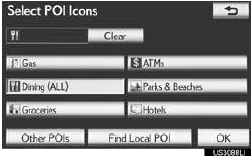
3 Toccare le categorie di punti di interesse desiderate.
●L'icona della categoria selezionata appare nella parte superiore sinistra dello schermo.
●Toccando la categoria POI desiderata e quindi “OK”, le icone POI selezionate vengono visualizzate sulla schermata della mappa.
● Se la categoria POI desiderata non è presente sullo schermo, toccare “Elenca tutte le categorie” per visualizzare tutte le categorie POI.
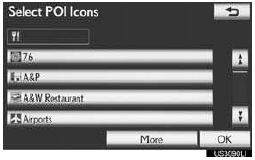
●Toccare le categorie di punti di interesse desiderate dall'elenco.
• L'icona della categoria selezionata appare nella parte superiore sinistra dello schermo.
• Toccando la categoria POI desiderata e quindi “OK”, le icone POI selezionate vengono visualizzate sulla schermata della mappa.
• Per tornare alla schermata di selezione delle categorie POI, toccare “Altro”.
VISUALIZZAZIONE DELL'ELENCO POI LOCALI
Verranno elencati i punti di interesse entro 320 km (200 miglia) dalla posizione attuale, tra le categorie selezionate.
1 Toccare “Trova POI locali”.
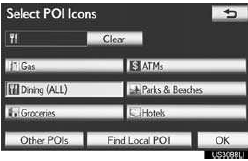
2 Toccare il pulsante a schermo del punto di interesse desiderato.
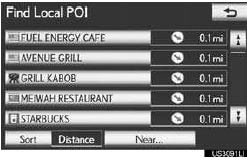
●I punti di interesse selezionati vengono visualizzati sulla schermata della mappa.
“Vicino a...”: toccare per cercare punti di interesse vicino alla posizione attuale o lungo il percorso.
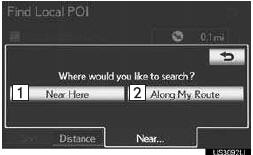
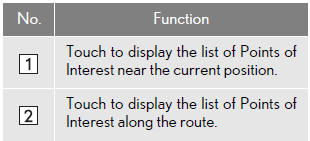
IMPOSTAZIONE DI UN POI COME DESTINAZIONE
Una delle icone dei punti di interesse può essere selezionata sulla schermata della mappa come destinazione e utilizzata per la guida al percorso.
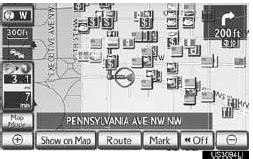
1 Toccare direttamente l'icona del punto di interesse desiderato per impostarlo come destinazione.

• La mappa si sposta in modo che l'icona sia centrata sullo schermo e si sovrapponga al cursore . In questo momento, sullo schermo viene visualizzata la distanza dalla posizione attuale. La distanza indicata è misurata in linea retta dalla posizione attuale al POI.
2 Quando il punto di interesse desiderato si sovrappone al cursore, toccare “Invio” ”.
• La schermata cambia e visualizza la posizione sulla mappa della destinazione selezionata e le preferenze di percorso.
NASCONDERE LE ICONE POI
1 Toccare “Mostra sulla mappa”.
2 Toccare “Icone POI”.

• L'indicatore “Icone POI” si attenua.
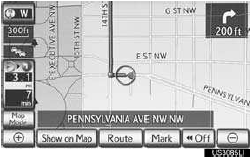
• La schermata della mappa viene visualizzata con le icone POI nascoste.
• Per visualizzare di nuovo le icone POI, toccare “Icone POI” nella schermata “Mostra sulla mappa”.
TRACCIA DEL PERCORSO
Fino a 124 miglia (200 km) del percorso percorso possono essere memorizzati e riprodotti sul display.
INFORMAZIONI
● Questa funzione è disponibile quando la scala della mappa è superiore a 30 miglia (50 km).
AVVIO DELLA REGISTRAZIONE DELLA TRACCIA DEL PERCORSO
1 Toccare “Mostra sulla mappa”.
2 Toccare “Traccia percorso”.
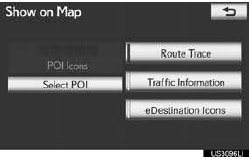
● L'indicatore “Traccia percorso” è evidenziato.
ARRESTO DELLA REGISTRAZIONE DELLA TRACCIA DEL PERCORSO
1 Toccare “Mostra sulla mappa”.
2 Toccare “Traccia percorso”.
● Toccando “Sì” la registrazione si interrompe e la traccia del percorso rimane visualizzata sullo schermo.
● Toccando “No” la registrazione si interrompe e la traccia del percorso viene cancellata.
Mettiti alla prova
Un breve quiz sulla Lexus LX: ogni risposta ha una spiegazione e un link alla pagina del manuale.