XM Fuel Prices
XM Fuel Prices — это услуга, входящая в подписку XM TravelLink. Она позволяет навигационной системе отображать текущие цены на топливо и местоположение заправочных станций, которые при необходимости можно задать как пункт назначения.
ПРОСМОТР ИНФОРМАЦИИ XM Fuel Prices
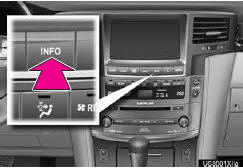
1 Нажмите кнопку «INFO».
2 Коснитесь «XM Fuel Prices».
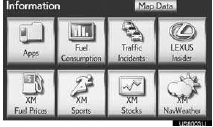
•Отображается экран «Цены на топливо».
ЭКРАН XM Fuel Prices
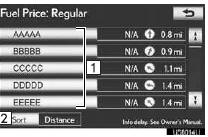
1 Название заправочной станции
2 Сортировка
ПРОСМОТР ПОДРОБНОЙ ИНФОРМАЦИИ О ЦЕНАХ НА ТОПЛИВО
1 Нажмите кнопку «INFO».
2 Коснитесь «XM Fuel Prices» на экране «Информация».
3 Коснитесь нужной заправочной станции в списке.
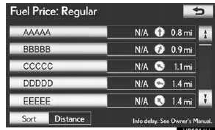
•Местоположение выбранной заправочной станции будет отображено на экране карты.
4 Коснитесь «Инфо».
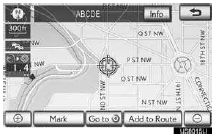
•Когда масштаб карты установлен на максимальный диапазон 0,5 мили (800 м), не отображается. Когда масштаб карты установлен на минимальный диапазон 150 футов (50 м),
 не отображается.
«Отметить»: коснитесь, чтобы отметить выбранную заправочную станцию на экране карты.
«Перейти к»: коснитесь, чтобы задать выбранную заправочную станцию как пункт назначения с маршрутными указаниями.
«Добавить в маршрут»: коснитесь, чтобы добавить выбранную заправочную станцию как пункт назначения.
«Подробно»: коснитесь, чтобы прослушать информацию о выбранной заправочной станции. »: коснитесь, чтобы задать выбранную заправку как пункт назначения с указаниями маршрута.
«Add to Route»: коснитесь, чтобы добавить выбранную заправку как пункт назначения.
«Detail»: коснитесь, чтобы просмотреть информацию о выбранной заправке.
• Если значок, можно позвонить по зарегистрированному номеру телефона.
ИНФОРМАЦИЯ
●Отображаемая информация поступает по спутниковому радио. В зависимости от времени получения информация на экране может быть неактуальной.
НАСТРОЙКИ XM Fuel Prices
Можно зарегистрировать нужный тип топлива, предпочтительную марку и отображение сообщенных цен.
РЕГИСТРАЦИЯ ТИПА ТОПЛИВА
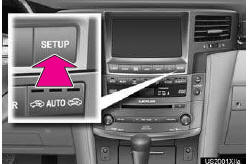
1 Нажмите кнопку «SETUP».
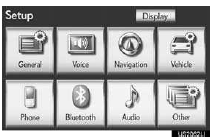
2 Коснитесь «Прочее».
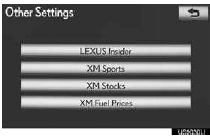
3 Коснитесь «XM Fuel Prices».
4 Коснитесь «Тип топлива».

5 Коснитесь нужного типа топлива.
•Можно выбрать «Премиум», «Средний», «Регуляр» или «Дизель».
6 Коснитесь «Сохранить».
РЕГИСТРАЦИЯ ПРЕДПОЧТИТЕЛЬНОЙ МАРКИ
1 Нажмите кнопку «SETUP».
2 Коснитесь «Прочее» на экране «Настройка».
3 Коснитесь «XM Fuel Prices» на экране «Прочие настройки».
4 Коснитесь «Предпочтительная марка».
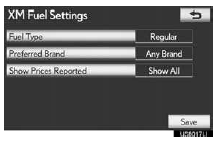
5 Коснитесь предпочтительной марки.
6 Коснитесь «Сохранить».
РЕГИСТРАЦИЯ ОТОБРАЖЕНИЯ СООБЩЕННЫХ ЦЕН
1 Нажмите кнопку «SETUP».
2 Коснитесь «Прочее» на экране «Настройка».
3 Коснитесь «XM Fuel Prices» на экране «Прочие настройки».
4 Коснитесь «Показать сообщенные цены».
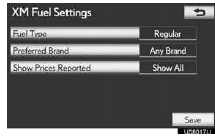
5 Коснитесь нужного периода.
• Можно выбрать «Последние 24 часа», «Последние 2 дня» или «Показать все».
• Если выбрано «Показать все», в списке также отображаются заправочные станции, по которым цены на топливо не предоставляются.
6 Коснитесь «Сохранить».
Проверьте себя
Короткий тест по Lexus LX: после ответа — пояснение и ссылка на страницу руководства.