XM Precios de combustible
XM Precios de combustible es un servicio incluido con una suscripción a XM TravelLink. Permite que el sistema de navegación muestre los precios actuales del combustible y la ubicación de las gasolineras, que pueden configurarse como destino si se desea.
MOSTRAR INFORMACIÓN DE XM Precios de combustible
1 Pulse el botón “INFO”.
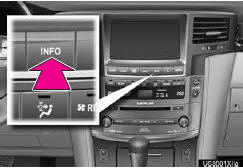
2 Toque “XM Precios de combustible”.
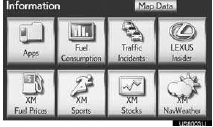
•Se muestra la pantalla “Precio del combustible”.
PANTALLA DE XM Precios de combustible
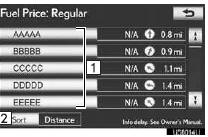
1 Nombre de la gasolinera
2 Ordenar
VER INFORMACIÓN DETALLADA DEL PRECIO DEL COMBUSTIBLE
1 Pulse el botón “INFO”.
2 Toque “XM Precios de combustible” en la pantalla “Información”.
3 Toque la gasolinera deseada de la lista.
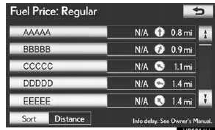
•La ubicación de la gasolinera seleccionada se mostrará en la pantalla del mapa.
4 Toque “Info”.
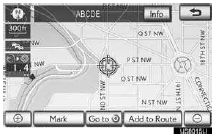
•Cuando la escala del mapa esté en el alcance máximo de 0,5 millas (800 m), no se muestra. Cuando la escala del mapa esté en el alcance mínimo de 150 pies (50 m),
 no se muestra.
“Marcar”: Toque para marcar la gasolinera seleccionada en la pantalla del mapa.
“Ir a ”: Toque para establecer la gasolinera seleccionada como destino con indicaciones de ruta.
“Añadir a ruta”: Toque para añadir la gasolinera seleccionada como destino.
“Detalles”: Toque para leer la información de la gasolinera seleccionada.
• Si , se puede llamar al número de teléfono registrado.
INFORMACIÓN
●La información mostrada se recibe por radio satelital. Según la hora de recepción de la información, es posible que la información mostrada no esté actualizada.
AJUSTES DE XM Precios de combustible
Se pueden registrar el tipo de combustible deseado, la marca preferida y mostrar los precios reportados.
REGISTRAR TIPO DE COMBUSTIBLE
1 Pulse el botón «SETUP».
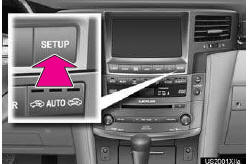
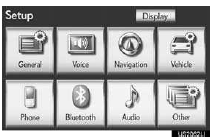
2 Toque “Otros”.
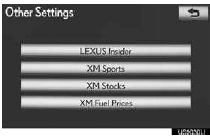
3 Toque “XM Precios de combustible”.
4 Toque “Tipo de combustible”.

5 Toque el tipo de combustible deseado.
•Se puede seleccionar “Premium”, “Intermedio”, “Regular” o “Diésel”.
6 Toque “Guardar”
REGISTRAR MARCA PREFERIDA
1 Pulse el botón «SETUP».
2 Toque “Otros” en la pantalla “Configuración”.
3 Toque “XM Precios de combustible” en la pantalla “Otros ajustes”.
4 Toque “Marca preferida”.
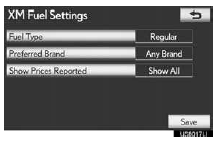
5 Toque la marca preferida.
6 Toque «Guardar».
REGISTRAR MOSTRAR PRECIOS REPORTADOS
1 Pulse el botón «SETUP».
2 Toque “Otros” en la pantalla “Configuración”.
3 Toque “XM Precios de combustible” en la pantalla “Otros ajustes”.
4 Toque “Mostrar precios reportados”.
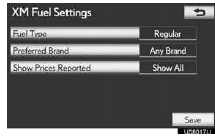
5 Toque el período deseado.
• Se puede seleccionar “Últimas 24 horas”, “Últimos 2 días” o “Mostrar todo”.
• Si se selecciona “Mostrar todo”, la información sobre las gasolineras de las que no se proporcionan precios de combustible también se muestra en la lista.
6 Toque «Guardar».
Pon a prueba tus conocimientos
Un test rápido sobre el Lexus LX: cada respuesta trae una explicación y un enlace a la página del manual.